Adequação do Relatório Gerencial de Contas a Receber no Período por Tipo Pessoa e Correção - NT Nº 0500/2025
Resumo da Nota Técnica
Esta Nota Técnica documenta a adequação realizada no relatório Gerencial de Contas a Receber no Período por Tipo Pessoa e Correção, que anteriormente não estava sendo exibido em ordem alfabética, mesmo após testes na versão 4.8.1 do sistema. A melhoria implementada garante que o relatório seja ordenado corretamente, respeitando os agrupamentos já existentes.
Detalhes da Nota Técnica
Esta Nota Técnica documenta a adequação realizada no relatório Gerencial de Contas a Receber no Período por Tipo Pessoa e Correção, que anteriormente não estava sendo exibido em ordem alfabética, mesmo após testes na versão 4.8.1 do sistema. A melhoria implementada garante que o relatório seja ordenado corretamente, respeitando os agrupamentos já existentes.
🛠 Detalhamento Técnico Solicitação do Cliente
O cliente relatou que o relatório não estava sendo ordenado alfabeticamente, e mesmo ao testar em versões atualizadas do banco de dados, o comportamento incorreto persistia.
Problema Identificado
O relatório ignorava a ordenação alfabética na geração.
Agrupamentos funcionavam, porém os itens dentro deles não eram ordenados.
Testes internos confirmaram o problema nas versões mais recentes.
🔧 Correção Implementada
Para atender à necessidade, foi ajustada a ordenação interna do relatório, garantindo que:
Os registros sejam exibidos em ordem alfabética,
Sem interferir nos agrupamentos já existentes no relatório,
Comportamento consistente em todas as versões testadas.
⚙️ Configuração
Para que a alteração funcione corretamente, será necessário:
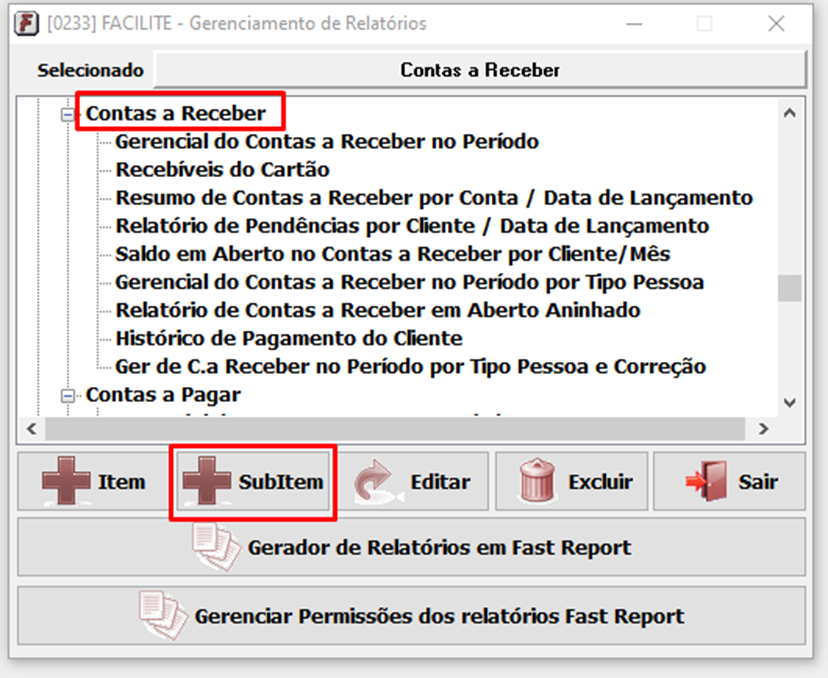
➡️ Substituir o arquivo atualizado na pasta raiz do sistema do cliente. Na Tela de Gerenciamento de Relatórios, localize a Opção de Contas a Receber e clique em ‘+ SubItem’.
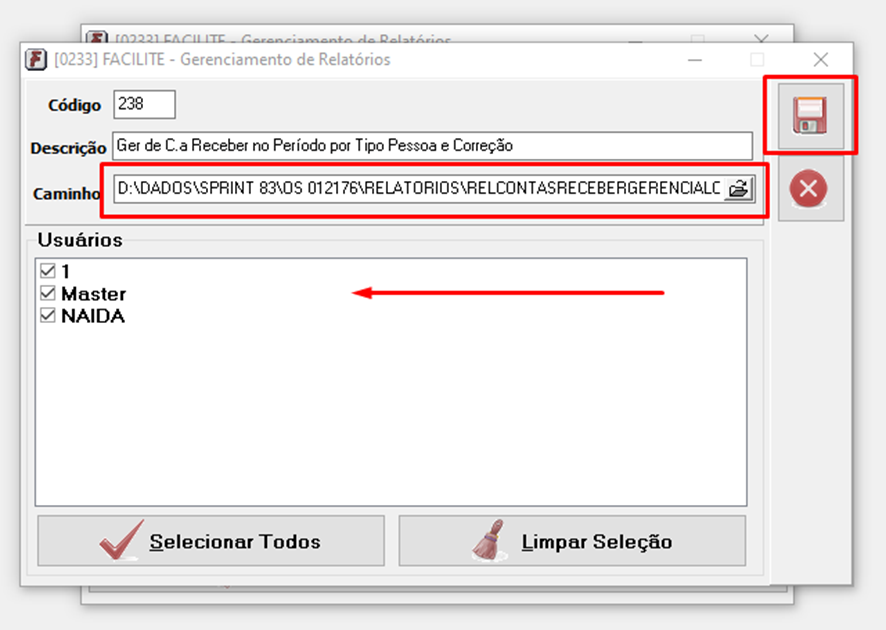
Insira na Descrição o nome do Relatório ‘Ger. De C. a Receber no Período por Tipo Pessoa e Correção’, e no Caminho, busque o arquivo que foi substituído na pasta. Selecione os Usuários e em seguida, clique em ‘Gravar’
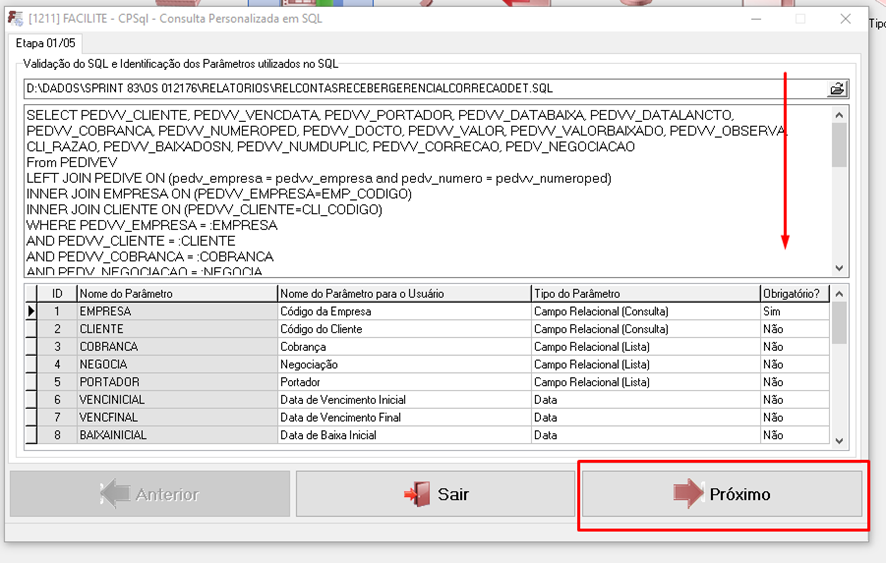
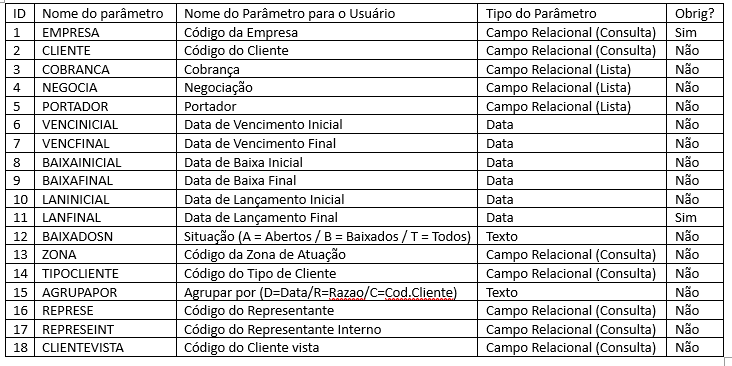
Insira corretamente os campos abaixo:
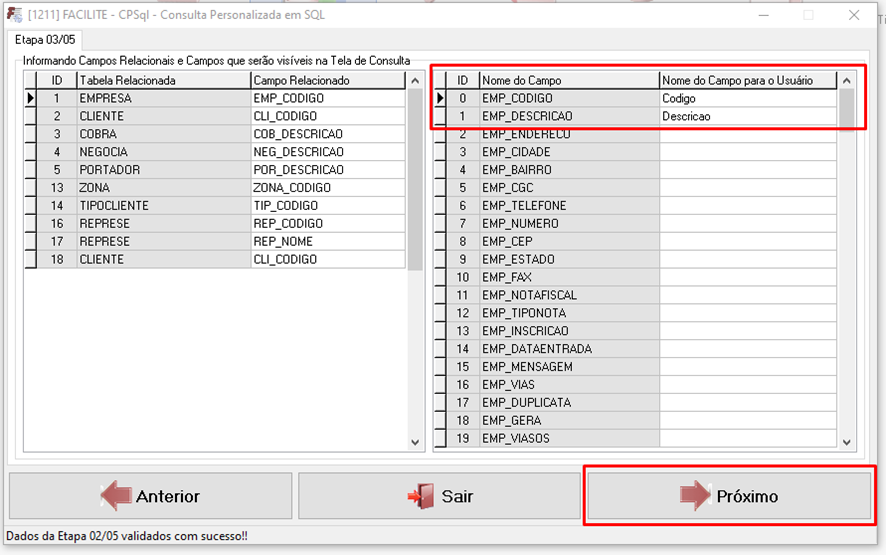
Relacione as tabelas, como a relação abaixo:
Em cada tabela, adicione a descrição na coluna ‘Nome do Campo para o Usuário’
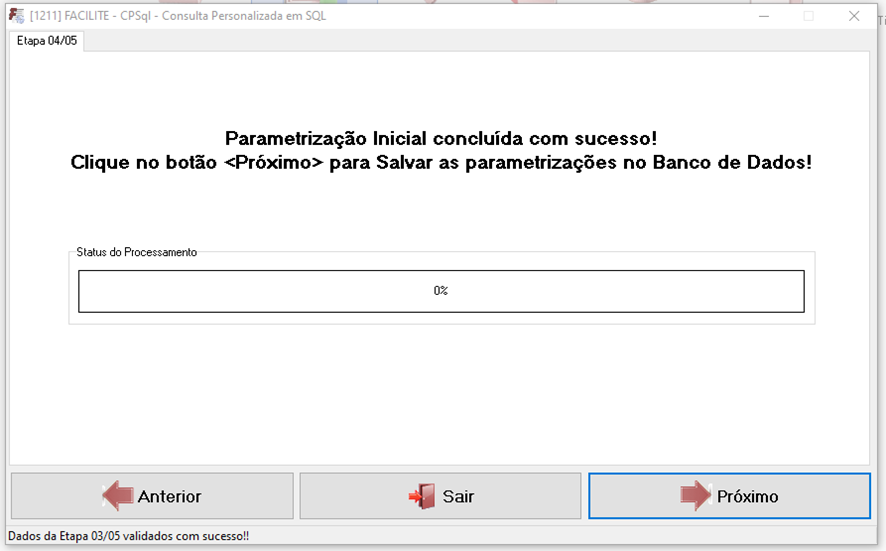
Clique em ‘Próximo’ para salvar todas as parametrizações feitas até o momento.
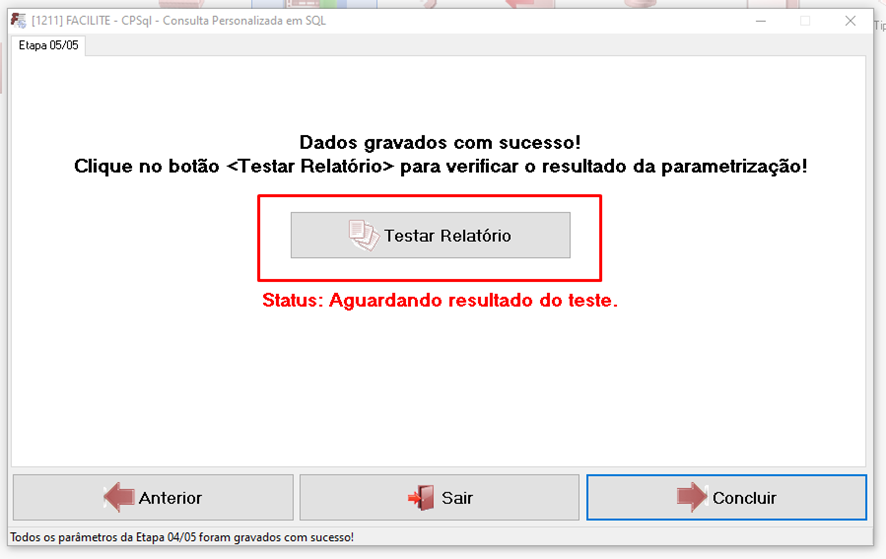
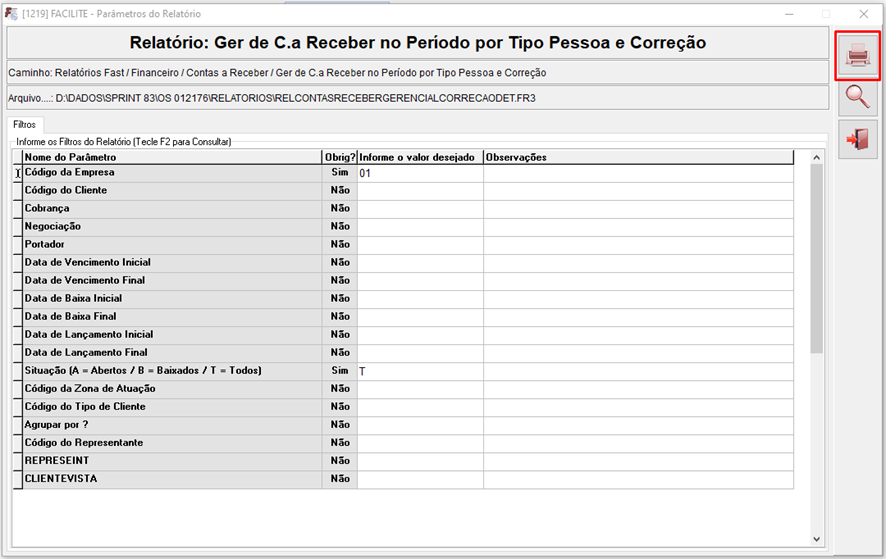
Na Próxima tela, deverá aparecer o Botão ‘Testar Relatório’. Clique e adicione os dados do relatório e faça a impressão.
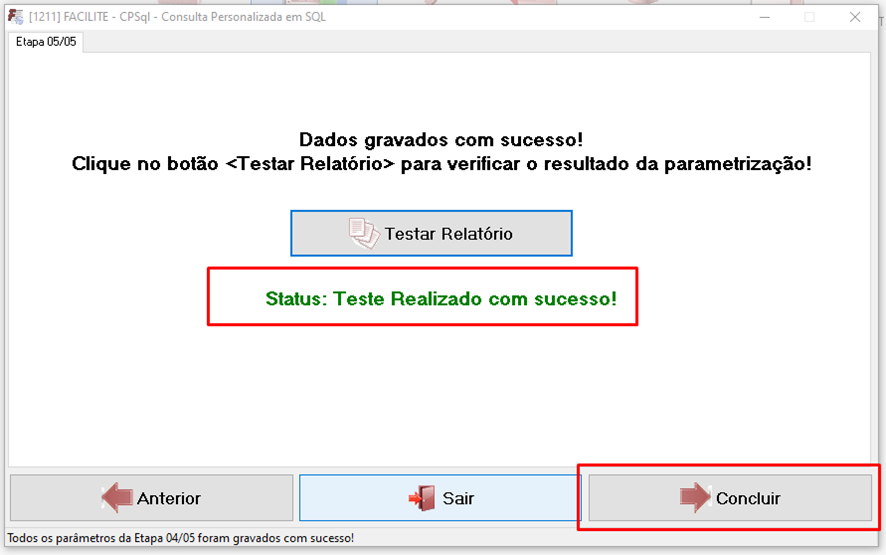
Ao finalizar o Teste, aparecerá na tela de configuração a mensagem de ‘Status: Teste Realizado com sucesso!’. Clique em concluir e seu relatório estará configurado em Relatórios Fast -> Financeiro - > Contas a Receber -> Gerencial de Contas a Receber no Período por Tipo Pessoa e Correção.
Questões:
1. Qual foi o problema relatado pelo cliente?
a) O relatório não exibia valores b) O relatório não estava sendo ordenado alfabeticamente c) O relatório não gerava agrupamentos d) O relatório estava duplicando registros
2. O que foi ajustado na solução?
a) Apenas o layout do relatório b) A impressão em modo paisagem c) A ordenação para que ocorra em ordem alfabética, mantendo os agrupamentos d) A conexão com o banco de dados
3. O que deve ser feito para aplicar a correção?
a) Reinstalar todo o sistema b) Atualizar a estrutura do banco c) Substituir o arquivo do relatório na pasta raiz do cliente d) Limpar o cache do aplicativo