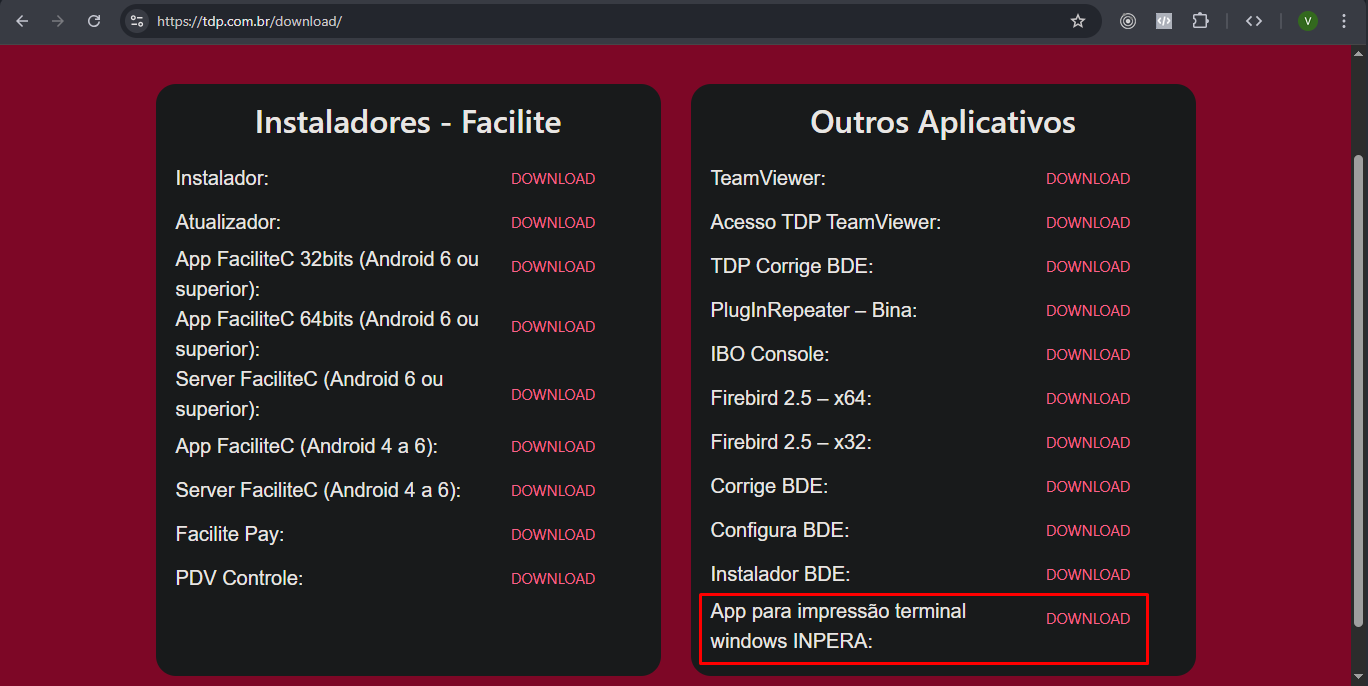
1. No link "https://tdp.com.br/download/" clique para baixar o "App para impressão terminal windows INPERA".
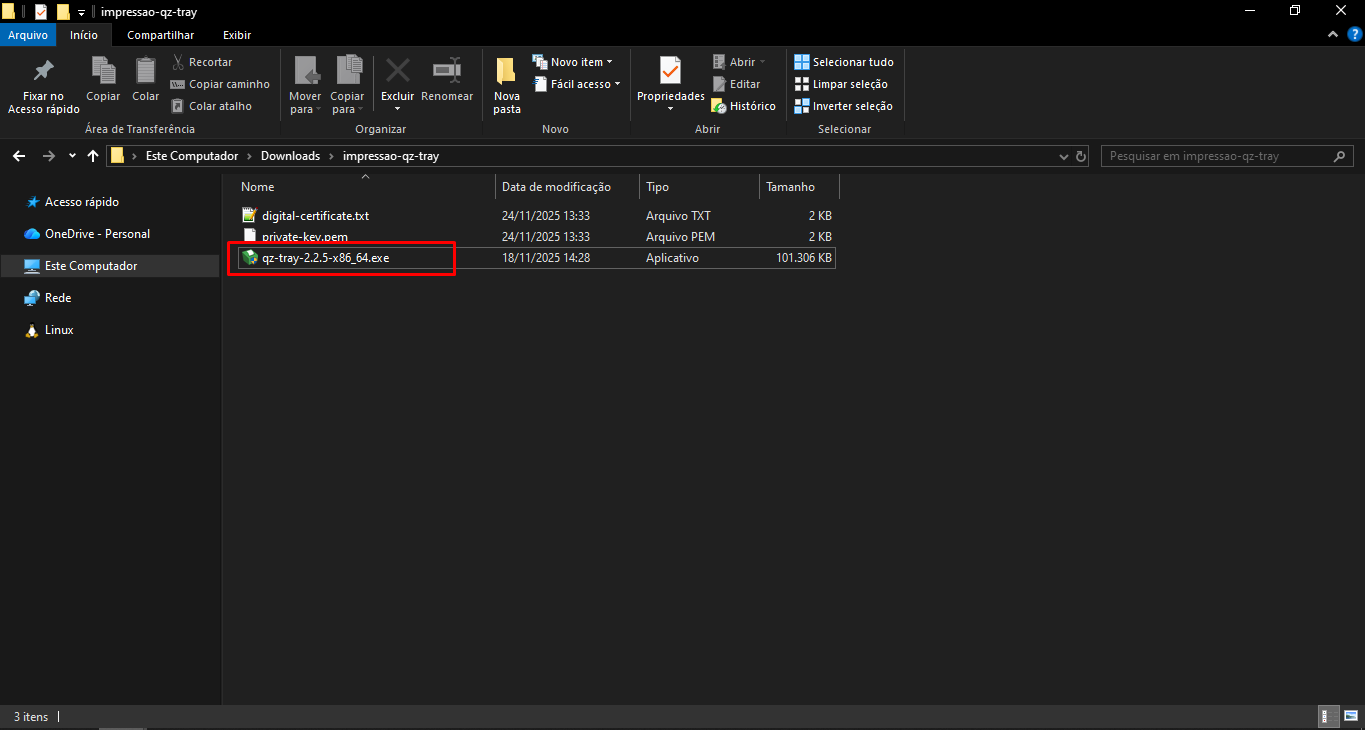
2. Extraia a pasta compactada e execute o instalador "qz-tray-2.2.5-x86_64.exe".
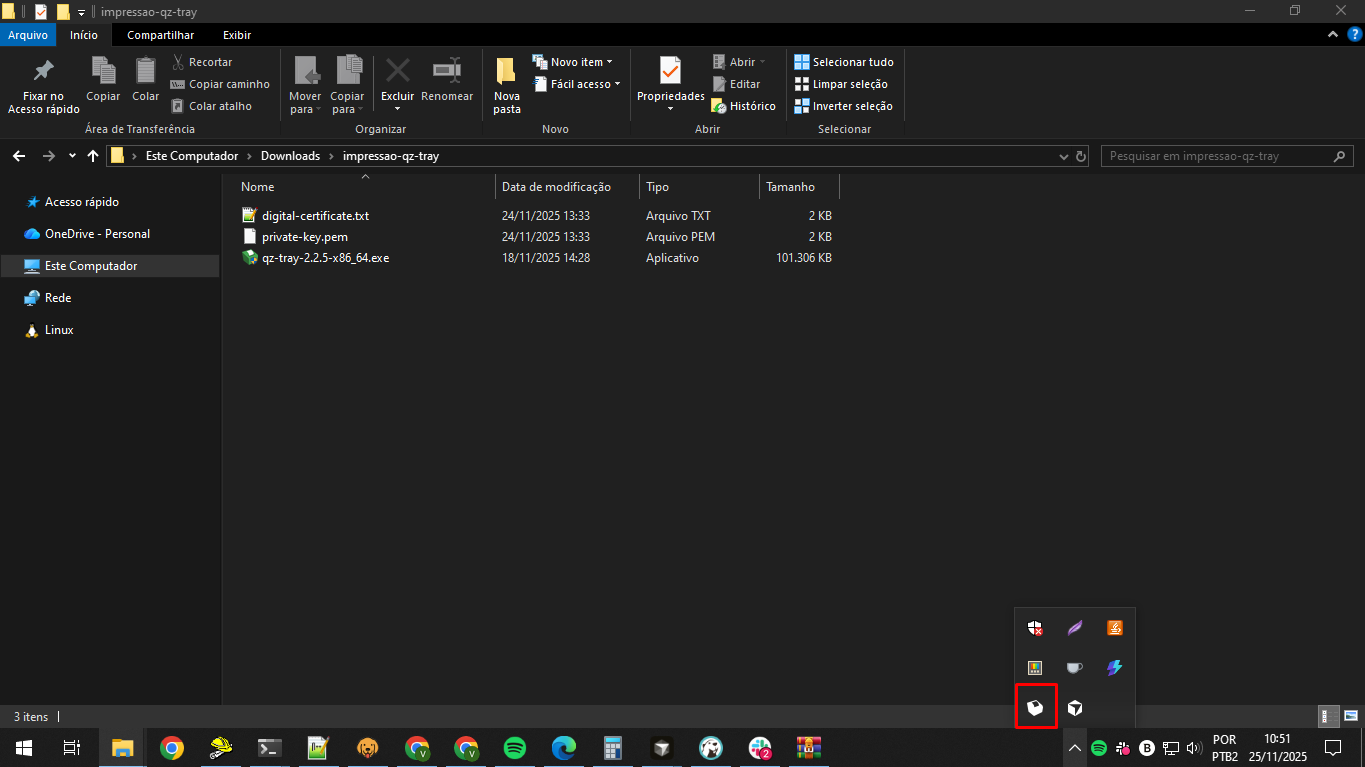
2.1) Depois de instalado, o programa ficará rodando na bandeja do Windows.
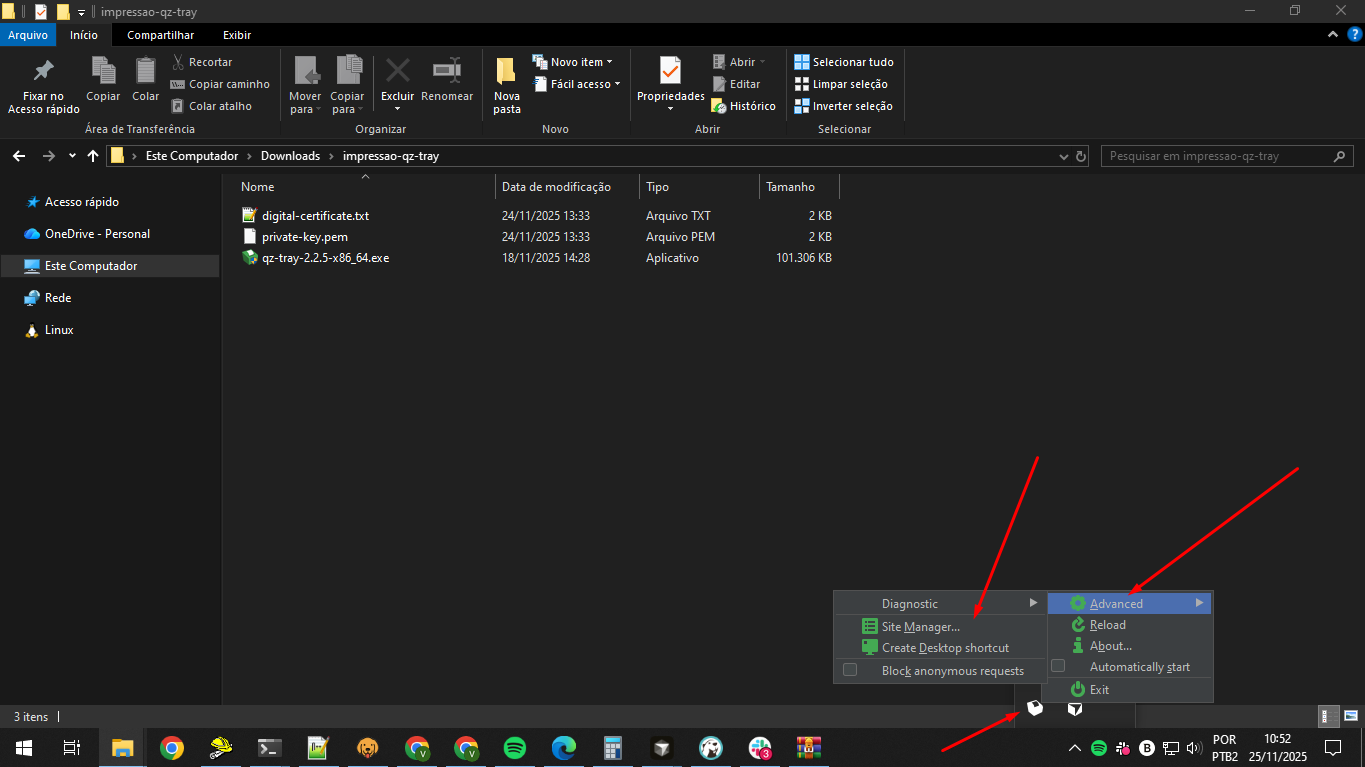
3. Clique no ícone do QZ Tray na bandeja. Vai abrir uma pequena janela. Entre em Advanced → Site Manager.
4. No Site Manager, a lista inicial costuma estar vazia. Se houver algum registro antigo, basta selecionar e apagar usando o botão ' – ' (vermelho).
5. Abaixo começa o processo de configuração que libera a impressão.
5.1) Clique no botão '+' (azul) no Site Manager e "Create New..." em seguida e avance pelas etapas até concluir.
5.2) Ao finalizar, será criada uma pasta na Área de Trabalho chamada "QZ Tray Demo Cert".
Dentro dela existirão dois arquivos:
• digital-certificate.txt
• private-key.pem
5.3) Retorne a pasta extraída no começo do processo e copie os arquivos de mesmo nome para dentro da pasta criada.
5.4) Abra novamente o Site Manager, clique no '+', depois clique na opção 'Browse...', e selecione o arquivo "digital-certificate.txt" presente na pasta QZ Tray Demo Cert.
Parâmetros Envolvidos
Através do "https://dash.inpera.com.br" na base do cliente, no menu Administração -> Parâmetros do Sistema. Os parâmetros, quando necessários: "2 - Local de impressão do recibo do comprovante de venda", deve estar com o valor igual a "Terminal Windows" "3 - Local de impressão da NFC-e", deve estar com o valor igual a "Terminal Windows"