Melhoria no Relatório “Movimento de Notas Fiscais no Período com Cobrança” - NT Nº 0515/2025
Resumo da Nota Técnica
Esta Nota Técnica descreve a melhoria implementada no relatório Movimento de Notas Fiscais no Período com Cobrança, atendendo à necessidade do cliente de filtrar NFC-e detalhadas por cobrança, funcionalidade que antes existia apenas para NF-e. Foi criado um novo filtro denominado “Tipo Documento Informar: NFe ou NFCe”, permitindo ao usuário selecionar qual tipo de documento deseja visualizar ou deixar o campo em branco para trazer todos os tipos já contemplados no relatório.
Detalhes da Nota Técnica
Solicitação do Cliente O cliente reportou que: Utiliza o acompanhamento das NFC-e emitidas por forma de pagamento, porém não encontrou no sistema um relatório que permita filtrar NFC-e por cobrança. O relatório existente (Notas Fiscais Emitidas no Período) não exibe o detalhamento de cobrança por NFC-e. Existe um relatório com esse detalhamento, porém somente para NF-e, e é necessário que o mesmo comportamento seja aplicado para NFC-e.
Melhoria Implementada Para atender à solicitação, foi criado um novo filtro opcional no relatório: Novo Filtro Adicionado Descrição do filtro: ➡️ “Tipo Documento Informar: NFe ou NFCe.”
Comportamento do filtro: Se estiver vazio, irá trazer todos os tipos de documentos. se estiver “NFe”, irá trazer todos os documentos do tipo ‘NF’ E se estiver “NFCe” irá trazer todos os documentos do tipo ‘NFCe’ Com isso, o relatório passa a atender tanto NF-e quanto NFC-e, com possibilidade de detalhamento por cobrança para ambos os tipos de notas.
Configuração
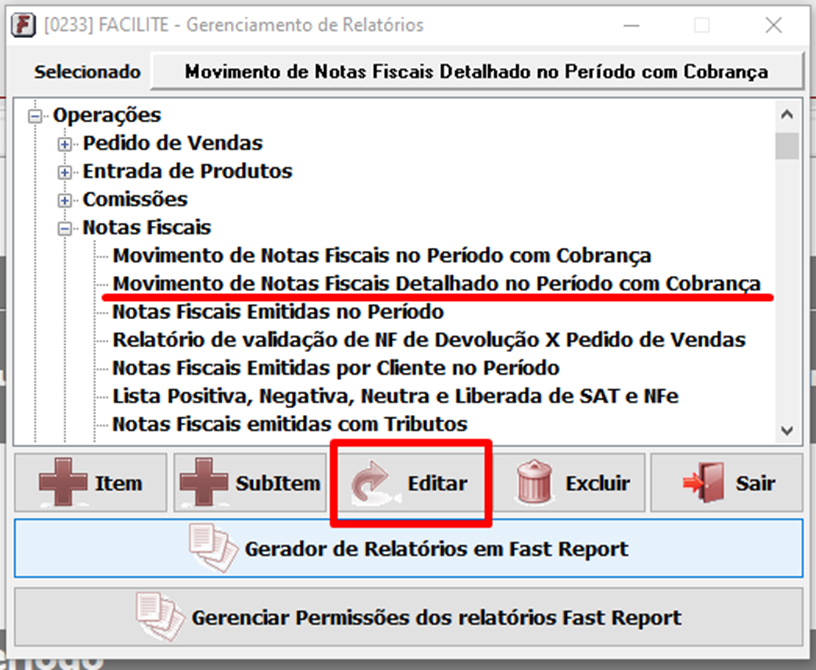
Na tela de Gerenciamento de Relatórios, localize a opção ‘Movimento de Notas Fiscais Detalhado no Período com Cobrança’ dentro do menu ‘Relatórios Fast > Operações > Notas Fiscais’ e clique em ‘Editar’.
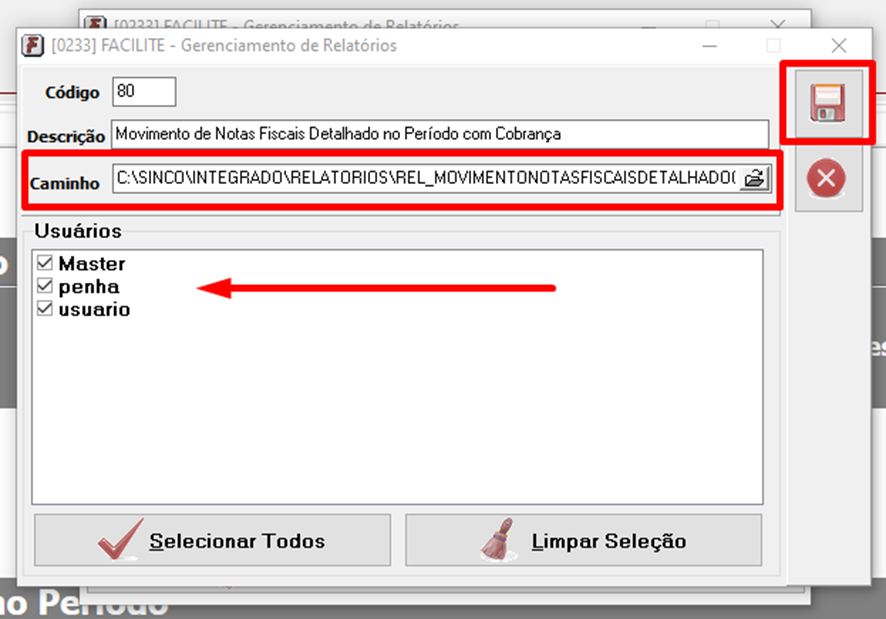
Na tela que aparecer, no campo de caminho, localize onde está localizado o relatório juntamente do arquivo .SQL. Adicione os Usuários e clique em ‘Gravar’.
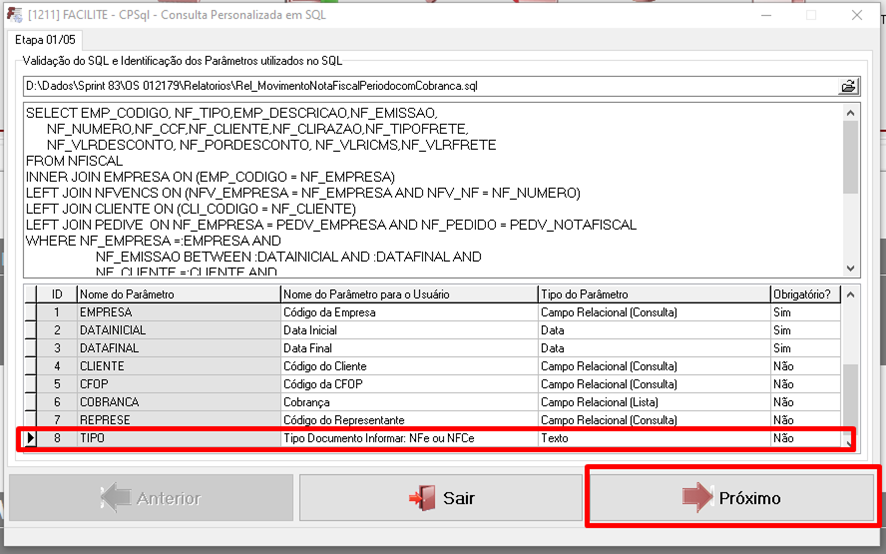
O SQL será carregado e aparecerão os campos de filtros, um novo filtro foi adicionado, ele aparecerá ao final da lista com o Nome ‘TIPO’, no campo da frente terá que ser dado o nome ‘Tipo Documento Informar: NFe ou NFCe’, do tipo Texto e como Não Obrigatório.
Campos devidamente configurados, clique em ’Próximo’.
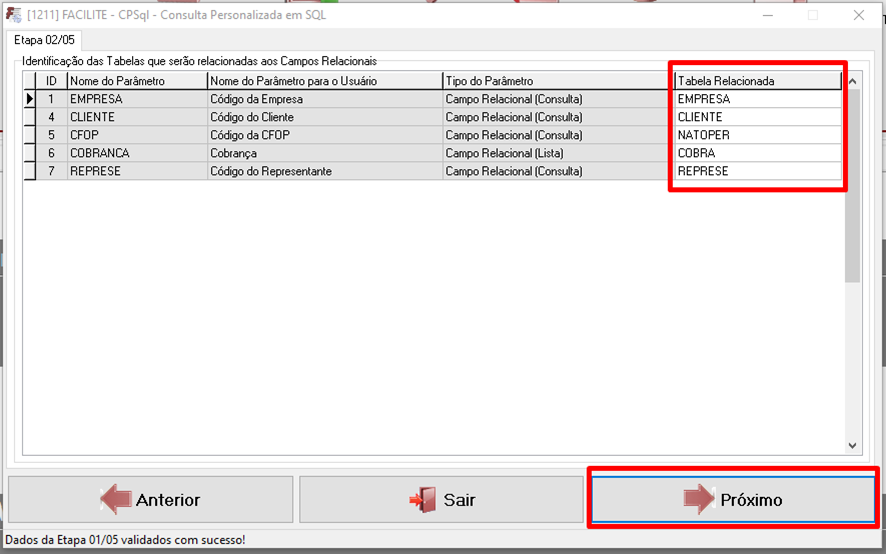
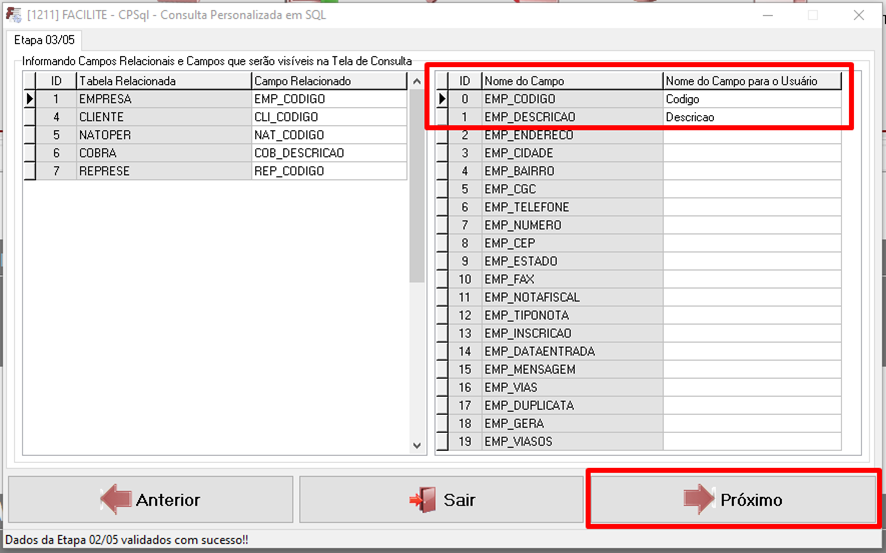
Verifique e relacione as Tabelas da seguinte Maneira: Clique em ‘Próximo’. Dê nome para cada campo de cada Tabela, como o exemplo:
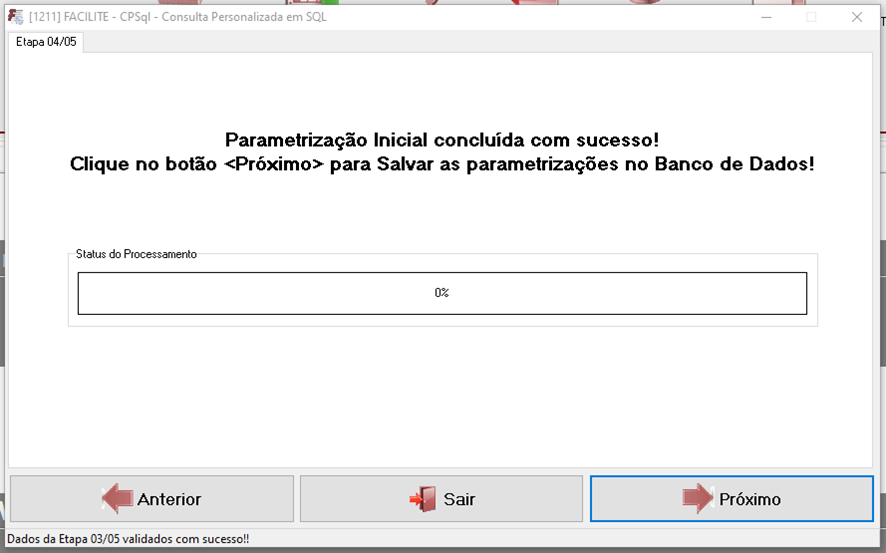
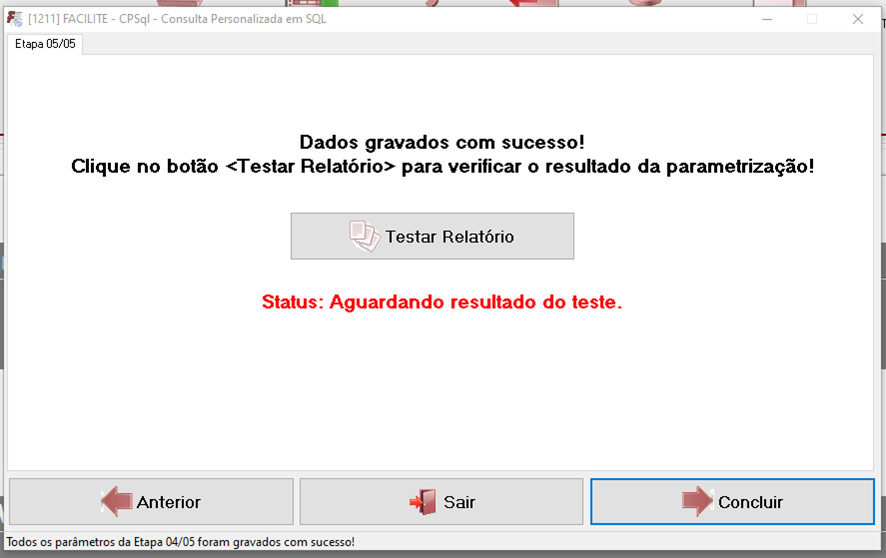
Clique em ‘Próximo’. Nessa tela será gravados as parametrizações realizadas até o momento, para Salva-las, clique em ‘Próximo’. Cliente em ‘Testar Relatório’ e faça um teste para certificar que o mesmo está funcionando corretamente.
Se funcionou corretamente a mensagem aparecerá como ‘Status: Teste Realizado com sucesso’. Clique em ‘Concluir’.
Questões:
1. Qual foi a necessidade apresentada pelo cliente?
A) Filtrar apenas NF-e por período. B) Emitir NFC-e diretamente pelo relatório. C) Filtrar NFC-e detalhadas por cobrança, funcionalidade inexistente no relatório atual. D) Alterar o layout do relatório de notas fiscais.
2. O que foi implementado para atender a solicitação?
A) Um novo agrupamento por cliente. B) Um novo filtro opcional para selecionar o tipo de documento (NFe ou NFCe). C) Um novo totalizador de valores. D) Uma revisão completa do relatório.
3. O que acontece quando o usuário deixa o novo filtro em branco?
A) O relatório não é gerado. B) Apenas NFC-e são exibidas. C) Apenas NF-e são exibidas. D) São aplicados os filtros padrão para todos os tipos de notas já contemplados.