(DASHBOARD) Cadastro de Relação CFOP Entrada x Saída – NT 530/2025
Resumo da Nota Técnica
Nesta ordem de serviço foi documentado o módulo de Relação CFOP Entrada x Saída, utilizado para definir o vínculo entre CFOPs de entrada, CFOPs de saída e suas respectivas regras fiscais.
Detalhes da Nota Técnica
O acesso ao módulo é realizado através do menu lateral dentro do cadastro da empresa. Para chegar à tela:
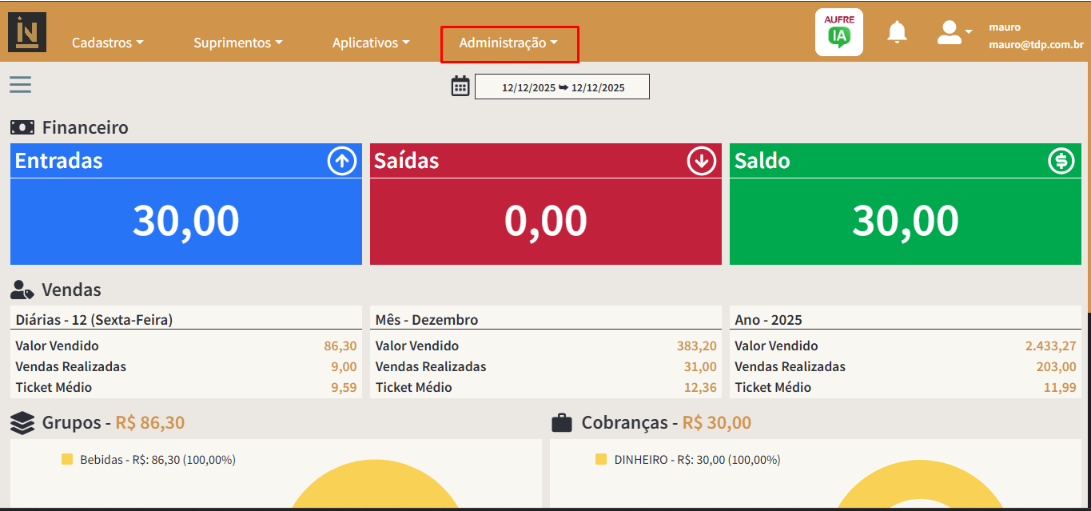
1. Acessar o menu superior Administração.
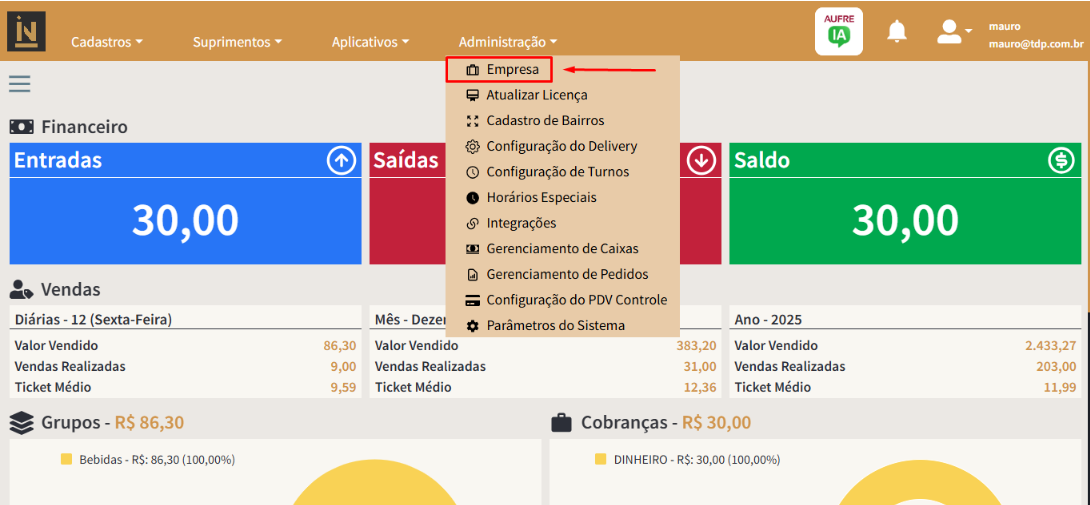
2. Selecionar Empresas.
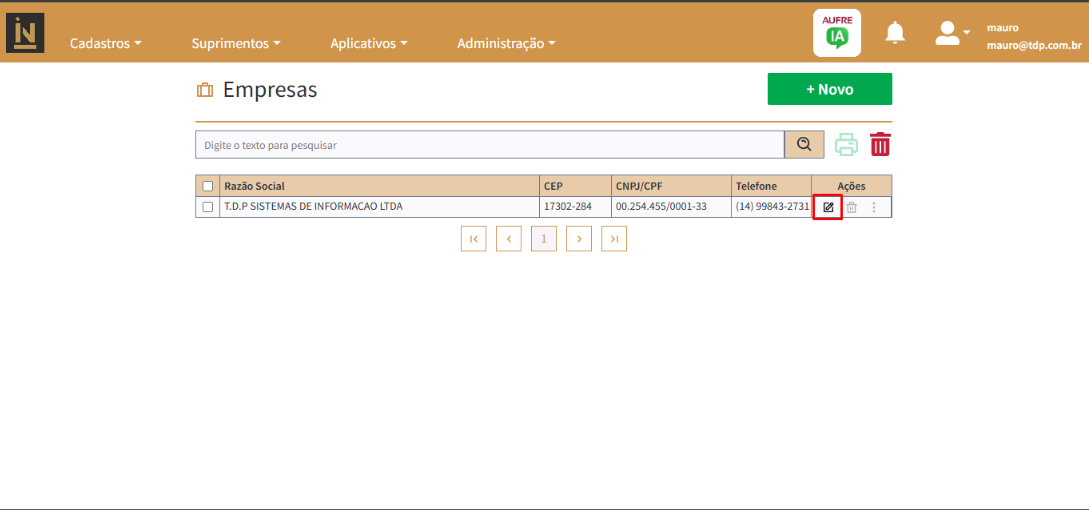
3. Clicar no ícone de edição da empresa.
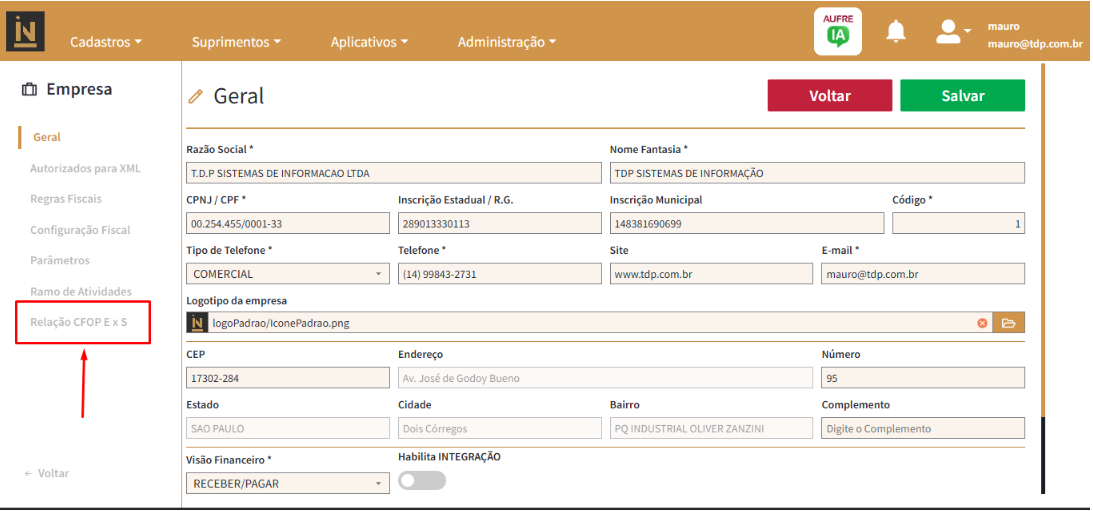
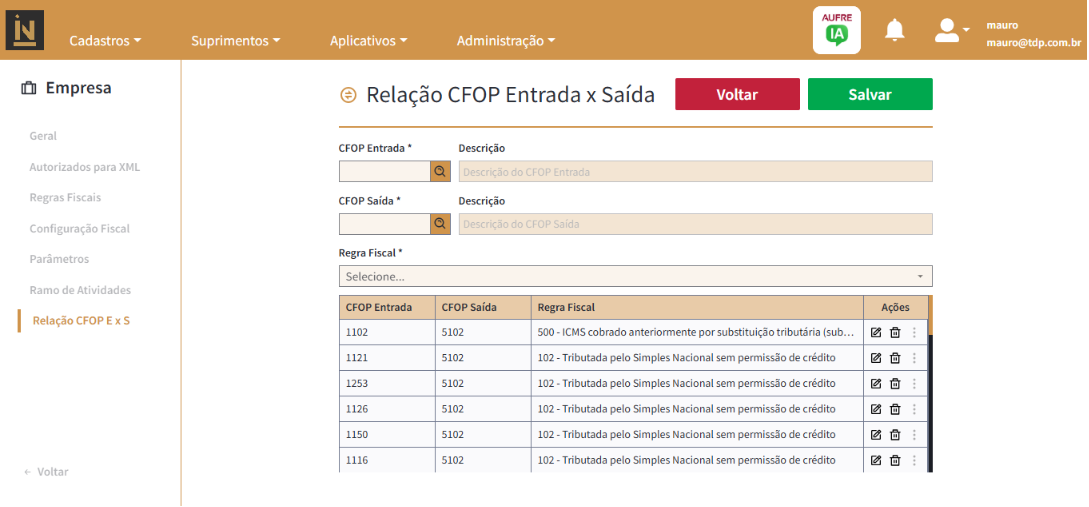
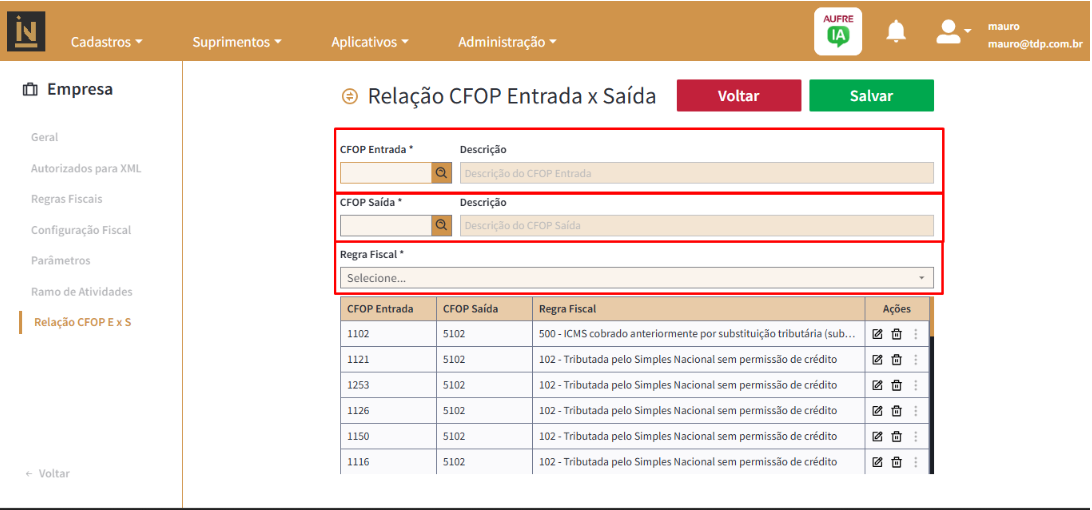
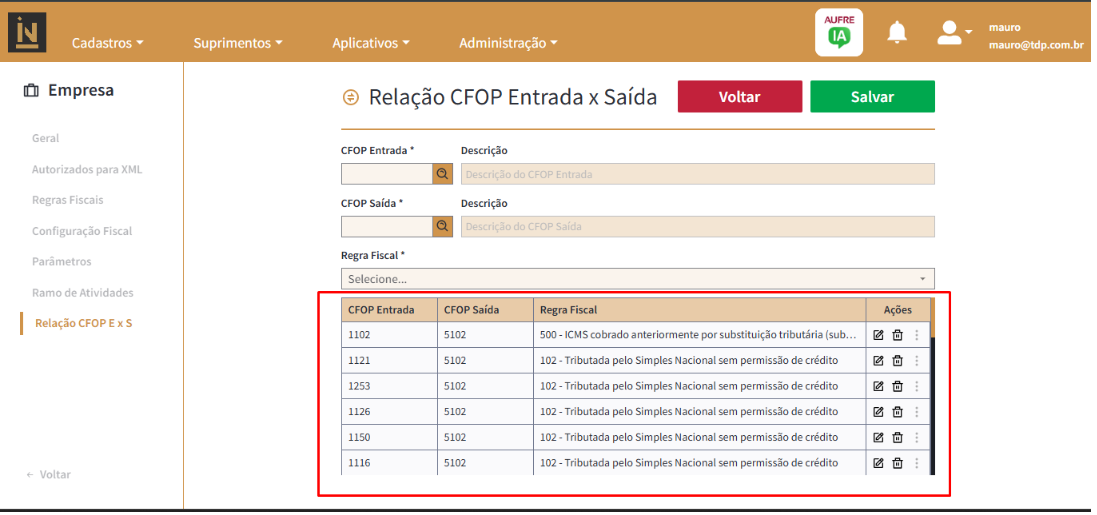
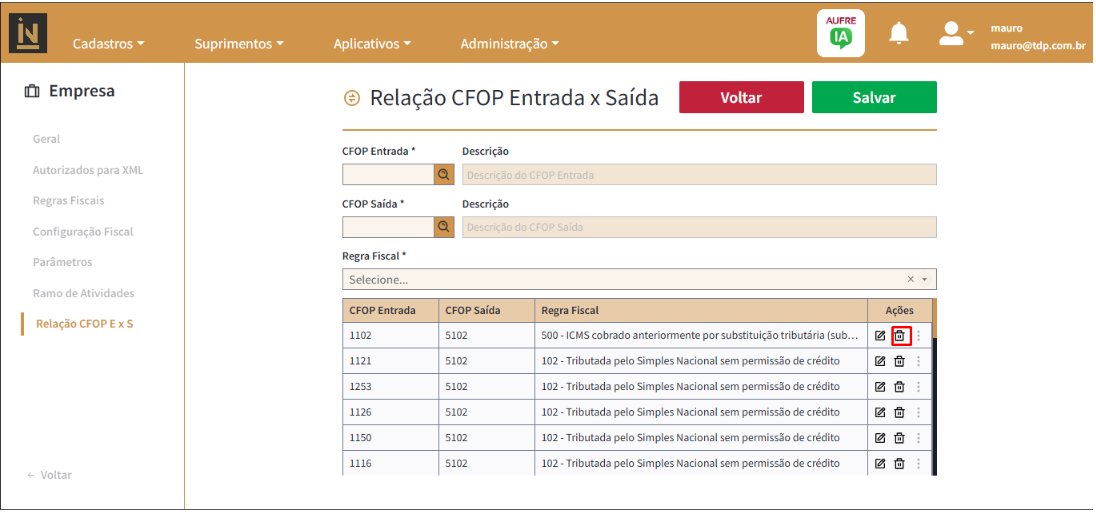
4. No menu lateral esquerdo, clicar em Relação CFOP E x S, conforme exibido nas Imagens 1, 2, 3 e 4.
Imagem 1:
Imagem 2:
Imagem 3:
Imagem 4:
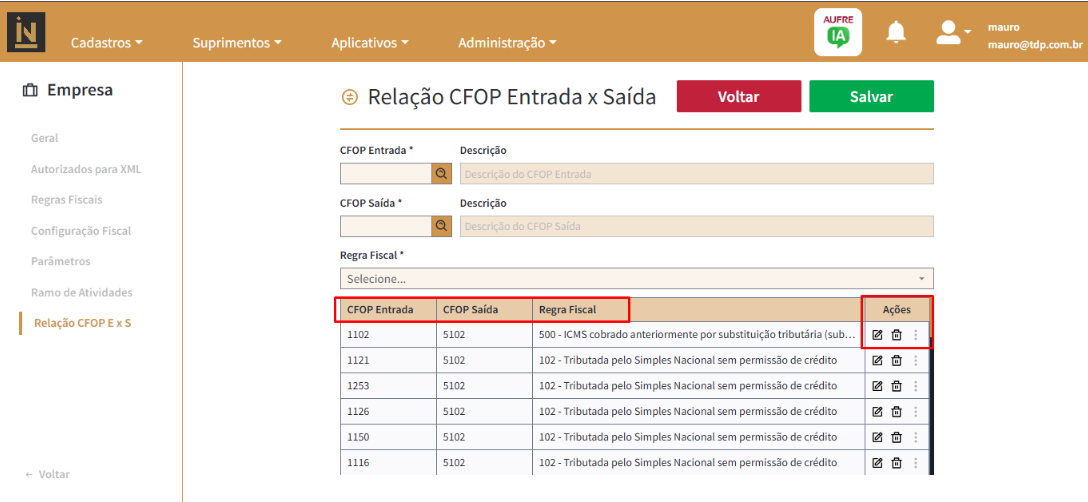
Ao selecionar essa opção, é aberta a tela de cadastro das relações de CFOP, composta pelos seguintes elementos:
* Campo CFOP Entrada (com lupa para pesquisa – preenchimento obrigatório)
* Campo Descrição do CFOP Entrada (preenchido automaticamente)
* Campo CFOP Saída (com lupa para pesquisa – preenchimento obrigatório)
* Campo Descrição do CFOP Saída (preenchido automaticamente)
* Campo Regra Fiscal (seleção obrigatória)
* Listagem contendo as colunas CFOP Entrada, CFOP Saída, Regra Fiscal e Ações
* A coluna "Ações" contém os botões "Editar" e "Excluir".
Conforme mostra a Imagem 5:
Imagem 5:
- Funcionalidades
* Cadastro:
Para criar uma nova relação, o usuário deve:
- Pesquisar o "CFOP Entrada" usando a lupa (caso saiba a numeração da CFOP, digite no campo, se não clique na lupa e um modal de escolhas será aberto).
- Pesquisar o "CFOP Saída" da mesma forma.
- Selecionar a "Regra Fiscal".
- Clicar em Salvar para registrar a nova relação.
Após o salvamento, o item aparecerá automaticamente na lista inferior como mostra na imagem 6 e 7.
Imagem 6:
Imagem 7:
* Editar:
Ao clicar no botão "Editar" (ícone de lápis), os campos "CFOP Entrada", "CFOP Saída" e "Regra Fiscal" são preenchidos automaticamente com os dados da relação selecionada, permitindo sua atualização.
Imagem 8:
* Excluir:
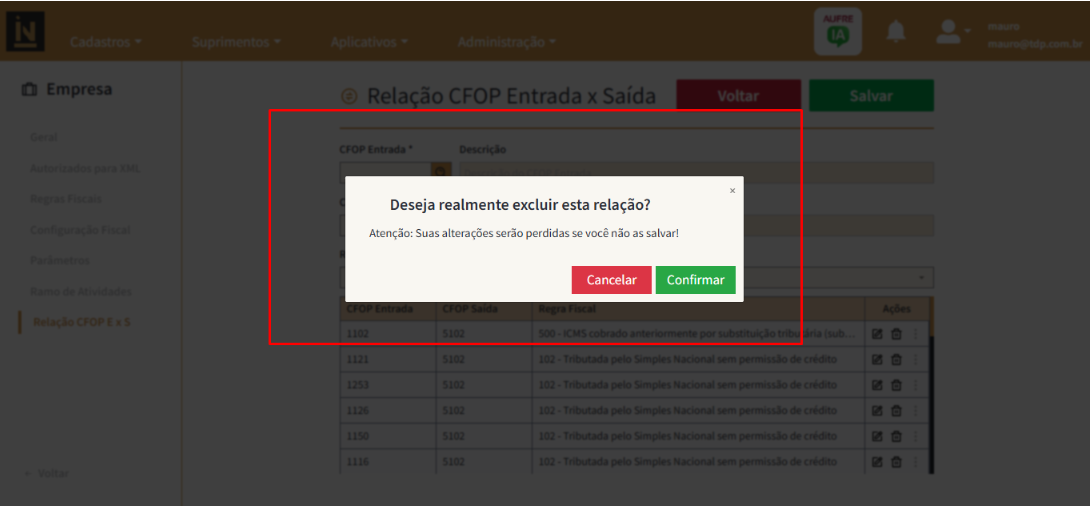
Ao clicar no botão "Excluir", é exibido um modal de confirmação com as opções "Cancelar" e "Confirmar" como mostra as imagens 9 e 10.
Imagem 9:
Imagem 10:
* Listagem:
A tabela inferior apresenta todas as relações cadastradas, contendo:
- CFOP Entrada
- CFOP Saída
- Regra Fiscal
- Ações (Editar e Excluir)
Imagem 11:
✅ Observação:
Este módulo tem como objetivo permitir o gerenciamento completo das relações entre CFOP de entrada e saída, definindo como cada operação será tratada nos processos fiscais da empresa.
O preenchimento dos CFOPs só pode ser realizado via pesquisa, utilizando o campo com lupa, permitindo digitar apenas para filtrar resultados – a escolha final sempre deve ser feita selecionando um item da pesquisa.