(DASHBOARD) Inclusão e Gestão de Contratos Vinculados a Clientes – NT 016/2026
Resumo da Nota Técnica
Nesta ordem de serviço foi disponibilizada a funcionalidade de Cadastro de Contratos por Cliente, permitindo a inclusão, edição e exclusão de contratos vinculados a clientes já cadastrados no sistema, com definição de produto, valor e dia de vencimento, ampliando o controle contratual e financeiro.
A funcionalidade de Contratos foi incorporada às telas de Cadastro e Edição de Clientes, permitindo o gerenciamento de contratos diretamente no contexto do cliente, sem impacto na estrutura já existente de cadastro de clientes.
Esta implementação contempla exclusivamente o vínculo contratual, não alterando o funcionamento do cadastro básico de clientes.
Detalhes da Nota Técnica
Para acessar a funcionalidade de cadastro de contratos, o usuário deve:
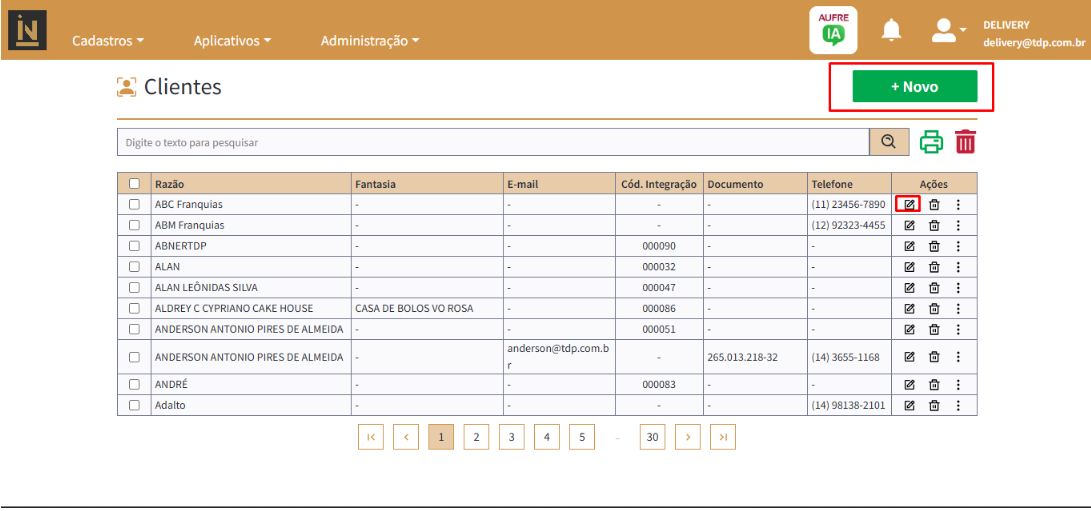
1. Acessar o menu Cadastros > Clientes
2. Selecionar um cliente existente para edição, ou
3. Clicar em "+ Novo" para realizar o cadastro de um novo cliente
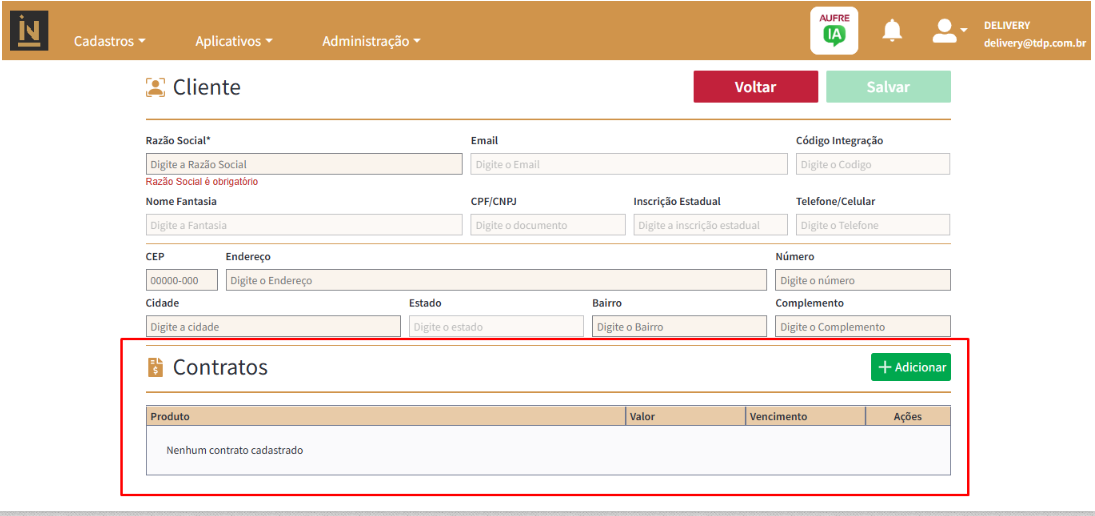
Em ambos os casos, ao acessar a tela de Cadastro ou Edição do Cliente, o sistema exibe a seção Contratos, localizada na parte inferior da tela (Imagem 1 e 2).
(Imagem 1)
(Imagem 2)
A seção Contratos apresenta uma grade com os contratos vinculados ao cliente, contendo as seguintes informações:
* Produto
* Valor
* Vencimento
* Ações
Quando o cliente não possui contratos cadastrados, o sistema exibe a mensagem “Nenhum contrato cadastrado”, indicando a ausência de vínculos contratuais.
Para incluir um novo contrato, o usuário deve clicar no botão "+ Adicionar", disponível na seção Contratos.
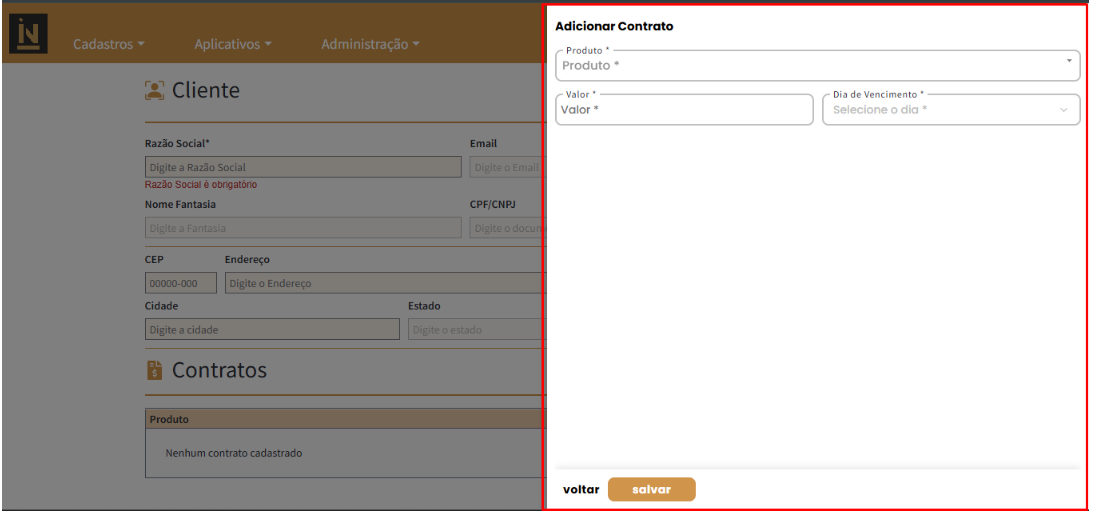
Ao acionar esta opção, o sistema exibe um **painel lateral de cadastro de contrato**, no qual devem ser informados os seguintes campos obrigatórios (Imagem 3 e 4):
* Produto: Produto ou serviço contratado
* Valor: Valor definido para o contrato
* Dia de Vencimento: Dia do mês para vencimento da cobrança
(Imagem 3)
(Imagem 4)
Após o preenchimento, o usuário pode:
* Clicar em Salvar para confirmar o cadastro do contrato
* Clicar em Voltar para cancelar a operação
Após o salvamento, o contrato passa a ser exibido imediatamente na grade da seção Contratos, demonstrando seus dados de forma organizada (Imagem 5).
(Imagem 5)
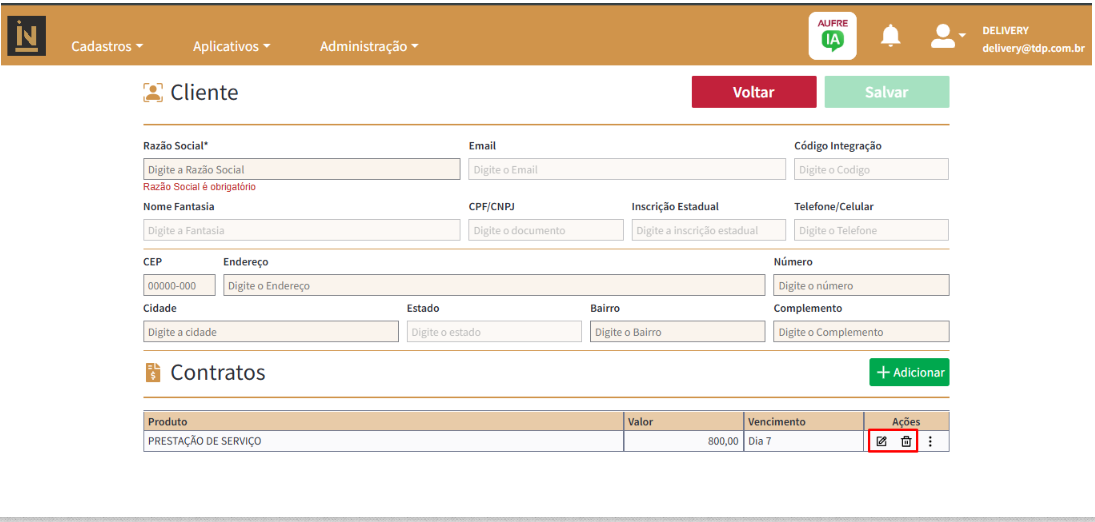
Para cada contrato cadastrado, o sistema disponibiliza as seguintes ações:
* Editar: Permite alterar produto, valor ou dia de vencimento
* Excluir: Remove o contrato do cliente
As ações são acessadas por meio dos ícones disponíveis na coluna Ações (Imagem 6).
(Imagem 6)
Os contratos incluídos, editados ou excluídos são efetivamente gravados no sistema somente após o usuário clicar no botão Salvar da tela principal de Cadastro/Edição do Cliente, garantindo a consistência das informações.
 (Imagem 4)