INSTALAÇÃO E CONFIGURAÇÃO DE CERTIFICADO A1 - OT 03/26
Setor...................: Departamento de
Suporte Data.....................: 11/03/2026 Número da OT....: 03/26 Documentação...: Lucas Palomo Honorato Homologação.....: Amanda Belo de Oliveira
OCORRÊNCIA: Necessidade de instalação e configuração de
Certificado Digital modelo A1 para emissão de documentos fiscais eletrônicos
(NF-e e NFC-e).
PROCEDIMENTO:
1.
Preparação e Instalação no Windows
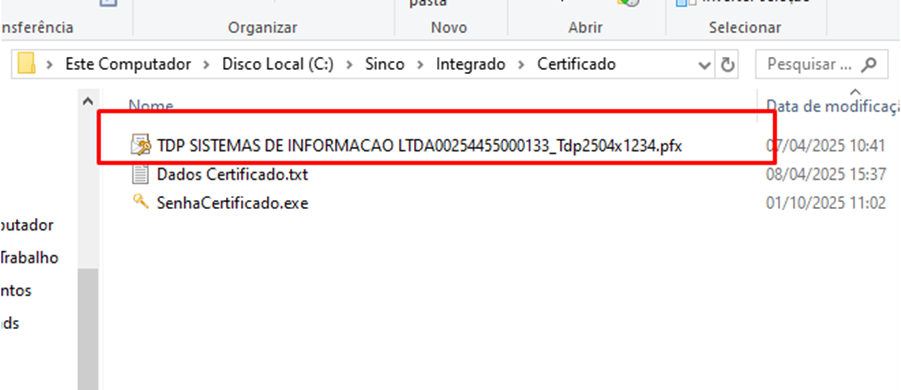
Crie uma pasta denominada Certificado no diretório "C:\Sinco\Integrado\" e mova o arquivo ".pfx" para este local. Conforme figura
1.
Figura 1
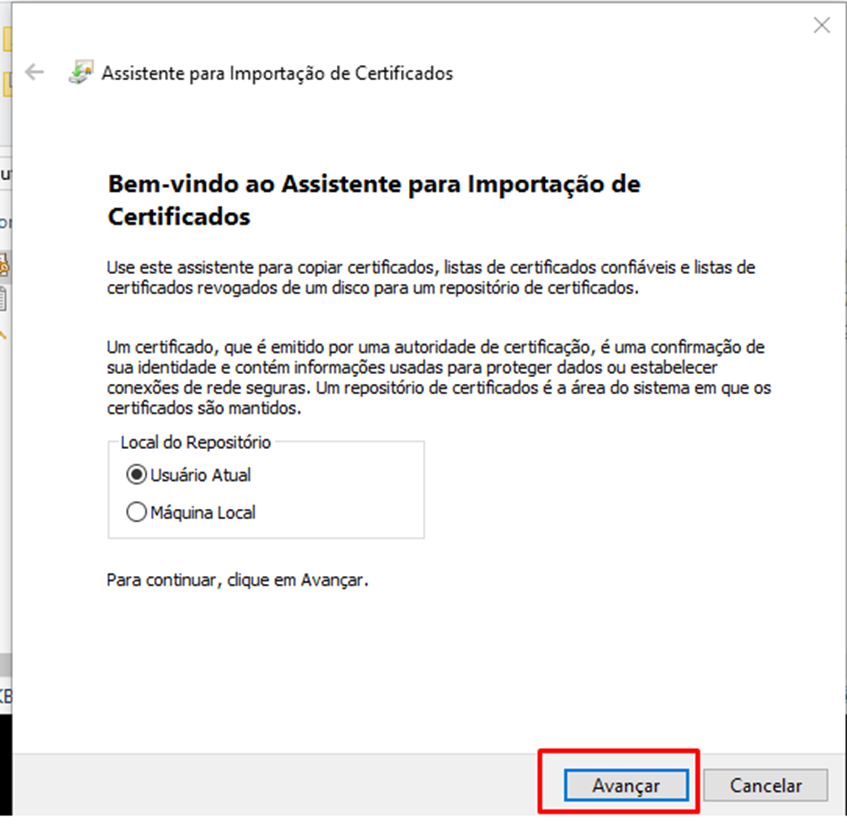
Execute o
arquivo com dois cliques para abrir o "Assistente para Importação de
Certificados". Na tela de boas-vindas, mantenha "Usuário Atual" e
clique em "Avançar". Conforme figura 2.
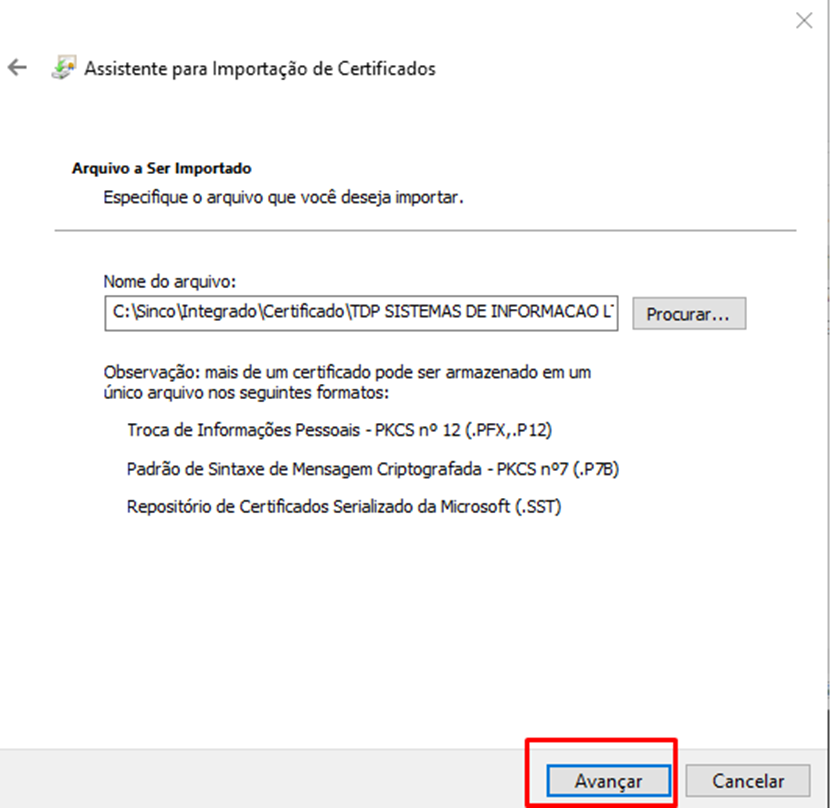
Figura 2 Confirme o
caminho do arquivo a ser importado e clique em "Avançar" novamente.
Conforme figura 3.
Figura 3
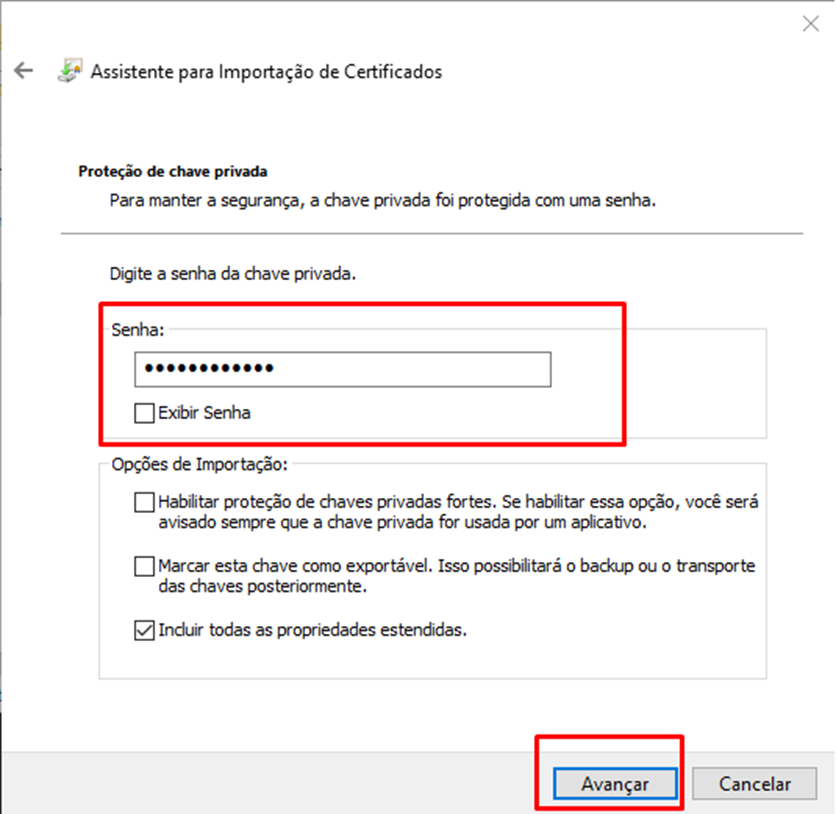
Insira a senha
da chave privada do certificado e clique em "Avançar". Conforme figura
4.
Figura 4
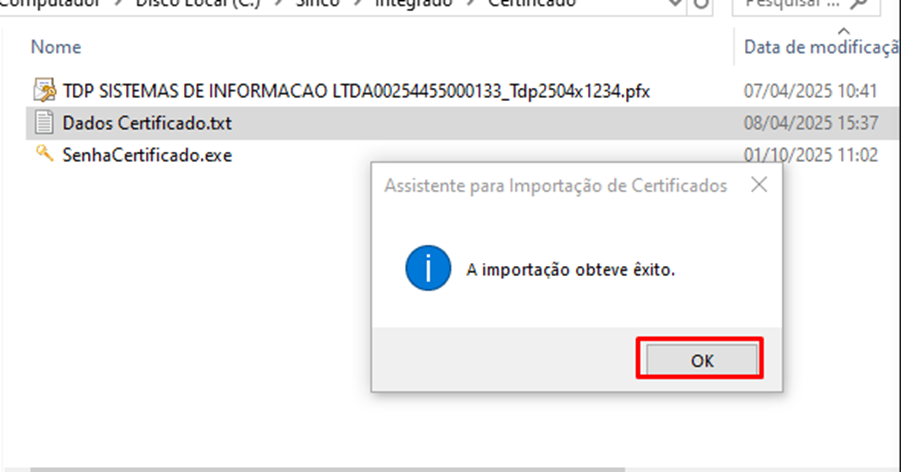
Mantenha a
opção "Selecionar automaticamente o repositório" marcada e prossiga
até clicar em "Concluir". Uma mensagem confirmará que a importação obteve
êxito. Conforme figura 5.
Figura 5
2.
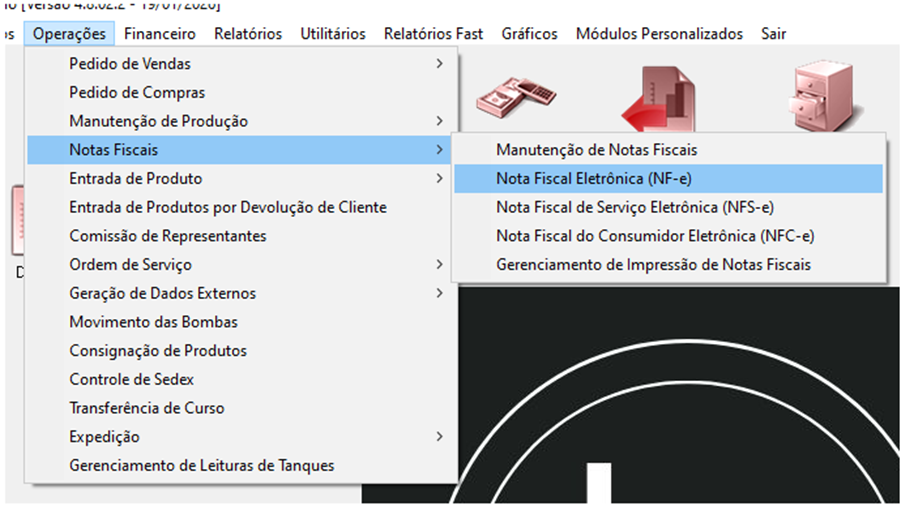
Configuração no Sistema Facilite (NF-e) Acesse o menu:
"Integrado > Operações > Notas Fiscais > Notas
Fiscais Eletrônicas (NF-e)". Conforme figura 6.
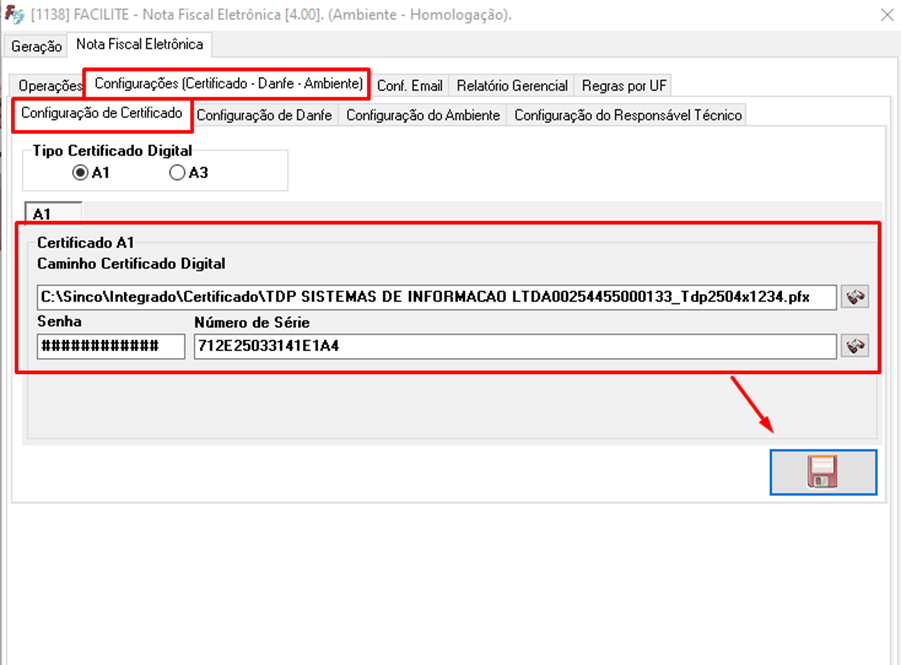
Figura 6. Navegue até a
aba "Configurações (Certificado - Danfe - Ambiente) > Configuração
de Certificado". Selecione o
tipo "A1", informe o caminho do arquivo, a senha e clique na lupa para
selecionar o "Número de Série". Clique no ícone "Gravar"
(disquete) para salvar as alterações. Conforme figura 7.
Figura 7.
3.
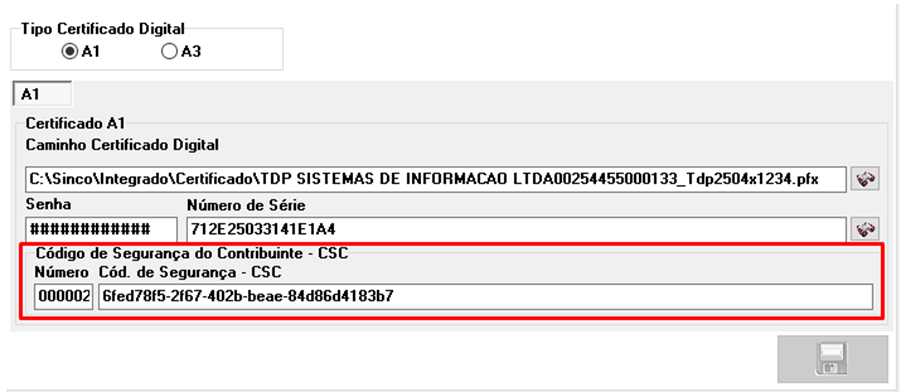
Configuração Adicional para NFC-e Para NFC-e,
acesse: "Integrado > Operações > Notas Fiscais > Nota
Fiscal do Consumidor Eletrônica (NFC-e)". O processo é idêntico à NF-e,
porém é obrigatório o preenchimento do Código de Segurança do Contribuinte
(CSC). Conforme figura 8.
Figura 8.
Caso o cliente
não possua o CSC, oriente o contato com a contabilidade para a geração do
código.