(INPERA) Dashboard – Acesso Rápido ao Módulo – 2026
Resumo da Nota Técnica
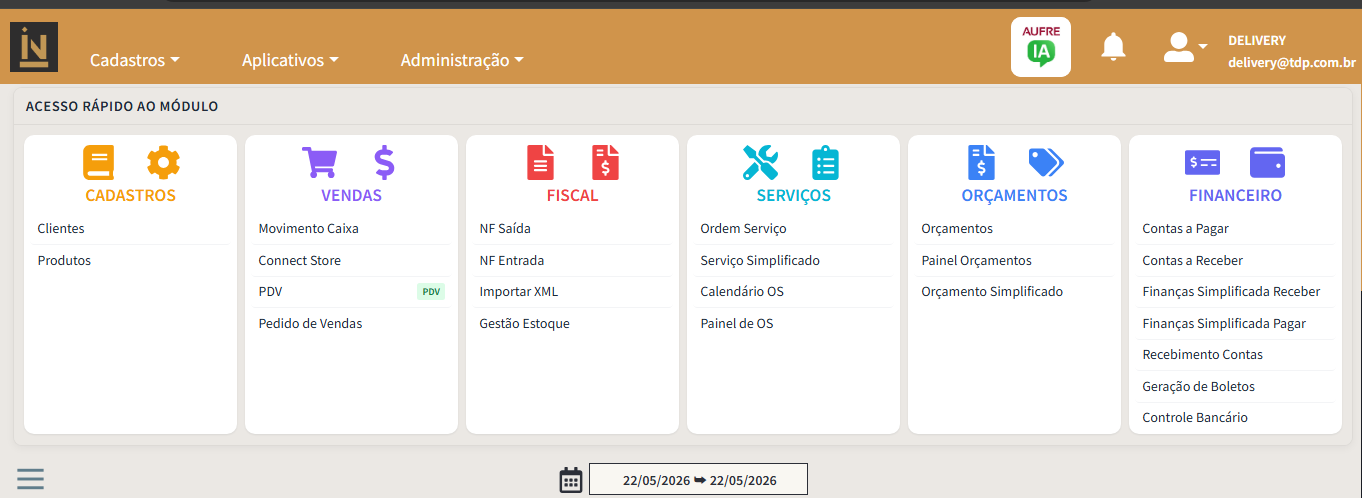
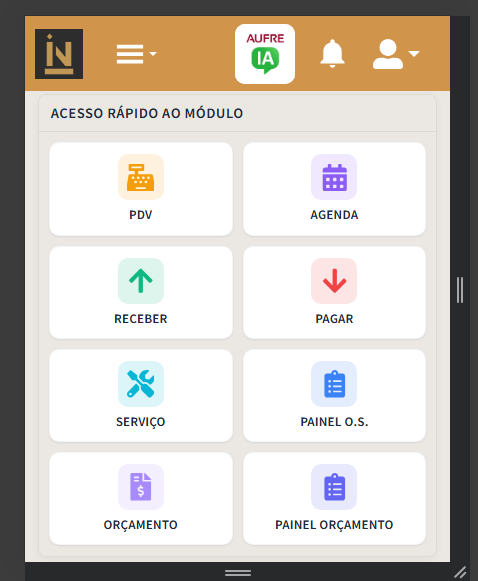
Nesta entrega foi adicionada, na tela inicial (Dashboard) do TDP Cloud, a seção “ACESSO RÁPIDO AO MÓDULO”. Ela reúne os atalhos mais usados do sistema em um só lugar, para abrir telas e cadastros com menos cliques. No computador, os atalhos aparecem organizados por área (Cadastros, Vendas, Fiscal, Serviços, Orçamentos e Financeiro). No celular, aparecem oito botões grandes em duas colunas, com os atalhos do dia a dia (PDV, Agenda, Receber, Pagar, Serviço, painéis e orçamento). A seção fica no topo do Dashboard, antes do calendário e dos demais painéis.
Detalhes da Nota Técnica
Detalhes da Nota Técnica 1) Onde aparece Ao entrar no Dashboard, a primeira área visível é “ACESSO RÁPIDO AO MÓDULO”. O layout muda conforme o tamanho da tela:
Tela larga (computador/tablet em modo paisagem):seis blocos lado a lado, cada um com o nome da área e a lista de atalhos. Tela estreita (celular ou janela pequena):grade com até oito botões em duas colunas.
2) Versão para computador – blocos e atalhos Cada bloco tem título colorido e lista de opções. Ao clicar em uma opção, o sistema abre a tela correspondente ou um formulário rápido (quando indicado abaixo). Só aparecem itens que o usuário já pode acessar pelo menu do sistema. Cadastros
Clientes– lista de clientes Produtos– lista de produtos Vendas
Movimento Caixa– gerenciamento de caixas Connect Store– pedidos do delivery (quando disponível no menu) PDV– abre o PDV (somente com licença e permissão; não aparece em revenda nem quando a empresa usa cartão virtual) Pedido de Vendas– pedidos de venda Fiscal
NF Saída– notas fiscais de saída NF Entrada– notas fiscais de entrada Importar XML– mesma área de NF de entrada para importação Gestão Estoque– controle de estoque Serviços
Ordem Serviço– ordens de serviço Serviço Simplificado– cadastro rápido de OS (com permissão de serviço) Calendário OS– consulta/calendário de OS Painel de OS– painel em quadro das ordens de serviço Orçamentos
Orçamentos– listagem de orçamentos Painel Orçamentos– painel em quadro de orçamentos Orçamento Simplificado– cadastro rápido de orçamento Financeiro
Contas a Pagar– contas a pagar Contas a Receber– contas a receber Finanças Simplificada Receber– lançamento rápido a receber Finanças Simplificada Pagar– lançamento rápido a pagar Recebimento Contas– recebimento de contas Geração de Boletos– geração de boletos Controle Bancário– contas bancárias
3) Versão para celular – os oito atalhos Os botões mostram ícone colorido e nome em maiúsculas. A ordem é fixa (da esquerda para a direita, de cima para baixo): AtalhoO que fazPDV Abre o PDV (só aparece se a empresa tiver licença de PDV e as mesmas regras da versão computador) AGENDA Abre a agenda do usuário RECEBER Abre o cadastro rápido de valor a receber PAGAR Abre o cadastro rápido de valor a pagar SERVIÇO Abre o cadastro rápido de ordem de serviço (com permissão) PAINEL O.S. Abre o painel de ordens de serviço ORÇAMENTO Abre o cadastro rápido de orçamento PAINEL ORÇAMENTO Abre o painel de orçamentos Não há divisão por “Vendas”, “Financeiro” etc. no celular: todos os atalhos ficam na mesma grade.
4) Formulários rápidos (sem sair do Dashboard) Alguns atalhos não levam direto a uma listagem; abrem uma janela sobre o Dashboard:
Finanças Simplificada Receber / Pagar(computador) ouRECEBER / PAGAR(celular) – lançamento financeiro simplificado. Ao fechar a janela, você continua no Dashboard. Orçamento Simplificado(computador) ouORÇAMENTO(celular) – cadastro expresso de orçamento. Serviço Simplificado(computador) ouSERVIÇO(celular) – cadastro expresso de ordem de serviço. Após salvar no serviço simplificado, a janela pode fechar automaticamente.
5) PDV O atalho PDV só é exibido quando:
A empresa possui licença de PDV liberada; Não está em ambiente de revenda (menu embutido em outro site); A empresa não utiliza apenas cartão virtual (regra já usada no menu principal). Ao tocar/clicar, o sistema prepara o PDV da mesma forma que pelo menu de aplicativos. É necessário ter permissão de PDV; sem ela, o clique não abre o PDV.
6) Permissões e itens que somem
Itens docomputadorligados a cadastros do menu (Clientes, Produtos, Connect Store, etc.)só aparecemse o usuário já tiver aquele item no menu lateral. Serviço simplificadoeSERVIÇOno celular exigem permissão de cadastro de serviço; sem permissão, o clique não abre. PDVexige permissão específica de PDV. Assim, cada usuário vê apenas o que pode usar no dia a dia.
7) Aparência e uso no celular
Botões brancos, ícone em fundo colorido suave e texto escuro. Textos longos (ex.:PAINEL ORÇAMENTO) usam omesmo tamanho de letrados demais; se não couber em uma linha, quebra em duas. Ao tocar, o botão dá um leve feedback visual (escurece/encolhe um pouco) para confirmar o toque.
Questões:
Parâmetros Envolvidos
Não há parâmetros de configuração da empresa para ativar a seção.
O que define o que cada pessoa vê e pode usar:
Licenças da empresa (principalmente para exibir o PDV); Permissões do usuário (PDV, serviço simplificado, etc.); Itens liberados no menu (na versão para computador).