Novo Monitor de Integração FACILITE / INPERA NT 0309/2026
Resumo da Nota Técnica
Esta Nota Técnica descreve a instalação, configuração e operação do Monitor IntegracaoInpera, responsável por sincronizar alterações cadastrais e financeiras do FACILITE Comércio com a API REST INPERA, utilizando a fila INTEGRACAOINPERA no banco Firebird.
O documento destina-se a equipes de implantação, suporte técnico e usuários avançados que operam ou acompanham a integração no cliente.
Questões:
1. O que o monitor faz
- Executa ciclos periódicos de leitura da fila INTEGRACAOINPERA (registros com II_STATUS = 'PENDENTE').
- Carrega token e timeout por empresa em CONFIGINPERA.
- Monta o payload JSON e envia requisições HTTP (GET/POST/PUT/PATCH/DELETE conforme entidade) para a API INPERA.
- Atualiza o status da fila para CONCLUIDO ou ERRO, registrando a mensagem de retorno em caso de falha.
- Exibe o andamento na tela principal e grava log em arquivo (quando habilitado).
2. Entidades integradas (ordem de processamento)
- Clientes
- Grupos
- SubGrupos
- Classes
- Unidades
- Localizações
- Marcas
- Cobranças
- Portadores
- Conta
- Fornecedores
- Negociações
- Representantes
- Tipo de documentos
- Tipo de Preços
- Produtos
- Pedidos de venda
- Contas a Receber
- Contas a Pagar
3. O que está fora do escopa deste monitor
Alterações diretas no cadastro INPERA (fluxo é Facilite → INPERA). Reprocessamento automático de registros com II_STATUS = 'ERRO' (permanecem parados até correção manual). Configuração de ambiente API pela tela de configurações (campo TipoAmbiente somente no IntegracaoInpera.ini).
5. Configuração
5.1 Arquivo IntegracaoInpera.ini
- O arquivo de configuração encontra-se no caminho de instalação do sistema que por padrão é "..\sinco\integrado\...";
Exemplo do arquivo:
[API]
; H = Homologação | P = Produção
TipoAmbiente=H
TimeoutMs=60000
[Monitor]
IntervaloSegundosPadrao=15
ProcessarPorLote=10
PausaPosCicloSeg=5
LogAtivo=True
LogPath=.\Logs\
Parâmetros de configurações:
"TipoAmbiente":este parâmetro é configurado diretamente no arquivo IntegracaoInpera.ini, não temos configurações em tela, somente através do arquivo de configuração. O mesmo servidor para determinar qual ambiente estarei trabalhando se é de
Homlogação ou de Produção a API do INPERA.
Os demais parâmetros são todos configurados através da tela de configuração diretamente no Monitor, a qual será melhor descrita no decorrer desta nota técnica.
6. Interface do usuário
6.1 Tela Principal
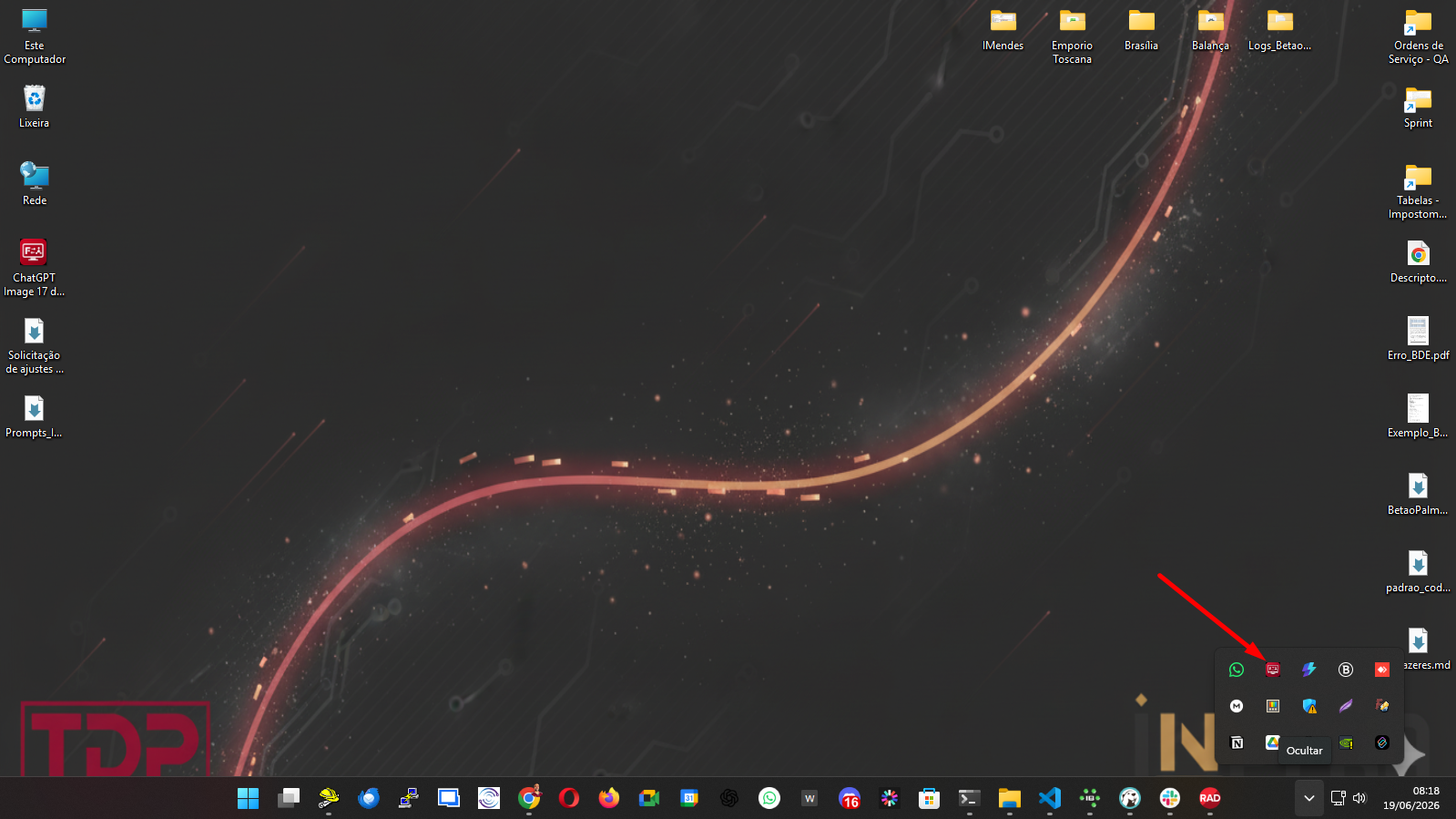
Ao iniciar, o monitor recolhe automaticamente para a bandeja do sistema(icone perto do relógio). Duplo clique no ícone ou menuAbrirrestaura a janela.
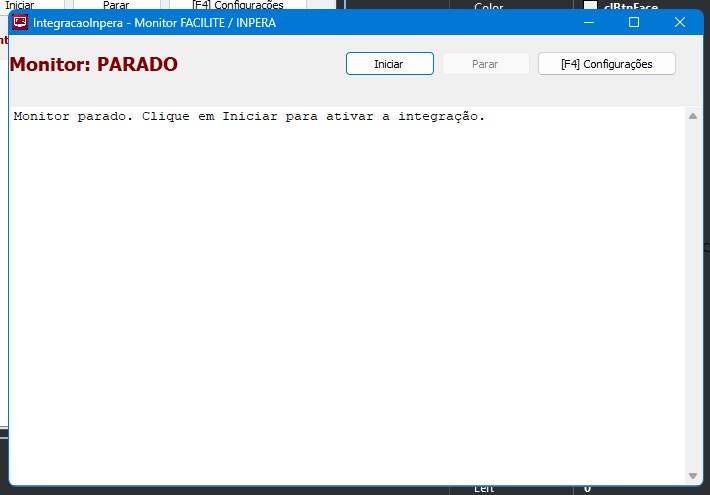
Figura1 - Tela principal com monitor parado. Status em vermelho: "Monitor: PARADO".
Elementos principais:
- Botão "Iniciar": inicia o processo de integração, esse botão é iniciado desligado por padrão, sendo necessário ativa-lo manualmente ao abrir pela primeira vez o Monitor;
- Botão "Parar": interrompe o processo de integração, esse botão é iniciado ligado por padrão, ou seja, sendo carregado o Monitor pela primeira vez o mesmo é iniciado com a integração paralizada, sendo necessário a ativação manual da integração através do botão "Iniciar";
- Botão "[F4] Configurações": responsável por carregar a tela de configurações do Monitor. Quando clicado caso o processo de integração esteja em andamento ou ativo o mesmo será interrompido durante o processo de configuração, voltando a ser ativado ao sair da tela de configuração;
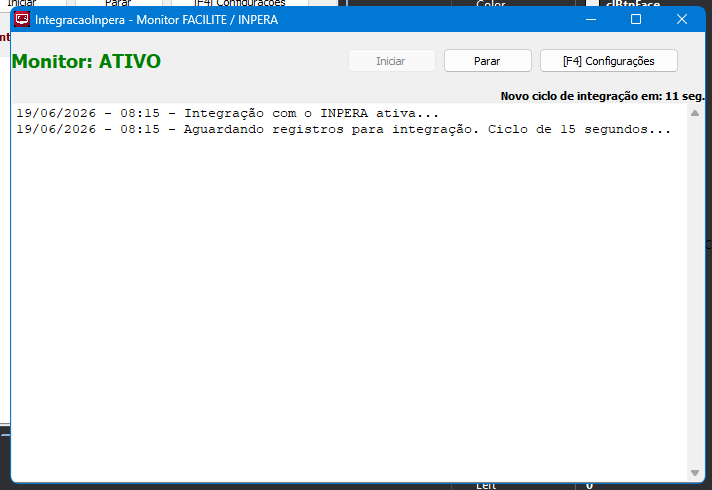
- Status: "Monitor: ATIVO" (verde) ou "Monitor: PARADO" (vermelho);
- Contador: exibe segundos até o próximo ciclo ou pausa pós-ciclo;
- Log: acompanhamento visual das integrações do ciclo atual;
Figura 2 - Monitor ativo: contador regressivo e log de integração.
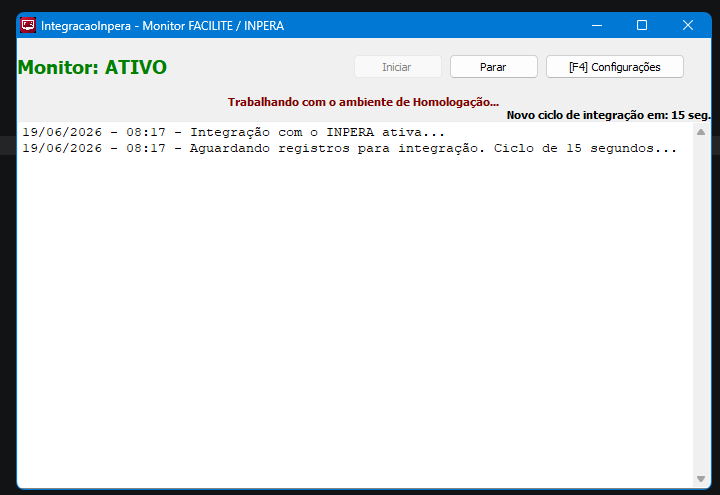
Figura 3 - Faixa de alerta exibida quando TipoAmbiente=H no arquivo de configuração "IntegracaoInpera.ini"
6.2 Bandeja do sistema
Figura 4 - Menu de contexto: Abrir; Iniciar monitor; Parar monitor; Sair
6.3 Tela de configurações ([F4])
Modal com três blocos:
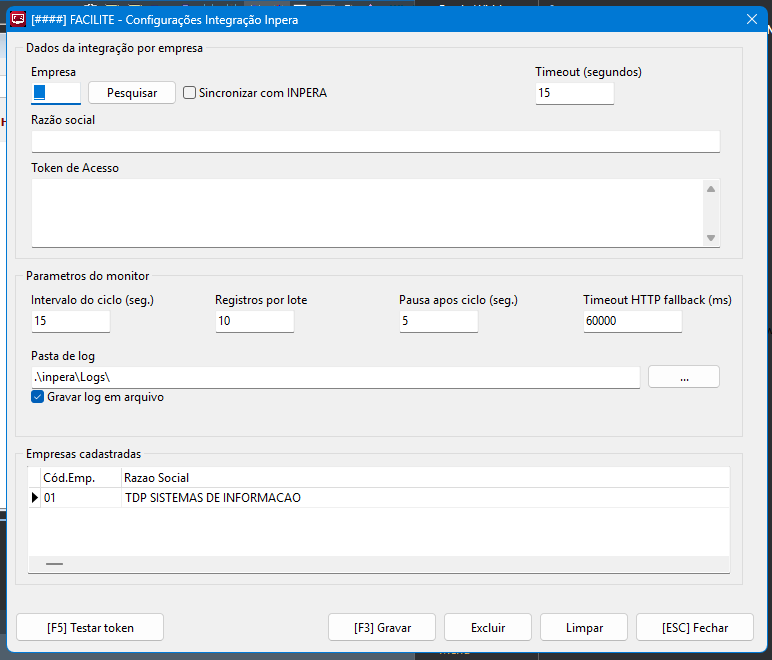
a. Dados da integração por empresa - código, razão social, token, timeout, flag sincronizar;
b. Parâmetros do monitor - intervalo, lote, pausa, timeout HTTP, pasta de log;
c. Empresas cadastradas - grid com empresas já configuradas.
Figura 5 - Tela de configurações Integração Inpera.
Atalhos:
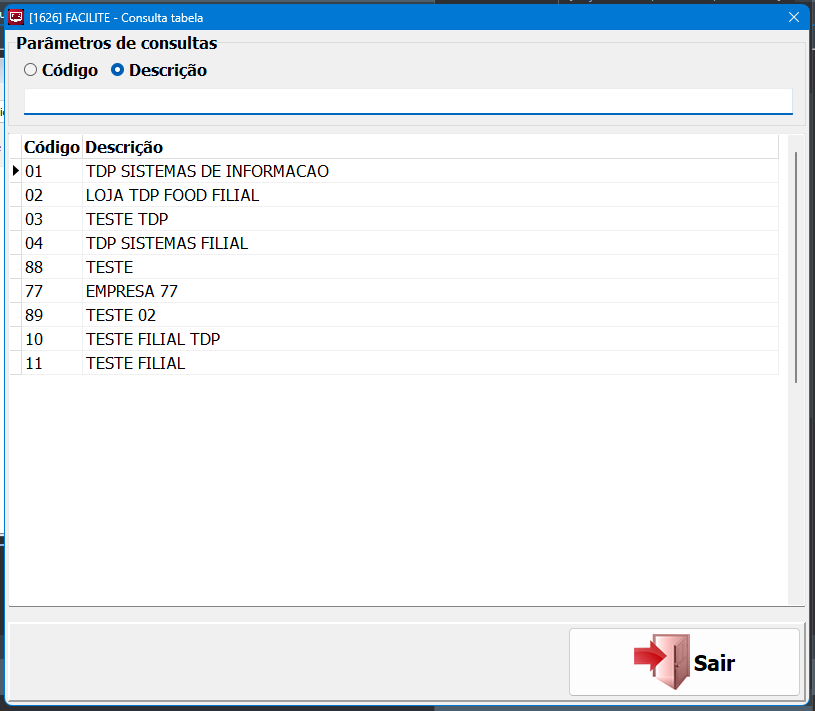
F2 - Pesquisar empresa, para isso o usuário deve estar com o focu no campo Empresa.
F3 - Gravar configurações.
F5 - Testar token com a API.
ESC - Fechar a tela.
Comportamento ao abrir configurações:
- Se o monitor estavaativo, ele paraautomaticamente.
- Ao fechara tela, o monitor reativa se estava ativo antes (com ou sem gravar).
- Parâmetros do "IntegracaoInpera.ini" são recarregadossomente após gravar (F3).
Figura 6 - Consulta de empresas Facilite (padrão Monitor INPERA legado).
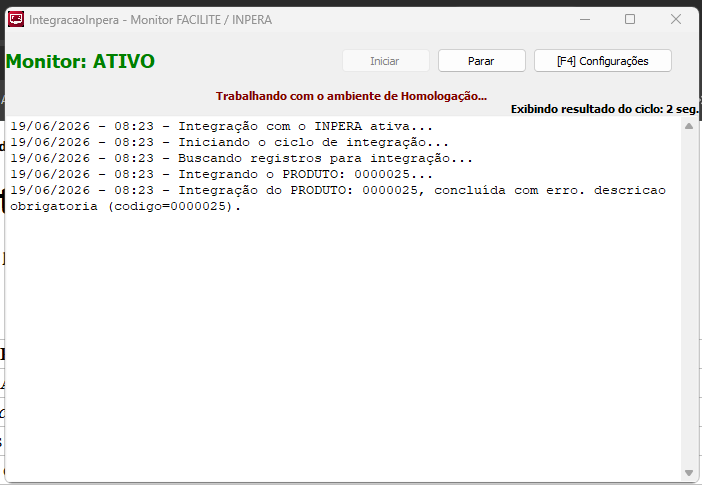
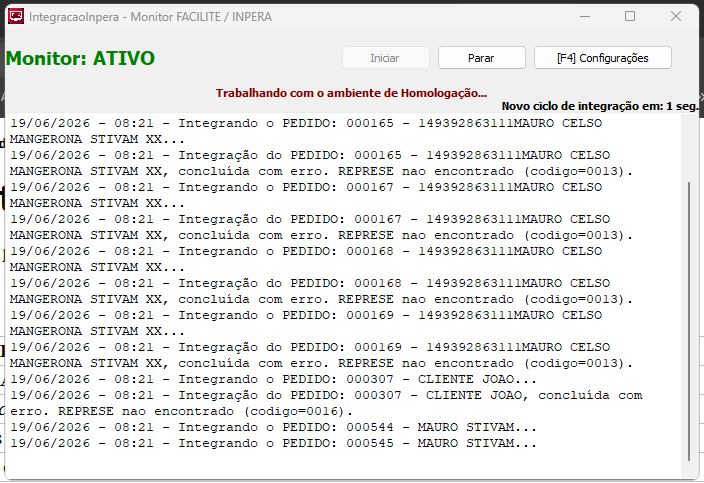
Tela Principal - campo Log
Figura 7 — Exemplo de integração concluída com sucesso.
Figura 8 — Exemplo de integração com erro (consultar também II_MENSAGEMERROR na fila).
7. Tabela "INTEGRACAOINPERA" - Fila de Integração
Essa tabela é responsável por guardar os registros que serão integrados do FACILITE com o a API INPERA. Nessa tabela existe uma coluna com o nome de "II_STATUS" essa coluna é preenchida com os seguintes status: PENDENTE, CONCLUIDO, ERRO.
- "PENDENTE": Aguardando processamento pelo monitor
- "CONCLUIDO": Enviado/processado com sucesso
- "ERRO": Falha na API ou regra de negócio; mensagem em II_MENSAGEMERROR;
Registros com ERRO não são reprocessados automaticamente. Corrija a causa (cadastro, dependência, token, etc.) e trate manualmente conforme procedimento de suporte.
Contém eventos de inicialização, ambiente API, início/parada do monitor e detalhes técnicos complementares ao log visual.
9. Procedimento operacional recomendado
9.1 Primeira implantação
a. Aplicar scripts/tabelas/triggers via Util.
b. Configurar IntegracaoInpera.ini com TipoAmbiente=H.
d. Abrir [F4] Configurações → cadastrar empresa(s) com token válido.
e. Marcar Sincronizar com INPERAe gravar (F3).
f. Pressionar F5para testar token.
g. Iniciarmonitor e acompanhar log.
h. Conferir fila: registros devem evoluir de PENDENTE para CONCLUIDO.
i. Após validação, alterar TipoAmbiente=P e reiniciar o executável.
9.2 Operação diária
- Manter o monitoriniciadona bandeja durante o expediente.
- Verificar periodicamente registros ERRO na fila.
- Não executar segunda instância do .exe na mesma máquina.
10. Auditoria e diagnóstico
- Payloads enviados podem ser auditados em subpastas Inpera\Envio\ (por entidade), conforme implementação no data module.
- Consulta rápida da fila:
SELECT II_ID, II_EMPRESA, II_TABELA, II_CHAVE, II_STATUS, II_ACAO, II_MENSAGEMERROR FROM INTEGRACAOINPERA
WHERE II_STATUS <> 'CONCLUIDO' ORDER BY II_DATAHORA, II_ID
Parâmetros Envolvidos
Através do aplicativo FACILITE Comércio - Integrado, menu Utilitários, submenu Parâmetros do Sistema, aba Parâmetros Gerais.
"4.18.721 - HABILITA INTEGRAÇÃO COM O INPERA", deve ser configurado com o valor igual a "Sim", para que a integração do FACILITE com o INPERA funcione corretamente.