(DASHBOARD) Connect Store: caixa, representante e emissão de cupom fiscal
Resumo da Nota Técnica
Nesta ordem de serviço foram implementadas melhorias na tela Connect Store (Gerenciar Pedidos), com foco na seleção de representante e caixa, no lançamento automático de entrada financeira ao finalizar pedidos e na emissão de cupom fiscal (NFC-e).
Com essas melhorias, o sistema permite escolher representante e caixa para o atendimento, mantém essa escolha durante a operação mesmo após impressões e mudanças de tela, respeita as permissões de cada usuário, permite abrir caixa quando não houver nenhum disponível e utiliza automaticamente a configuração fiscal de maior série para emissão do cupom.
Detalhes da Nota Técnica
1) Seleção de representante e caixa na Connect Store
A Connect Store passou a contar com uma janela para seleção do representante e do caixa utilizados no atendimento dos pedidos, no mesmo padrão já adotado no cadastro de Pedido de Venda.
A janela é exibida automaticamente somente na primeira vez em que o usuário acessa a tela na sessão atual do navegador, quando ainda não existe representante ou caixa definidos. Após confirmar a escolha, ou ao optar por "Sair sem caixa", a seleção fica registrada e a janela não volta a abrir sozinha ao retornar de impressões, relatórios ou outras rotinas que alterem o endereço da página — situação que antes fazia a janela reaparecer a cada volta para a listagem de pedidos.
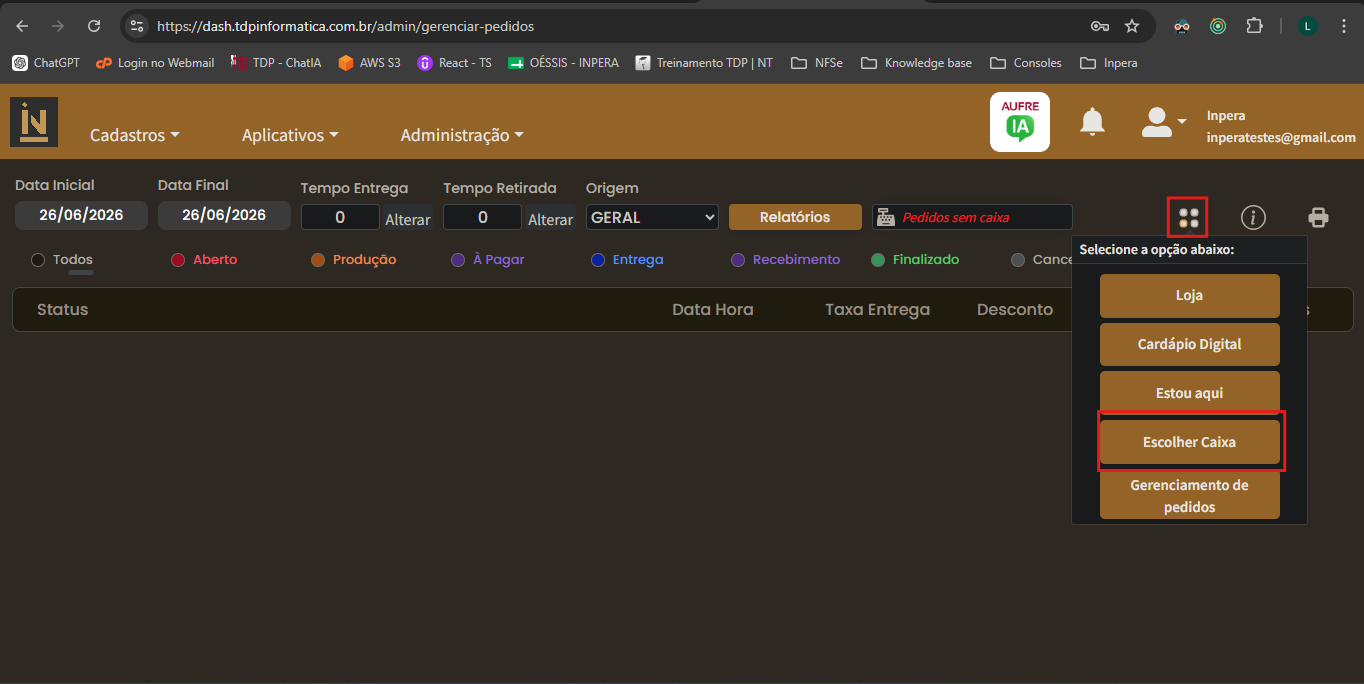
Para alterar o representante ou o caixa a qualquer momento, o usuário pode clicar no ícone de Mais opções (menu ao lado do ícone de informações, no topo da tela) e selecionar a opção "Escolher Caixa".
Na janela, é possível confirmar representante e caixa ou seguir sem informar caixa, quando necessário.
2) Exibição do caixa selecionado na barra superior
Após a seleção, o caixa escolhido passa a ser exibido na barra de filtros da tela, facilitando a identificação de qual caixa está vinculado ao atendimento.
A informação é apresentada com o número do caixa e a data e hora de abertura.
Caso nenhum caixa esteja selecionado, a tela exibe a mensagem "Pedidos sem caixa" em destaque vermelho, indicando ao usuário que é necessário escolher um caixa para o correto funcionamento do processo.
3) Regras para usuários que não são Master
Para usuários que não possuem perfil Master, o sistema passa a apresentar automaticamente o representante vinculado ao usuário logado, restringindo a lista apenas ao representante permitido para aquele operador.
Da mesma forma, na lista de caixas são exibidos somente os caixas abertos pelo próprio usuário, respeitando o controle de acesso já adotado no PDV.
Usuários Master continuam visualizando todos os representantes e todos os caixas abertos disponíveis.
4) Opção para abrir caixa quando não houver caixa disponível
Quando não existir nenhum caixa aberto para seleção, o sistema passa a oferecer a opção "Abrir um caixa" no campo de caixa, da mesma forma que ocorre no PDV.
Ao acionar essa opção, o usuário é direcionado para a rotina de abertura de caixa e, após concluir o processo, pode retornar à Connect Store para continuar o atendimento.
5) Lançamento automático no caixa ao finalizar o pedido
Quando um pedido tem o status alterado para Finalizado e existe um caixa selecionado, o sistema registra automaticamente uma entrada no caixa correspondente.
O lançamento considera o valor do pedido, incluindo taxa de entrega e descontos quando aplicáveis, e utiliza a forma de pagamento do pedido para identificar o tipo de cobrança.
Após a criação bem-sucedida do lançamento, o sistema exibe uma mensagem de sucesso informando que a entrada foi registrada, indicando também o número e a data de abertura do caixa utilizado.
Se o mesmo pedido for finalizado novamente, o sistema não cria um segundo lançamento; o registro já existente no caixa é atualizado, mantendo apenas um lançamento por pedido.
6) Emissão de cupom fiscal (NFC-e) com configuração de maior série
Ao finalizar um pedido e solicitar a emissão do cupom fiscal (NFC-e), o sistema passa a utilizar automaticamente a configuração fiscal da empresa referente à NFC-e de maior série disponível.
Quando o caixa selecionado possui vínculo com um PDV, essa informação também é considerada na definição da configuração fiscal a ser utilizada.
Com isso, o botão de emissão de cupom deixa de ficar bloqueado indevidamente por ausência de terminal selecionado quando já existir configuração fiscal válida cadastrada para a empresa.
7) Continuidade da operação após impressões e relatórios
Durante o atendimento na Connect Store, o usuário pode imprimir cupons, acessar relatórios ou navegar para outras rotinas da própria tela.
Ao voltar para a listagem de pedidos, o representante e o caixa previamente escolhidos são restaurados automaticamente, sem necessidade de nova seleção e sem reabertura da janela de representante e caixa.
Caso seja necessário trocar o caixa ou o representante, basta utilizar o menu Mais opções e a opção "Escolher Caixa".
8) Resultado para o processo operacional
Com as melhorias, a Connect Store passa a integrar de forma mais completa o controle de caixa, representante e emissão fiscal ao fluxo de atendimento dos pedidos delivery, reduzindo lançamentos manuais, evitando interrupções desnecessárias na operação e tornando mais confiável a finalização dos pedidos com registro financeiro e emissão de cupom fiscal.