Configurando a integração entre o Pedizap e o INPERA, desde a exportação das tabelas até a integração entre sistemas.
Detalhes da Nota Técnica
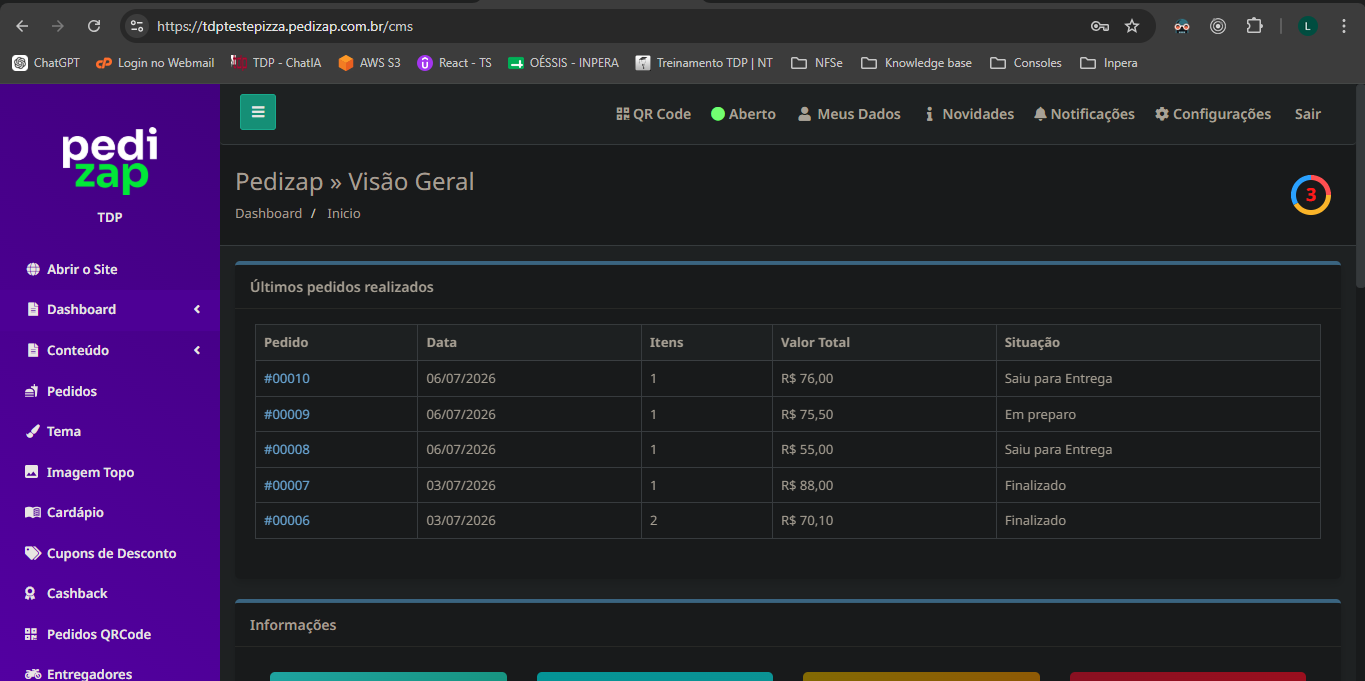
- Entre no site de Configuração do Pedizap, não no site oficial de pedidos, mas em https://{SEU_DOMINIO}/cms
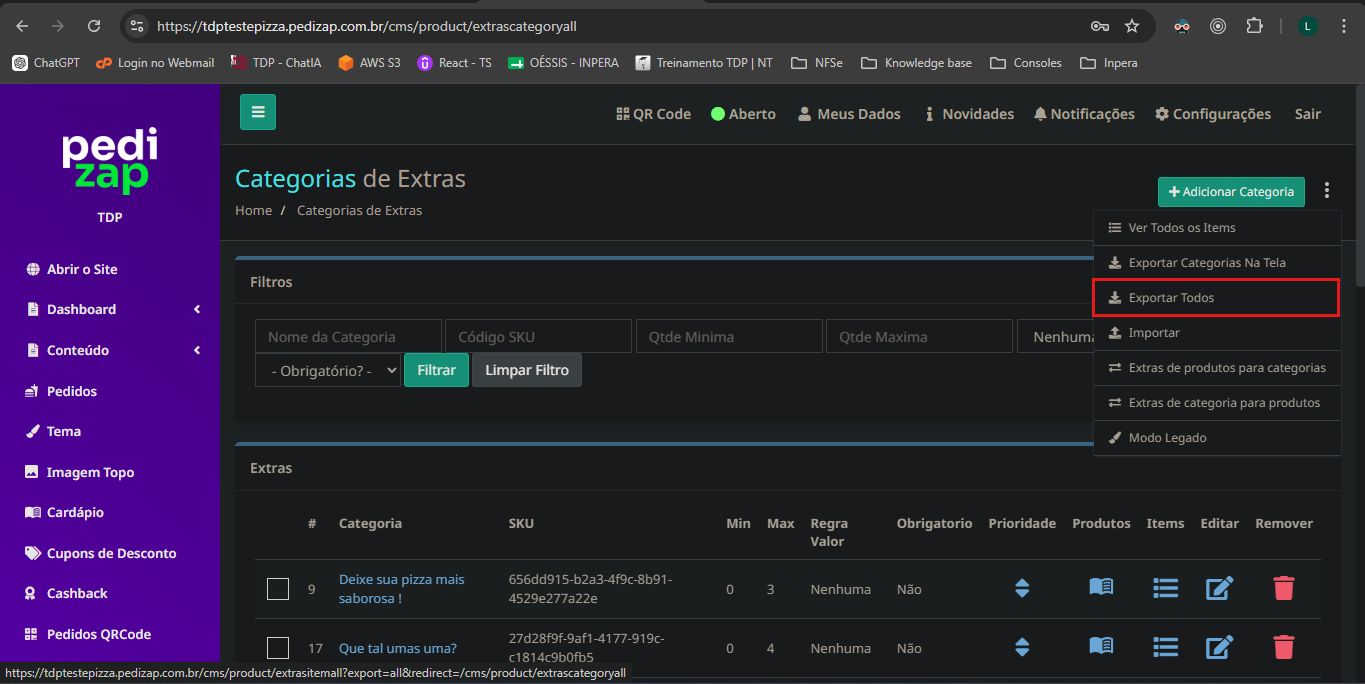
- Cadastre os produtos, complementos e grupos de complementos. - Garanta que cada produto e complemento precisa ter seu Código SKU único, caso contrário, causará erros na importação. - Exporte a tabela de Extras, para exportar, na loja do Pedizap entre em Cardápio -> Grupo de Complemento -> (símbolo de 3 pontos vertical) - Exportar Todos.
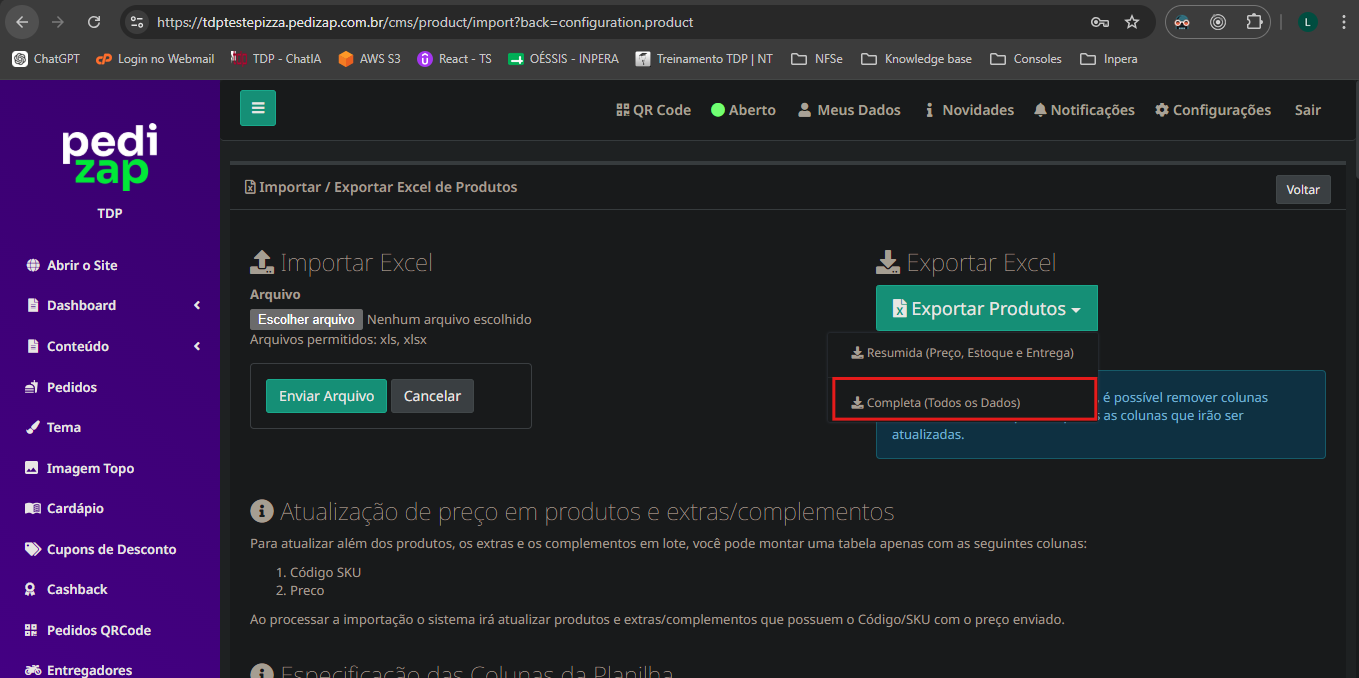
- Exporte a tabela de Produtos, para exportar, na loja do Pedizap entre em Configurações -> Produtos -> Importação/Exportação Excel (Acessar) -> Exportar Produtos -> Completa
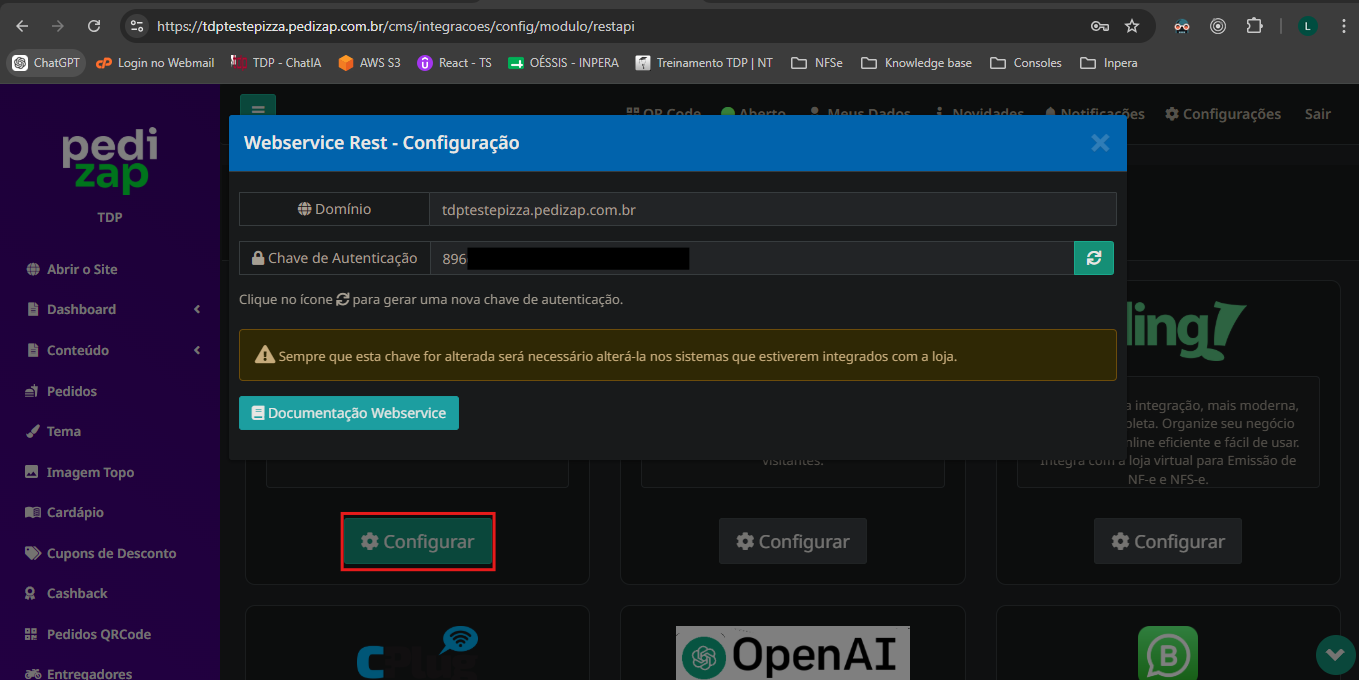
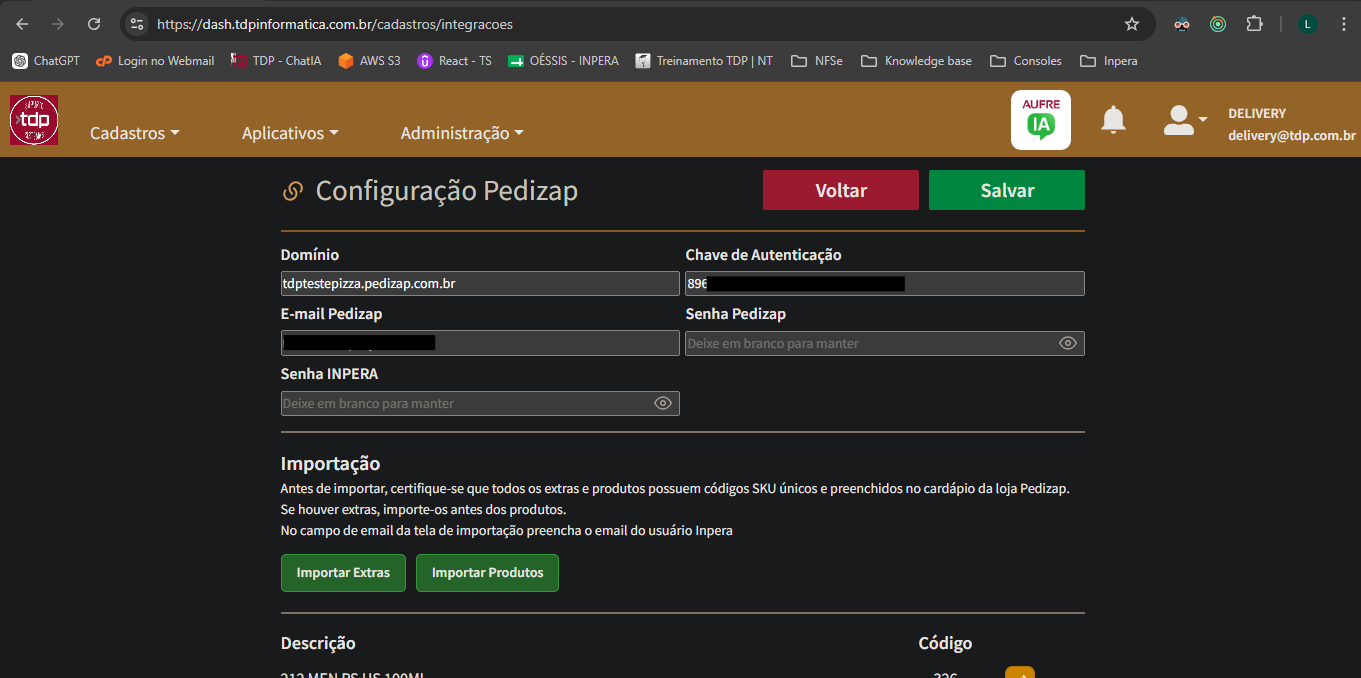
- Obtenha as configurações de WEBAPI em Configurações -> Integrações -> Configurar e anote os campos Domínio e Chave de Autenticação
- Vá até a tela do INPERA em Administração -> Integrações -> Pedizap
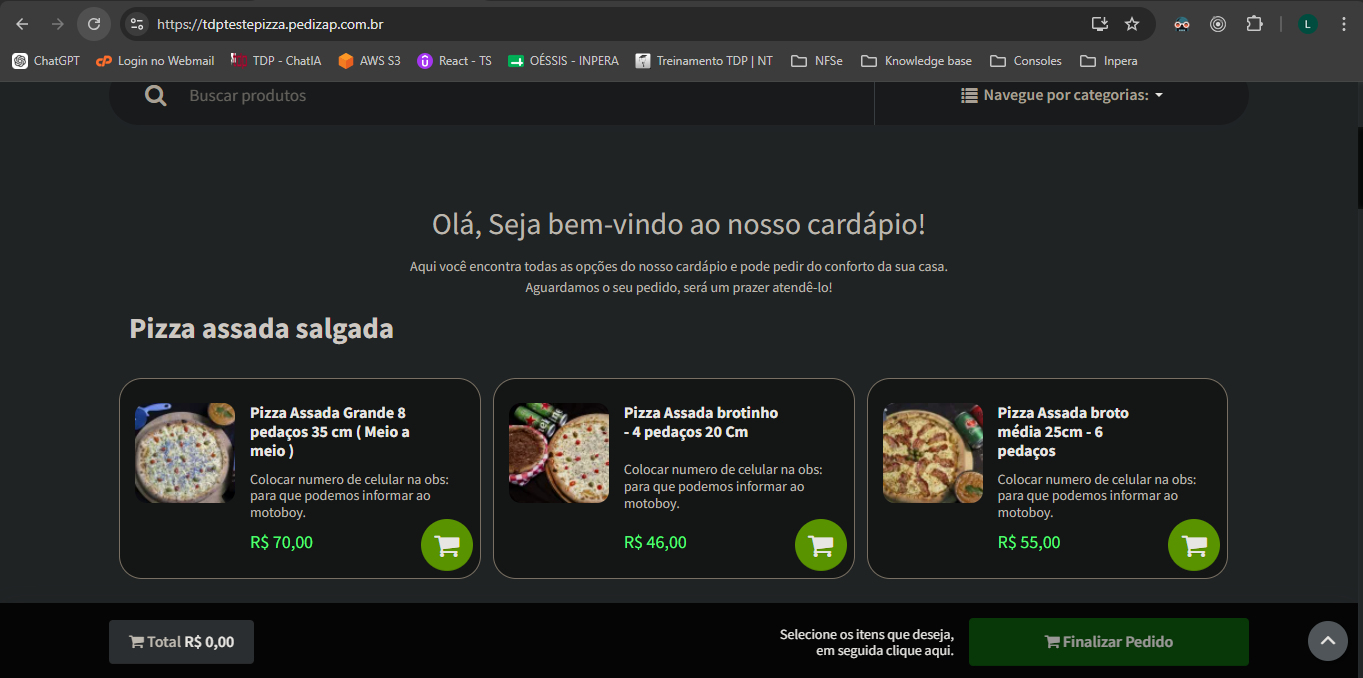
- Preencha todas as informações de domínio, chave, email e senhas. - Clique em Importar Extras, uma tela será aberta com o 1º campo servindo para importar a tabela de extras que foi exportada do Pedizap, depois preencha o email de cadastro do INPERA. - Faça o mesmo procedimento para Importar Produtos. - Clique em salvar para integrar os sistemas. - Faça um pedido no site oficial https://{SEU_DOMINIO}
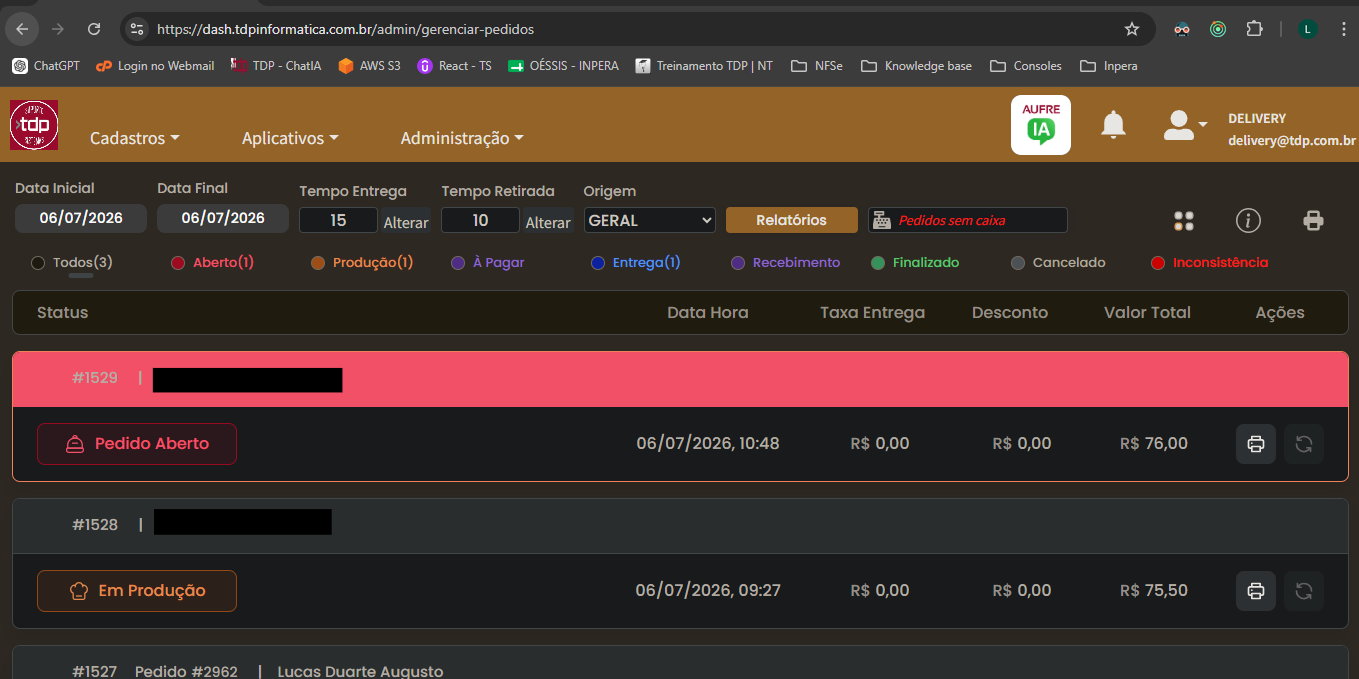
- Depois que o pedido for realizado, vá para a tela de Connect Store do INPERA, dentro de 30s o pedido irá aparecer nesta tela.
- Feito isso o pedido está integrado entre os sistemas, conforme o Status for alterado no Inpera, ele atualiza no Pedizap dentro de 30s. - A geração de cupom fiscal dos pedidos ainda depende de configuração manual dos produtos, visto que o Pedizap não possui estas funcionalidades, portanto o ideal é que, logo depois do processo de integração, configure as regras fiscais para cada produto.