Nesta ordem de serviço foi liberada a emissão de boletos do Banco Santander pelo Inpera, tanto no formato tradicional (somente boleto) quanto no formato híbrido (boleto com QR Code PIX).
Antes de usar o Inpera, a empresa precisa criar a aplicação de produção no portal Developers do Santander e obter as credenciais de acesso. Em seguida, no Inpera, cadastra a conta e a carteira bancária, configura a cobrança com PIX quando for emitir boleto híbrido e finaliza a integração Santander com as credenciais e o certificado digital A1 da configuração fiscal.
Detalhes da Nota Técnica
PARTE A — Criação da aplicação e credenciais no portal Developers Santander
Esta etapa é feita fora do Inpera, no portal do banco. É obrigatória para emitir boletos em produção.
1) Quem pode criar a aplicação
Somente o Usuário Master da conta Pessoa Jurídica do Santander, um usuário secundário autorizado ou um usuário convidado pelo Master consegue criar aplicações em produção.
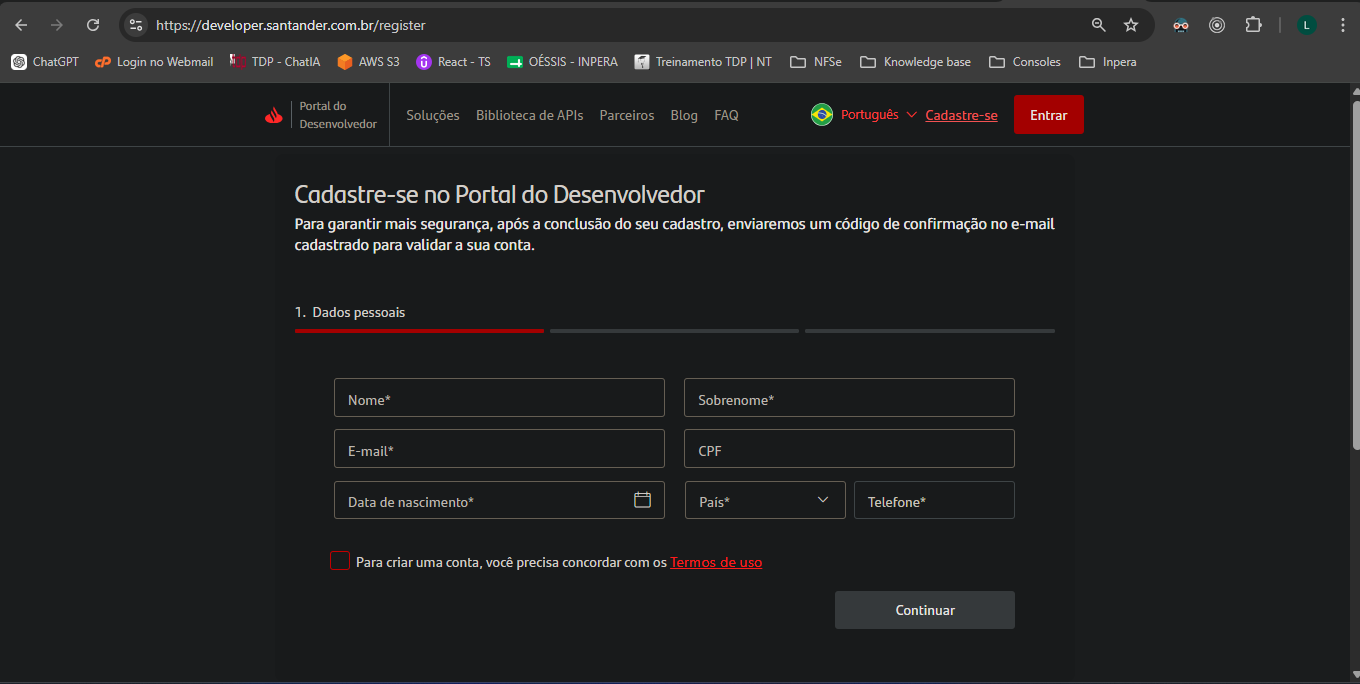
2) Acesse o portal Developers Santander
Abra o endereço https://developer.santander.com.br, faça login com a conta PJ da empresa e confirme que está no ambiente de Produção (não use Sandbox para o uso real).
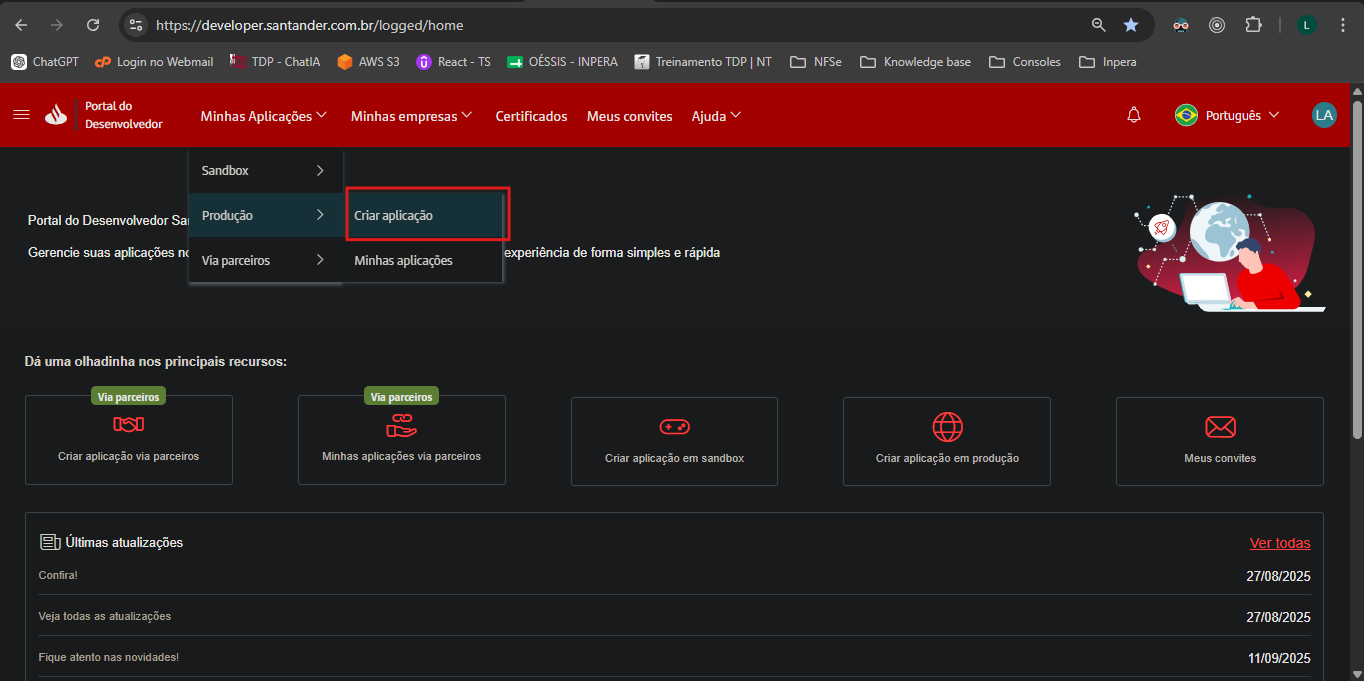
3) Abra Minhas Aplicações
No canto superior direito, acesse o menu do usuário e clique em “Minhas aplicações”. Confirme novamente que o seletor de ambiente está em Produção.
4) Crie uma nova aplicação
Clique em criar nova aplicação e informe:
- Que você está criando como desenvolvedor (ou conforme a opção exibida no portal);
- Um nome para a aplicação (ex.: Integração Inpera Boletos);
- Uma descrição, se desejar.
5) Selecione os produtos necessários
Marque os produtos relacionados à emissão de boletos. Se a empresa for emitir boleto híbrido (boleto + PIX), selecione também o produto de geração de QR Code PIX.
Sugestão de seleção:
- Emissão de boletos / API de Cobrança;
- PIX — Geração de QR Code (quando for usar boleto híbrido).
6) Envie o certificado digital A1
No portal, envie o certificado digital A1 da empresa para validação do banco. No Inpera, este certificado é o mesmo da Configuração Fiscal.
Atenção:
- O certificado deve estar válido;
- Deve ser do tipo A1 emitido por autoridade certificadora reconhecida;
- Guarde a senha do certificado, pois ela também será usada no Inpera.
7) Envie a solicitação e aguarde a liberação
Finalize o envio da aplicação. O portal pode levar alguns minutos (ou mais, conforme análise do banco) para autorizar. Em alguns casos, o gerente da conta precisa apoiar a liberação.
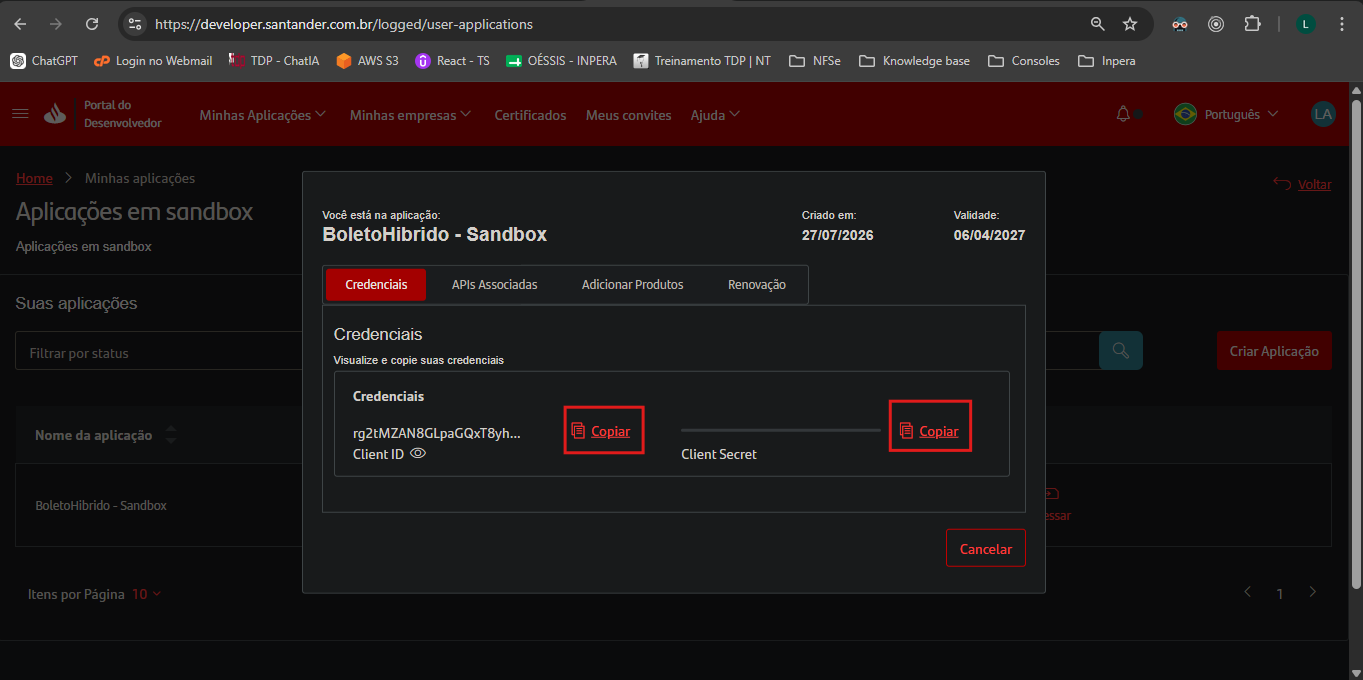
8) Copie as credenciais geradas
Após a aprovação, abra os detalhes da aplicação e copie:
- Client ID (também chamado de chave da aplicação);
- Client Secret (chave secreta da aplicação).
Guarde essas informações em local seguro. Elas serão preenchidas na integração Santander do Inpera.
9) Informações que você deve ter em mãos ao final desta parte
- Client ID;
- Client Secret;
- Certificado digital A1 e senha (o mesmo da Configuração Fiscal do Inpera);
- Código do Convênio informado pelo gerente da conta (até 9 dígitos);
- Agência e conta Santander (sem dígito verificador no cadastro da integração);
- Chave PIX da empresa, se for emitir boleto híbrido.
PARTE B — Configuração no Inpera
Siga a ordem abaixo. Conta e carteira bancária devem existir antes da integração.
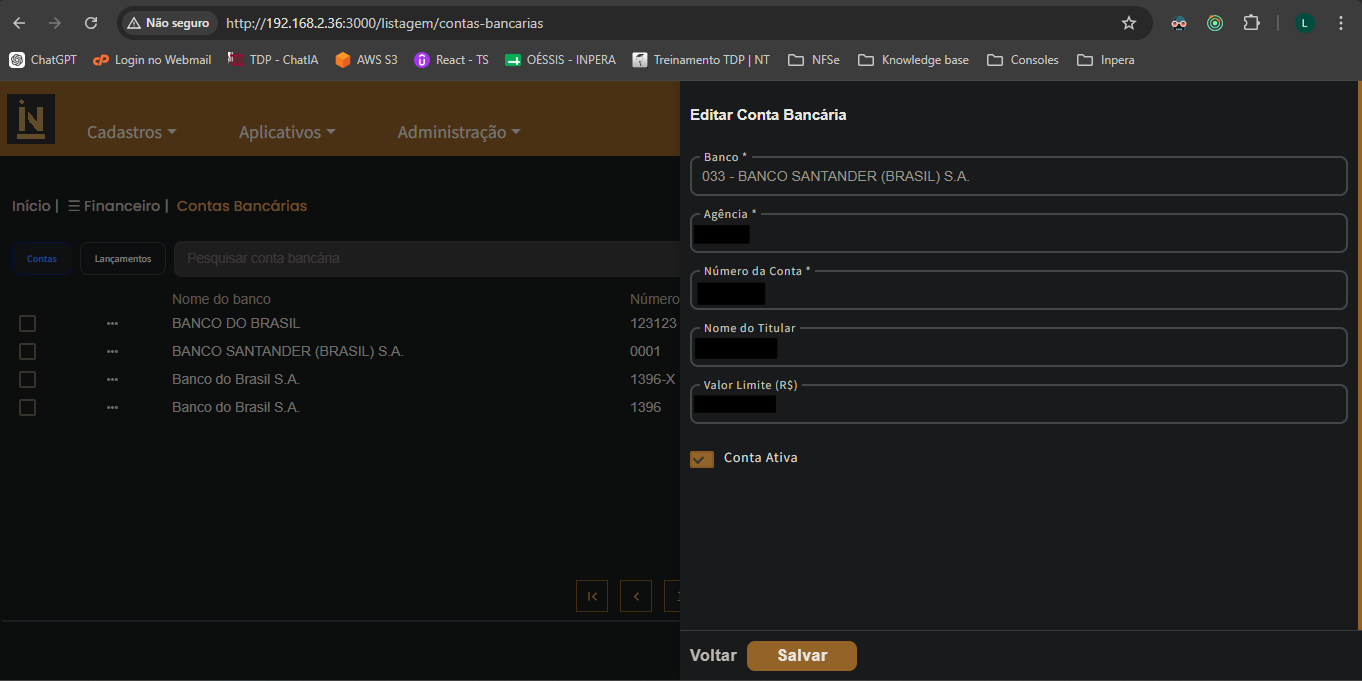
10) Cadastre a conta bancária Santander
No Inpera, acesse o cadastro de Contas Bancárias e inclua a conta do Banco Santander (código 033), com agência e número da conta conforme o banco.
11) Cadastre a carteira / cobrança bancária
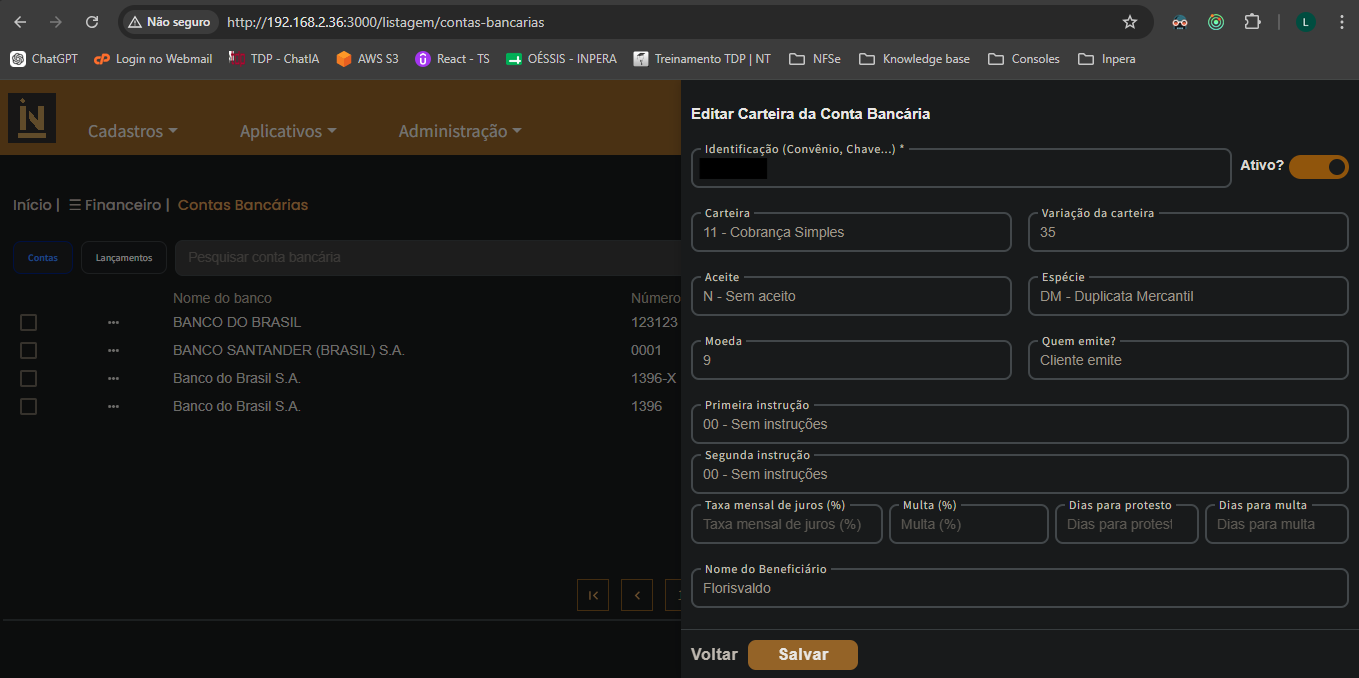
Na mesma conta, cadastre a carteira de cobrança bancária com os dados abaixo:
- Convênio: código de até 9 dígitos fornecido pelo gerente da conta;
- Carteira: 11;
- Variação: 35;
- Aceite: N;
- Espécie: DM;
- Moeda: 9;
- Quem emite: Cliente;
- Instruções, juros, multa e demais taxas: conforme a política da empresa.
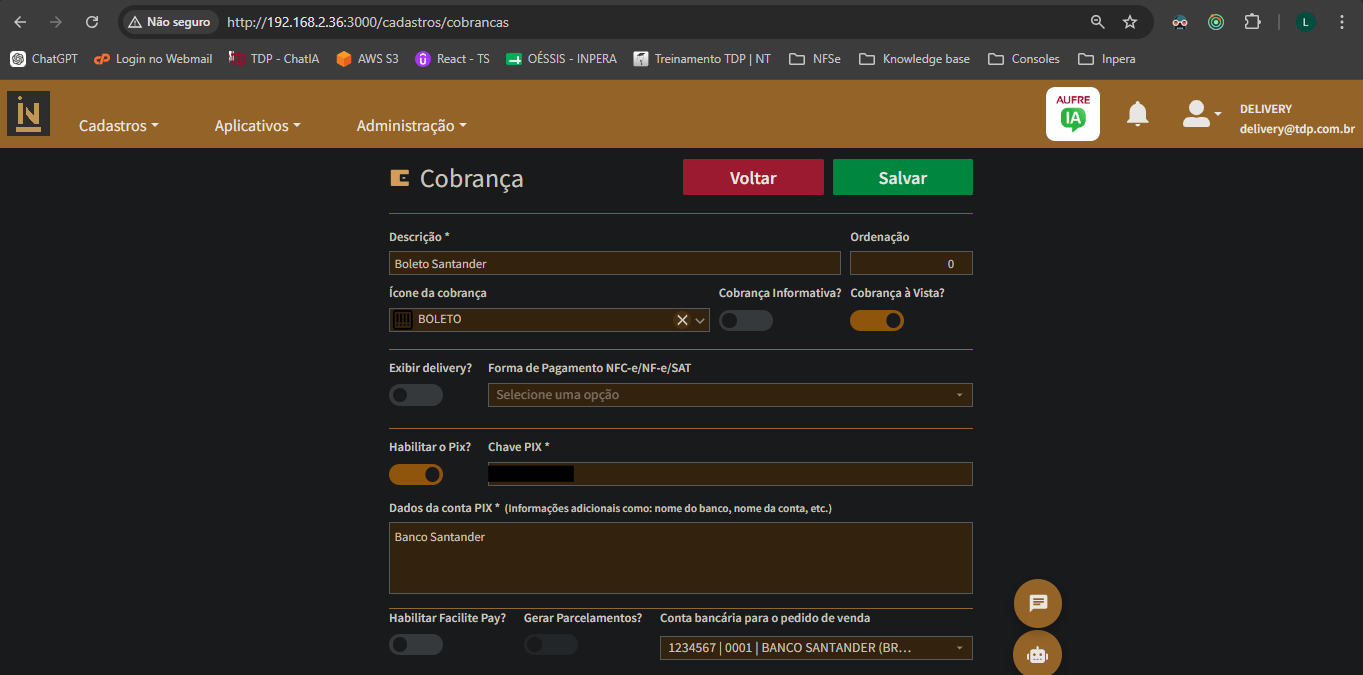
12) Cadastre a cobrança com PIX (somente para boleto híbrido)
Se a empresa for emitir boleto com QR Code PIX, cadastre antes uma Cobrança com chave PIX ativa e valide a chave.
Essa cobrança será vinculada depois na integração Santander. Para boleto simples (sem PIX), este passo pode ser ignorado.
13) Cadastre a integração Santander
Acesse Administração / Cadastros → Integrações, selecione Santander e preencha:
Credenciais de acesso
- Client ID (copiado do portal);
- Client Secret (copiado do portal).
Certificado digital A1
- O sistema utiliza o mesmo certificado A1 da Configuração Fiscal;
- Informe a senha do certificado e gere/confirme a conversão para o formato usado pela integração;
- Em produção, esse processo já ocorre no fluxo padrão da integração, caso não encontre o certificado e/ou senha, preencha os campos e clique em 'Gerar certificados PEM'
Dados bancários
- Agência (sem dígito verificador);
- Conta (sem dígito verificador);
- Código do Convênio (o mesmo da carteira / informado pelo gerente).
PIX (opcional)
- Se for boleto híbrido, selecione a cobrança com chave PIX cadastrada no passo 12;
- Se for boleto simples, deixe em branco.
14) Salve e confira o status da integração
Ao gravar, o Inpera valida as credenciais, registra a integração e mostra o status do processo. Se algo falhar, revise Client ID, Client Secret, senha do certificado e dados bancários.
PARTE C — Emissão dos boletos
15) Boleto simples (somente boleto)
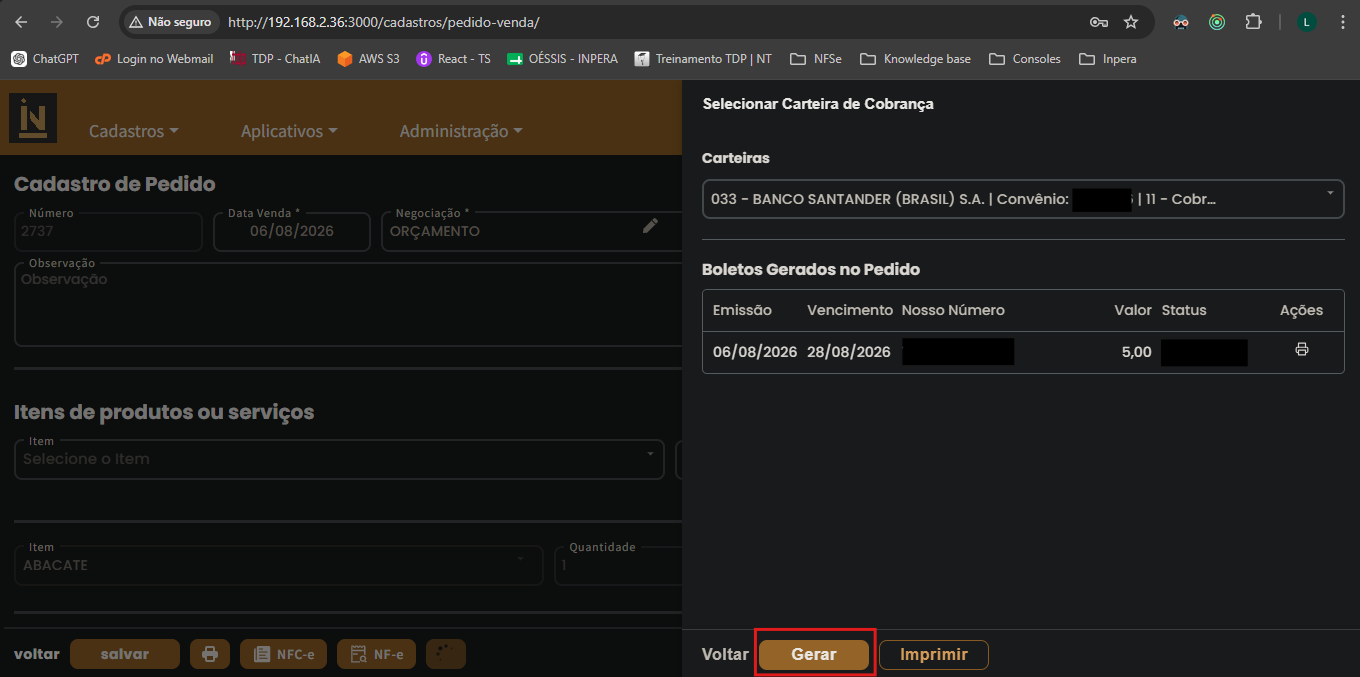
Com a integração ativa, a conta e a carteira Santander cadastradas, emita o boleto pelas rotinas habituais do Inpera (por exemplo, Contas a Receber, Nota Fiscal, Pedido ou Ordem de Serviço), escolhendo a carteira Santander.
O sistema registra o boleto no banco, gera o PDF e disponibiliza a linha digitável e o código de barras para o cliente.
16) Boleto híbrido (boleto + PIX)
Para emitir boleto com QR Code PIX, além da conta e da carteira, a integração precisa estar vinculada à cobrança com chave PIX.
Na emissão, escolha a carteira Santander. O boleto gerado terá:
- Linha digitável e código de barras (pagamento tradicional);
- QR Code PIX para pagamento instantâneo.
17) Acompanhamento e rejeições
Após a emissão, o boleto aparece na listagem com o status correspondente (registrado, processando, rejeitado, etc.). Em caso de rejeição, o Inpera exibe a mensagem retornada para correção dos dados ou da configuração. Para visualizar esta mensagem passe o mouse por cima do status.
18) Resultado para o processo operacional
Com esta implementação, a empresa passa a emitir boletos Santander pelo Inpera de forma integrada, com suporte a boleto simples e boleto híbrido, desde que as credenciais de produção estejam corretas no portal do banco e a conta, a carteira e (quando necessário) a cobrança PIX estejam cadastradas no sistema.
Observação:
Resumo da ordem recomendada:
1) Criar aplicação e credenciais no portal Developers Santander (Produção);
2) Cadastrar conta bancária Santander no Inpera;
3) Cadastrar carteira/cobrança bancária (Convênio, Carteira 11, Variação 35, Aceite N, Espécie DM, Moeda 9, Cliente emite);
4) Se for boleto híbrido, cadastrar cobrança com PIX;
5) Cadastrar a integração Santander com Client ID, Client Secret, certificado A1 da Configuração Fiscal, agência, conta, convênio e vínculo PIX (quando houver);
6) Emitir os boletos pelas rotinas do Inpera.
Parâmetros Envolvidos
- Portal Santander: Client ID, Client Secret e certificado digital A1;
- Conta bancária: Banco Santander (033), agência e conta;
- Carteira: Convênio (até 9 dígitos), Carteira 11, Variação 35, Aceite N, Espécie DM, Moeda 9, Cliente emite;
- Instruções, juros, multa e taxas: conforme configuração da empresa;
- Integração: agência e conta sem dígito, código do convênio, cobrança PIX (opcional para boleto híbrido);
- Certificado: o mesmo A1 da Configuração Fiscal do Inpera.