Data.....................: 10/08/2026 Número da OT....: 309/26 Documentação...: Eduardo Luciano Felipe
OCORRÊNCIA: Configuração INPERA Chat, para envio de mensagens do Inpera delivery
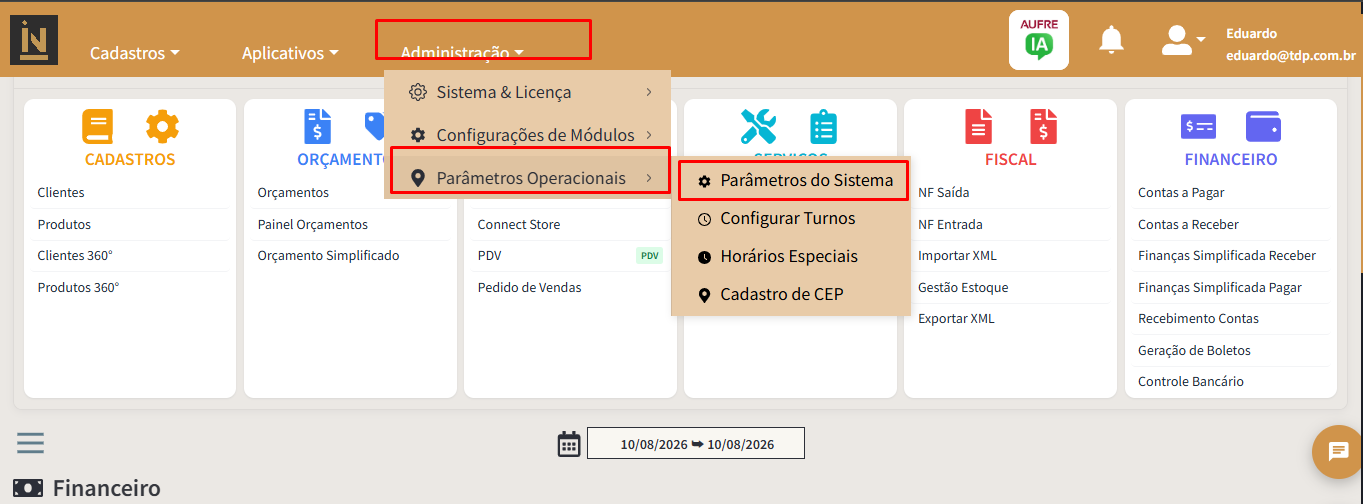
1° Passo Acesso ao ambiente Inpera e siga para o seguinte caminho, Administração / Parâmetros operacionais / Parâmetro do sistema. (Imagem 1)
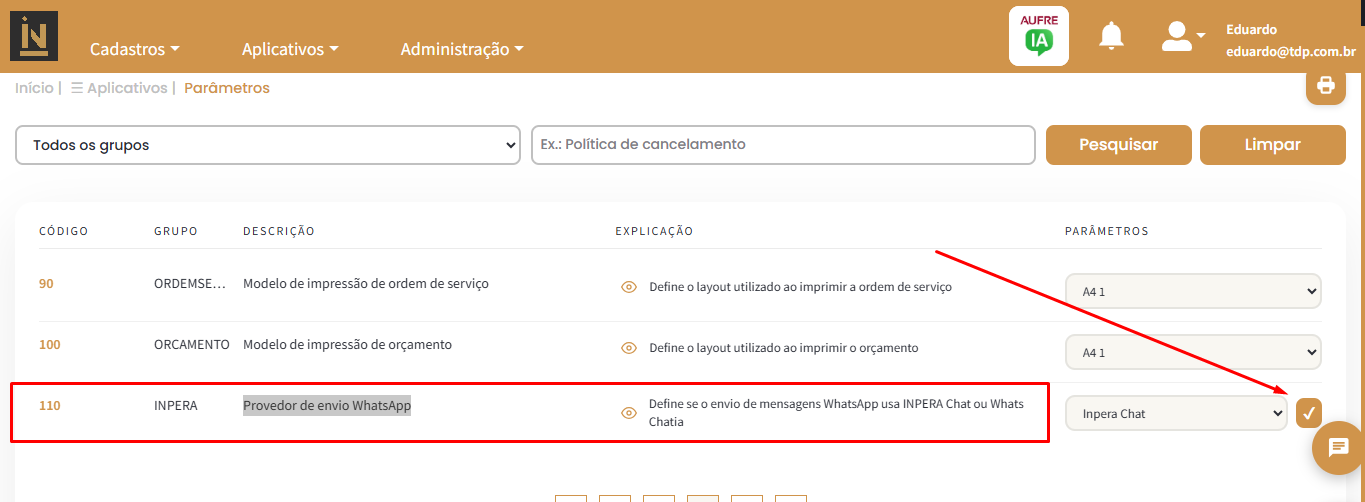
2° Passo No parâmetro Provedor de envio WhatsApp, deixar como : INPERA Chat
(Imagem 2)
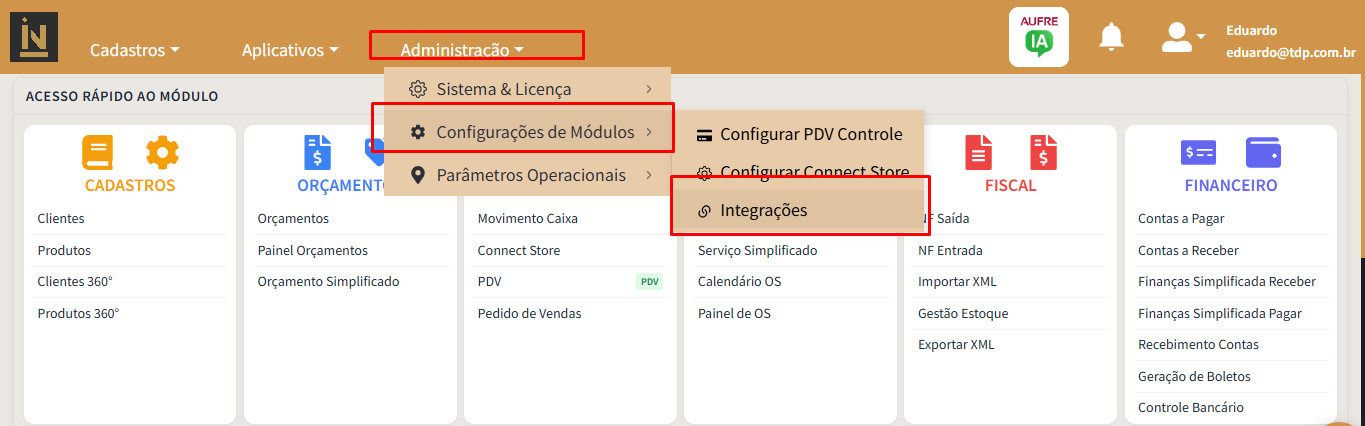
3° Passo Em Administração / Configurações de módulos / Integrações
(Imagem 3)
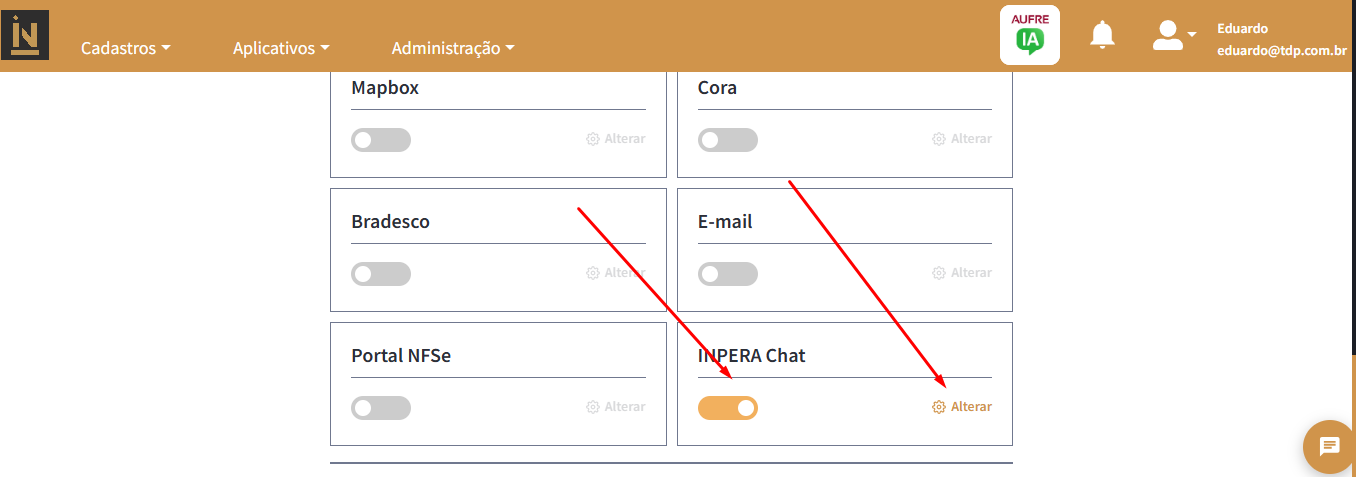
4° Passo Habilite o INPERA Chat e em seguida em alterar
(Imagem 4)
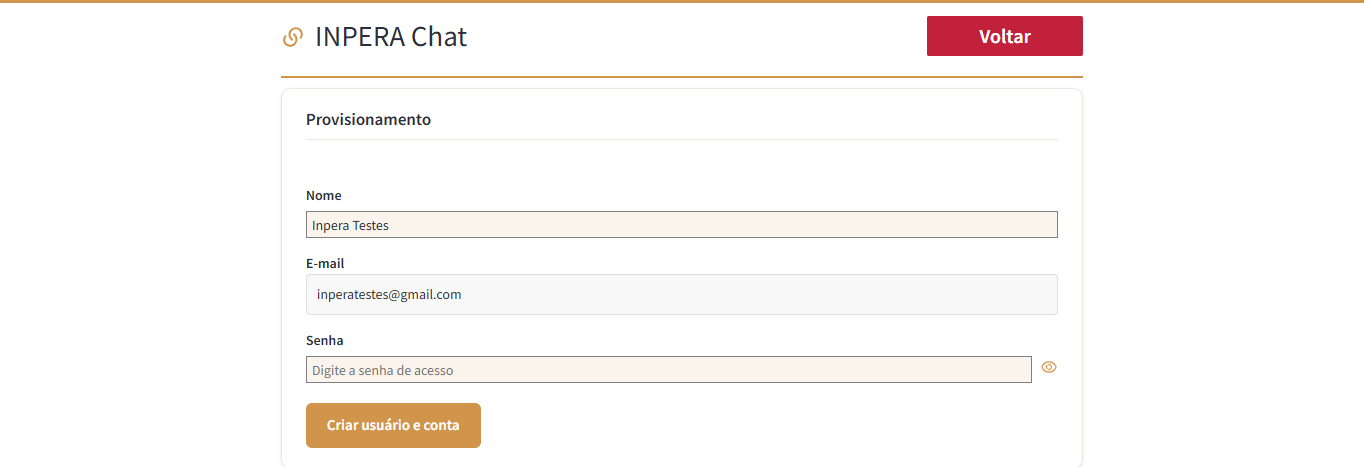
5° Passo Nessa tela ira trazer seu e-mail e solicitando para criar uma senha para integração com o INPERA Chat (imagem 5)
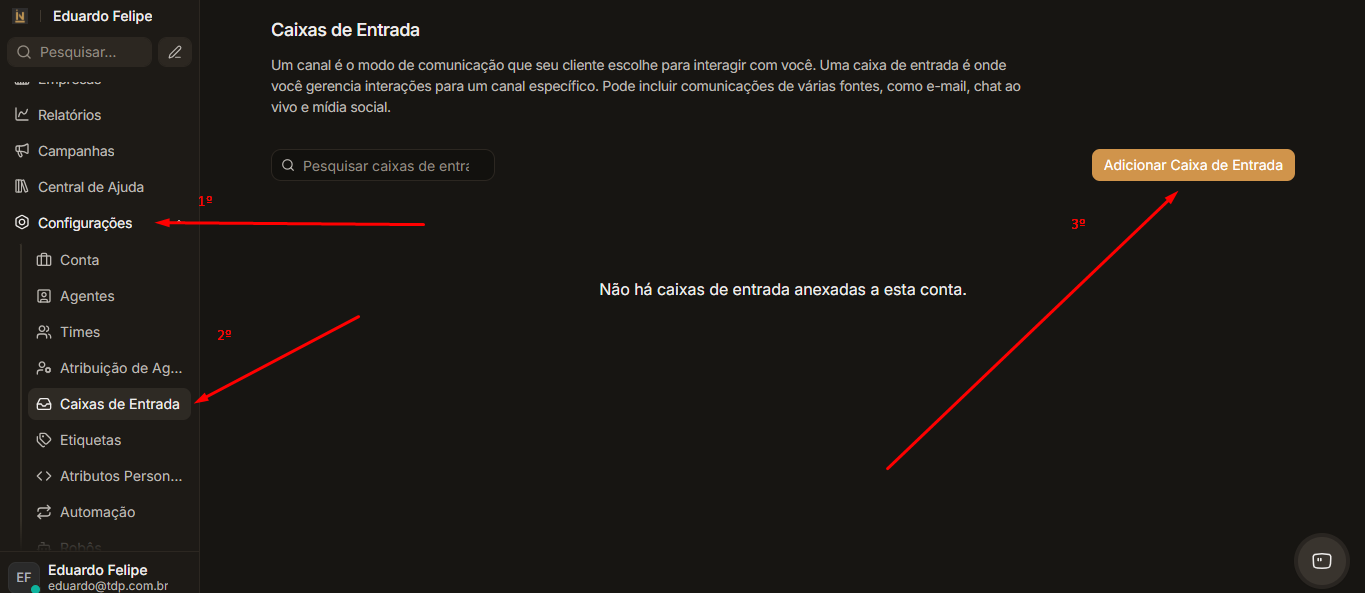
6° Passo Após realizar o passo 5, ira habilitar um link, levando para uma nova aba. Em seguida você ira em configurações, Caixas de entrada, adicionar caixa de entrada.
(Imagem 6)
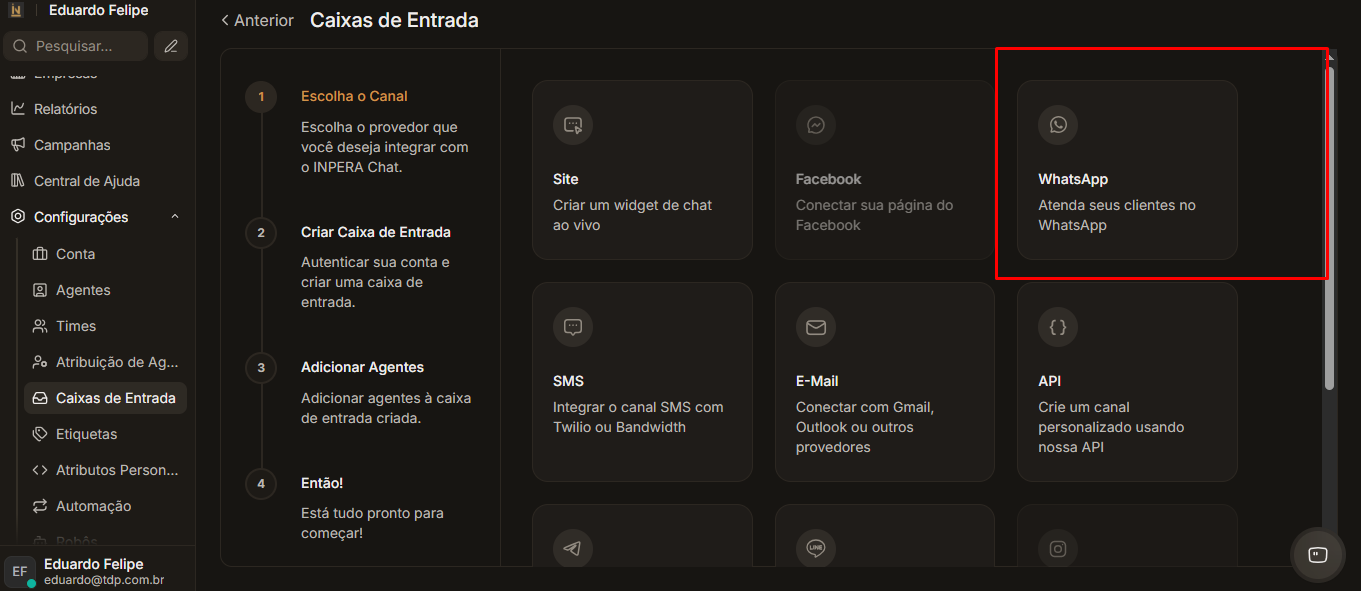
7° Passo Nesse próximo passo ira localizar a integração com WhatsApp, conforme imagem:
(Imagem 7)
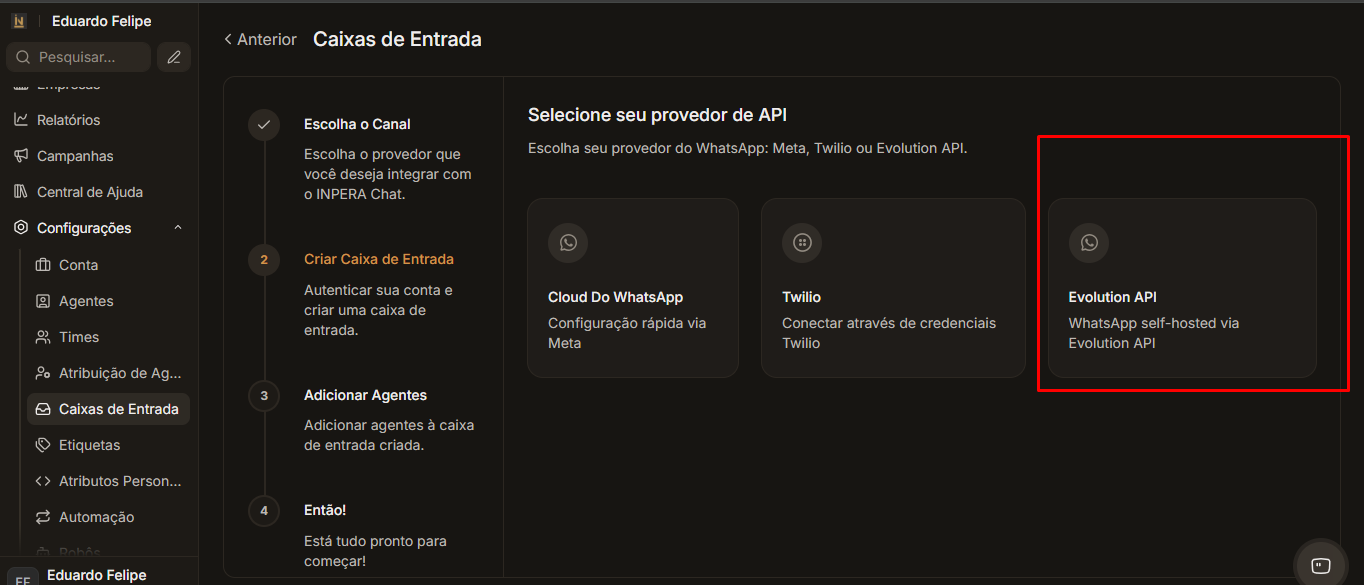
8° Passo Seleciona a opção Evolution API
(Imagem 8)
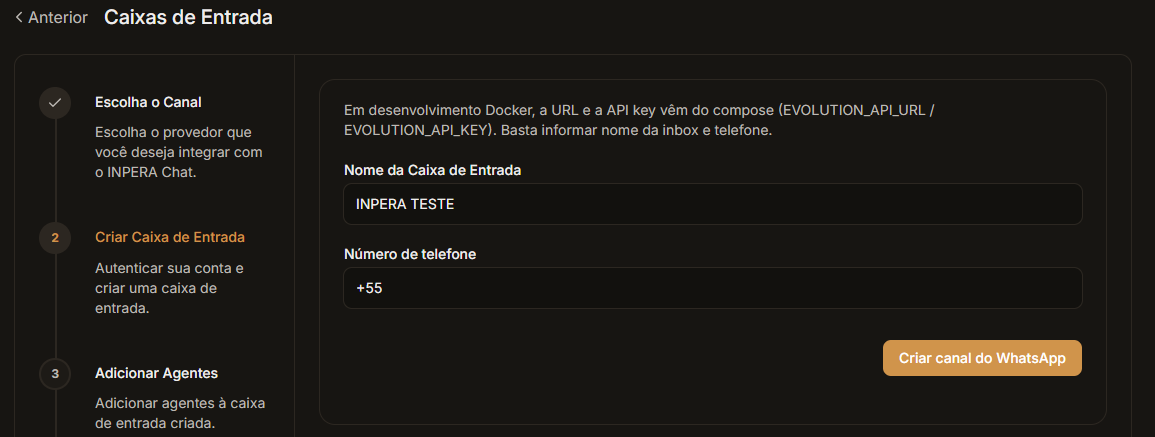
9° Passo Nessa próxima tela, você ira criar um nome para sua caixa de entrada e o número do WhatsApp do cliente, uma questão importante precisa colocar +55 DDD e número do WhatsAPP.
(Imagem 9)
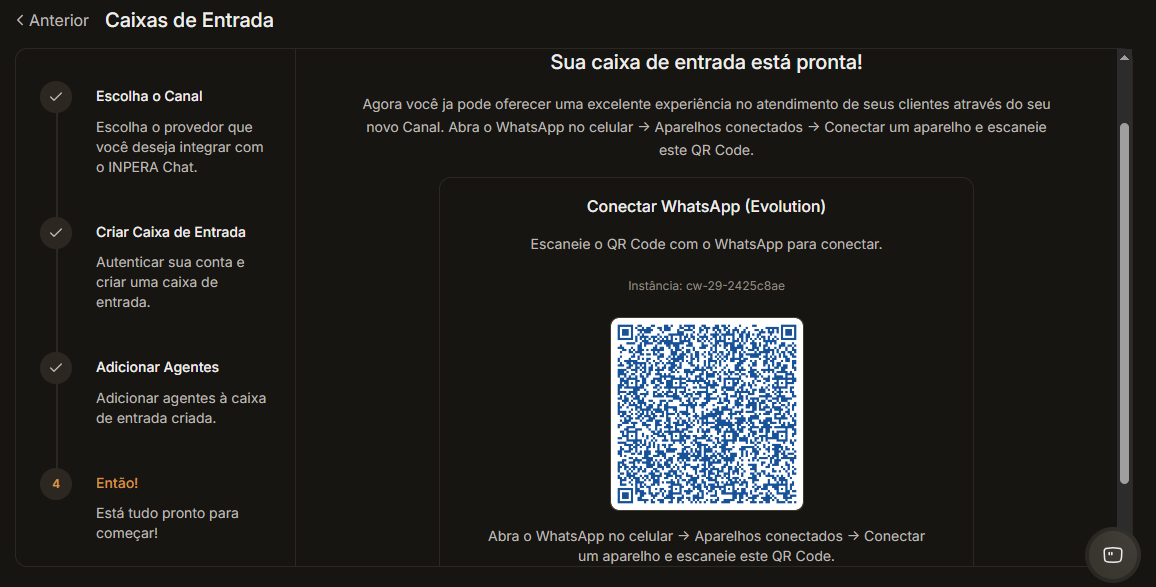
10° Passo Nessa próxima tela, será gerado o QR Code para ser escaneado.
(Imagem 10)
11° Passo Com isso o WhatsApp já ira estar integrado ao Inpera. Para confirmar se o Whatsapp está conectado, volte para o 4º passo que ira trazer a informação se o número encontra conectado ou desconectado.