Data.....................: 14/08/2026 Número da OT....: 311/26 Documentação...: Eduardo Luciano Felipe
OCORRÊNCIA: Esta ocorrência técnica tem como objetivo mostrar o passo a passo para configuração do Facilite Híbrido, que é a comunicação do ambiente Inpera com o Facilite, trazendo os cadastros existentes no Inpera para o Facilite.
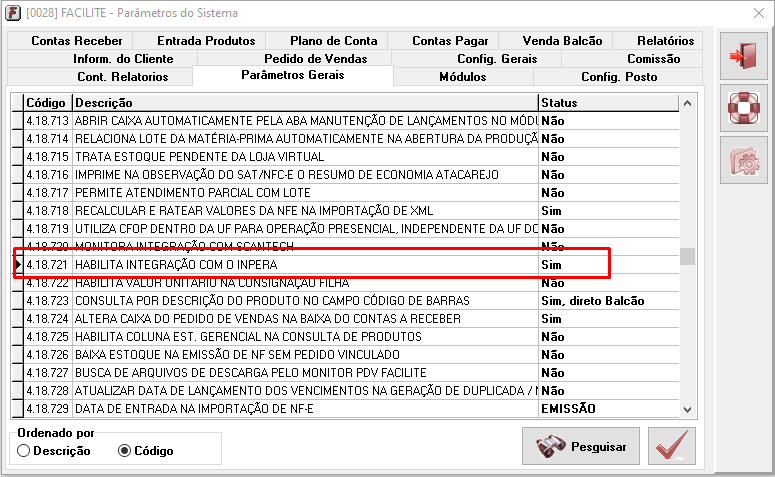
1º Passo Recomenda-se par quem for utilizar o Facilite Híbrido iniciar um banco FACILITE.FDB em branco. Iniciando o primeiro passo no aplicativo INTEGRADO em Utilitários / Parâmetros do sistema “4.18.721 - HABILITA INTEGRAÇÃO COM O INPERA”, alterar o valor para “Sim”.
(Imagem 1)
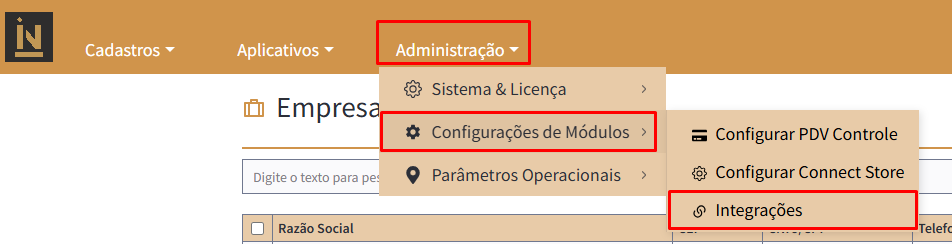
2º Passo Agora, através do aplicativo FACILITE Monitor Inpera, o qual pode ser acessado através da pasta de instalação do sistema que por padrão é “C:\Sinco\Integrado”, salvo alteração efetuada no momento da instalação do sistema. Ao carregar o aplicativo mencionado, clicar no botão “[F4] Configuração”, informar a Empresa desejada e então preencher o Token de Integração, que fica no seu ambiente Inpera no caminho Administração / Configurações de Módulos / Integrações.
(Imagem 2)
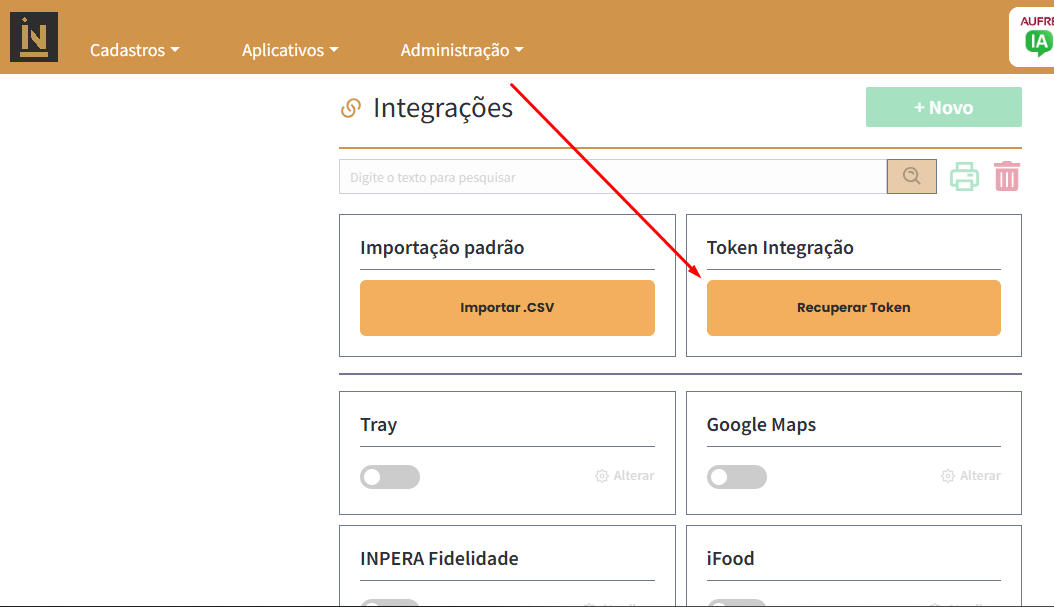
Em seguida, "Recuperar Token".
(Imagem 3)
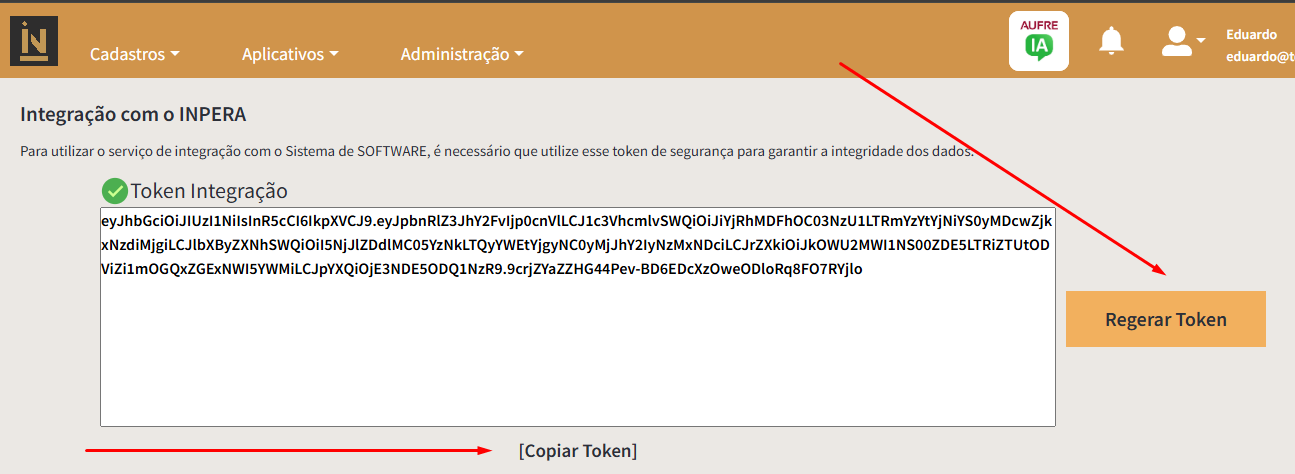
Nessa próxima tela pode clicar em "Regerar Token" e, em seguida, "[Copiar Token]".
(Imagem 4)
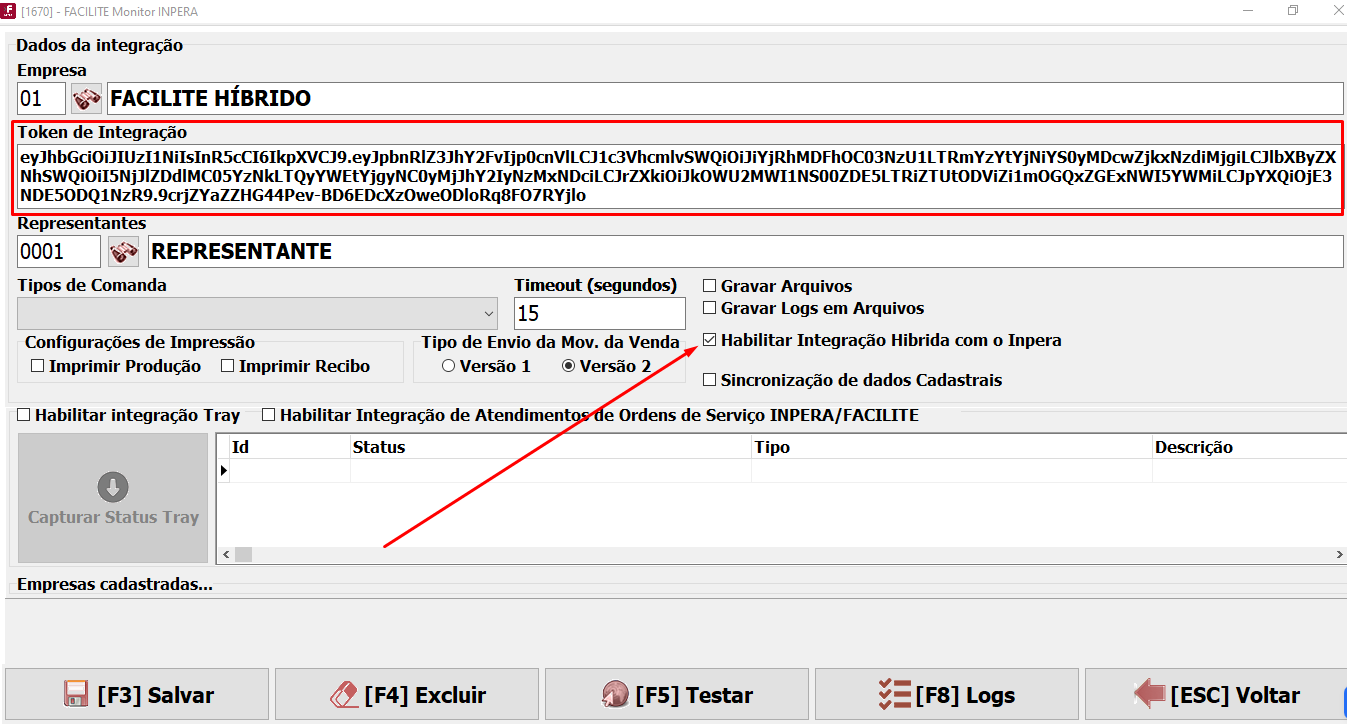
3º Passo Agora com o Token copiado voltamos para o Monitor Inpera, colamos o Token no campo "Token de Integração" e então selecionamos o campo “Sincronizar Dados Cadastrais do Inpera". Em seguida, clicar em “[F3] Salvar” e "[ESC] Voltar".
(Imagem 5)
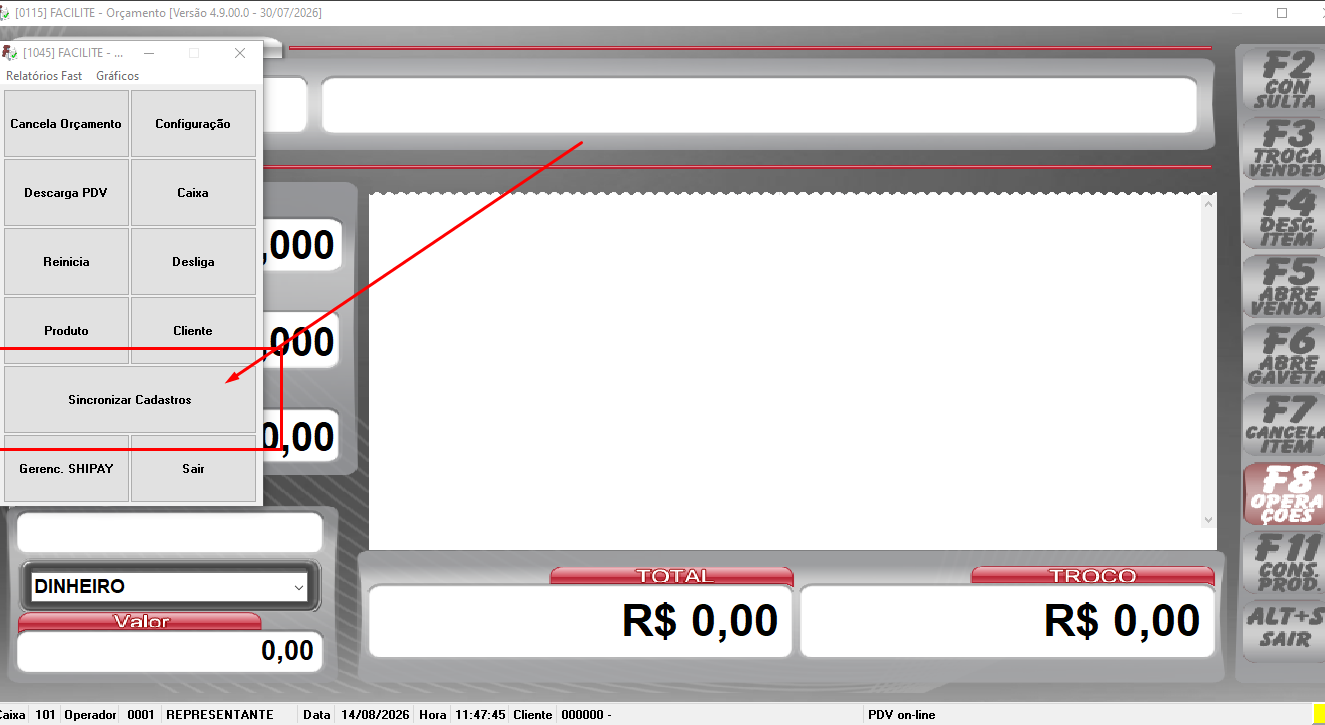
4º Passo Estando os parâmetros acima devidamente configurados, o sistema estará pronto para receber os dados de cadastros do Portal INPERA. Para isso, através dos aplicativos FACILITE Balcão ou FACILITE Orçamento, na sua tela principal, clique no botão “F8” ou tecla F8 do teclado. Na telinha que se abre, surgirá um botão com o seguinte título “Sincronizar Cadastros”, então basta clicar nele para que a importação dos cadastros efetuados no portal INPERA sejam importados para o FACILITE Comércio.
(Imagem 6)
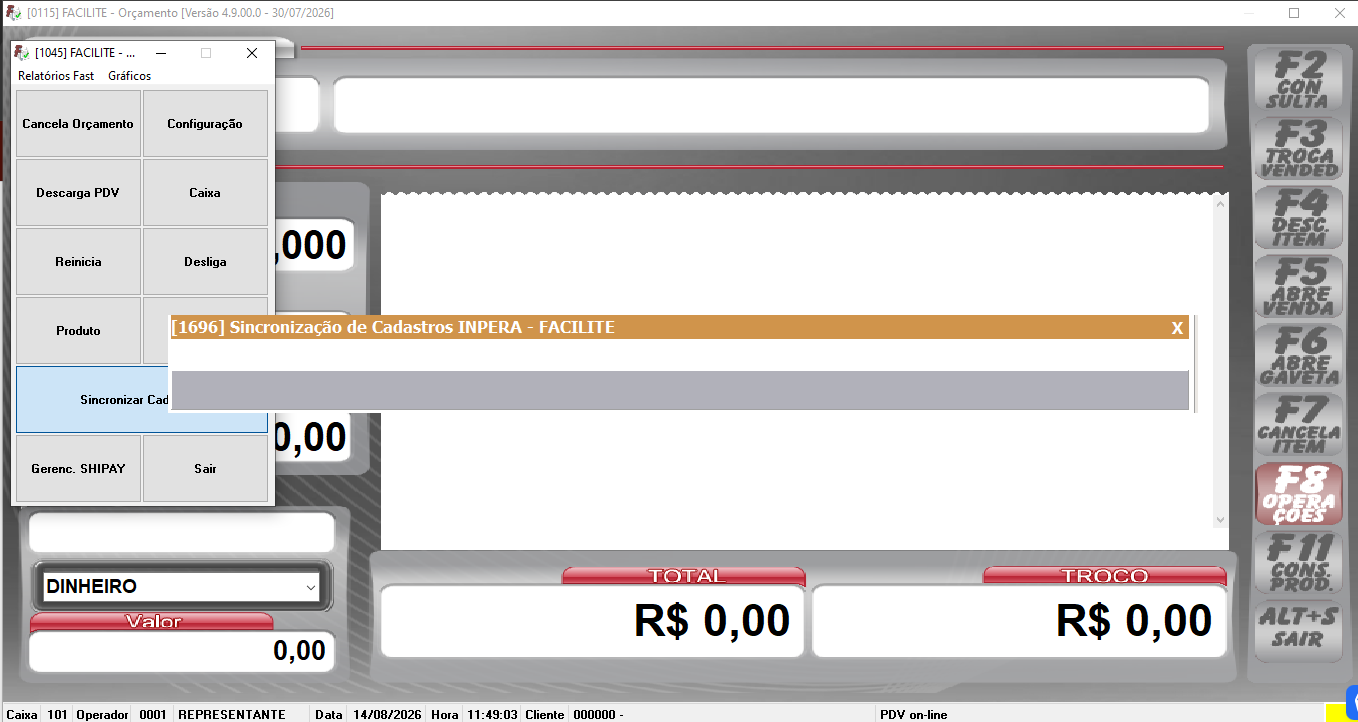
Clicando em "Sincronizar Cadastros" ira começar a sincronizar os cadastros do Inpera para o Facilite. Após esse processo seus cadastros do Inpera já estarão disponíveis no aplicativo que sincronizou.
Obs.: Ao clicar em "Sincronizar Cadastros", caso não tenha a licença do Facilite Híbrido, ira abrir a tela de liberação de licença. Caso não tenha uma licença a liberação terá que ser solicitada.
(Imagem 7)
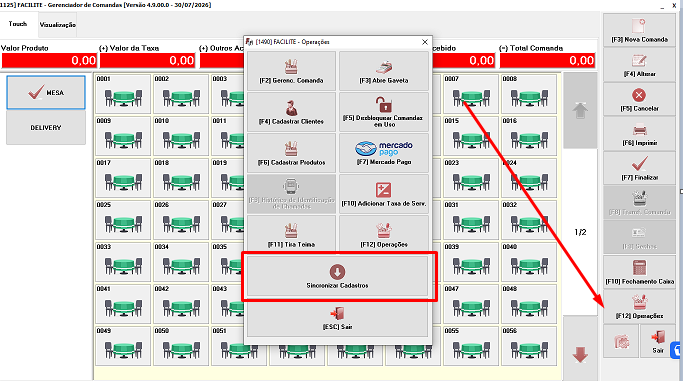
Este mesmo processo pode ser efetuado através do aplicativo FACILITE Comanda, botão “Monitoramento” e na tela de Gerenciador de Comanda, clicar no botão “[F12] Operações” e logo em seguida “Sincronizar Cadastros”.
(Imagem 8)
OBSERVAÇÃO IMPORTANTE:
Para que os cadastros entre o aplicativo FACILITE Comércio e o portal INPERA se mantenham em conformidade entre eles, é necessário estar com o aplicativo FACILITE Monitor Inpera devidamente configurado e ativo. Com isso, caso haja algum cadastro no aplicativo FACILITE Comércio, o mesmo seja integralizado com o portal INPERA. Isso é de extrema importância pois, toda vez que for efetuado o processo de importação do INPERA para o FACILITE, todo o cadastro será atualizado conforme os dados de cadastro do portal INPERA, desconsiderando assim o que está no FACILITE Comércio.