(INPERA-AGENDA) Desenvolvimento da aba Horários Especiais NT 0491/2026
Resumo da Nota Técnica
Nesta ordem de serviço foi disponibilizada a aba Horários Especiais no Inpera Agenda, permitindo cadastrar exceções que substituem o horário padrão dos turnos: o gestor define quando a regra vale, para quem se aplica e se o dia fica indisponível ou com faixas de horário próprias.
Com essa melhoria, fica mais simples tratar feriados, horários reduzidos, plantões e demais situações em que o expediente não segue o turno cadastrado, consultando a listagem com filtros e incluindo ou alterando os registros em tela completa.
Detalhes da Nota Tecnica
1) Nova opção Horários Especiais no menu lateral
Foi incluída a opção Horários Especiais no menu lateral do INPERA Agenda, com ícone próprio, distinto da Agenda, junto às abas Funcionários e Turnos. O acesso leva à listagem de exceções já cadastradas.
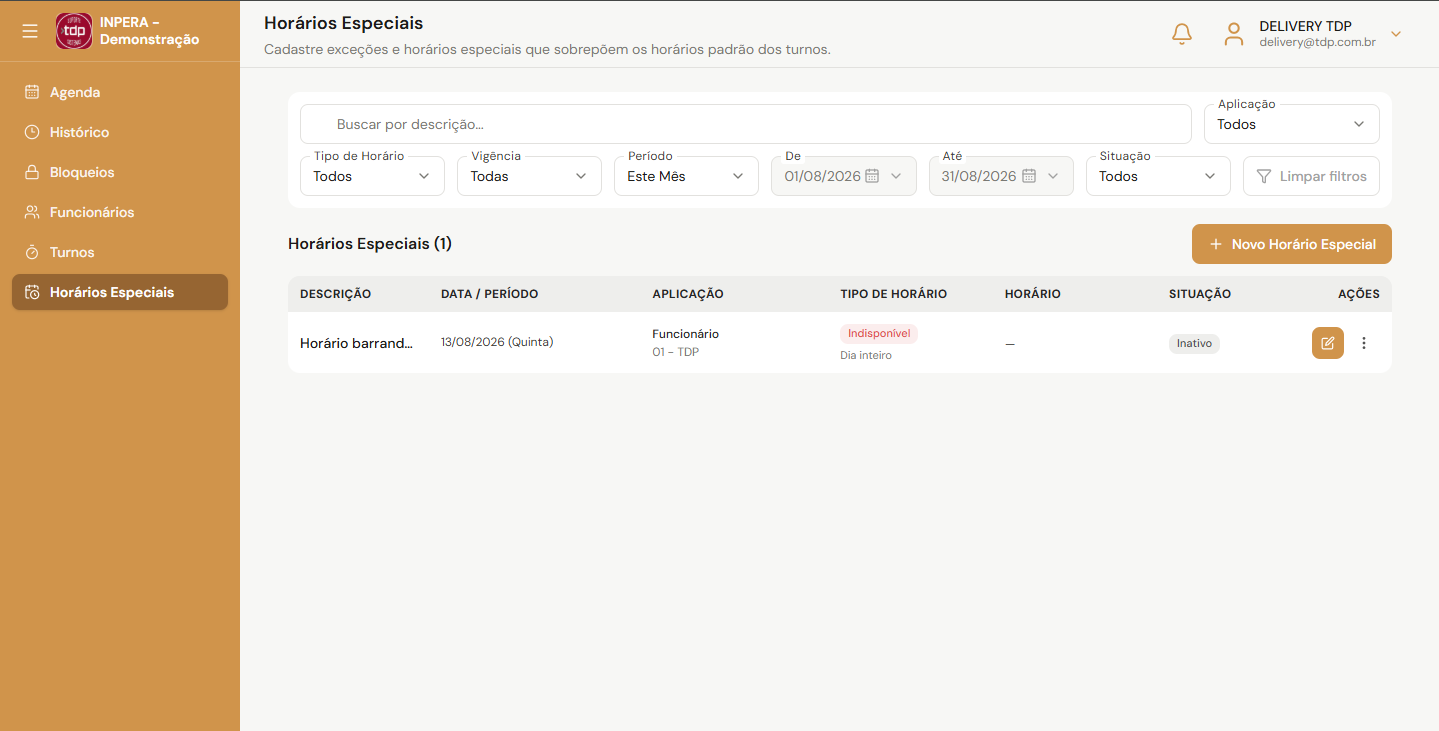
2) Listagem com total e botão Novo Horário Especial (Imagem 1)
A tela exibe o título Horários Especiais com a quantidade de registros e o botão Novo Horário Especial. No computador, a listagem aparece em grade. No celular, os registros são exibidos em cartões sobre um painel cinza. Quando não houver registros compatíveis com a busca ou com os filtros, o sistema informa que nenhum horário especial foi encontrado e orienta a ajustar os filtros ou cadastrar um novo.
3) Filtros de consulta
É possível buscar por descrição e filtrar por Aplicação (Todos, Geral, Turno ou Funcionário), Tipo de Horário (Todos, Indisponível ou Horário especial), Vigência (Todas, Data única, Período ou Recorrente), Período (Hoje, Esta Semana, Este Mês — opção padrão —, Mês Passado, Ano atual ou intervalo De/Até) e Situação (Todos, Ativo ou Inativo). O botão Limpar filtros restaura a consulta. No celular, a busca permanece visível e os demais filtros ficam em um painel Filtros, com um contador no botão indicando quantos filtros avançados estão em uso.
4) Informações exibidas em cada registro
Cada linha ou cartão mostra a descrição e, quando houver, a observação; a data ou o período (data única com o dia da semana, intervalo com a quantidade de dias, ou Recorrente seguido do dia da semana); a aplicação (Geral, Turno ou Funcionário) e o nome correspondente (todos os funcionários, o turno ou o funcionário); o selo Indisponível (com a indicação Dia inteiro, quando for o caso) ou Horário especial; as faixas de horário ou um traço quando não houver faixa; e a situação Ativo ou Inativo.
5) Ações de editar, duplicar e excluir
Em cada item há um botão para editar e um menu com as opções Duplicar e Excluir. Duplicar abre um cadastro novo já preenchido com os mesmos dados, acrescentando (cópia) no final da descrição. Excluir pede confirmação e informa que a ação não poderá ser desfeita; após confirmar, o registro é removido.
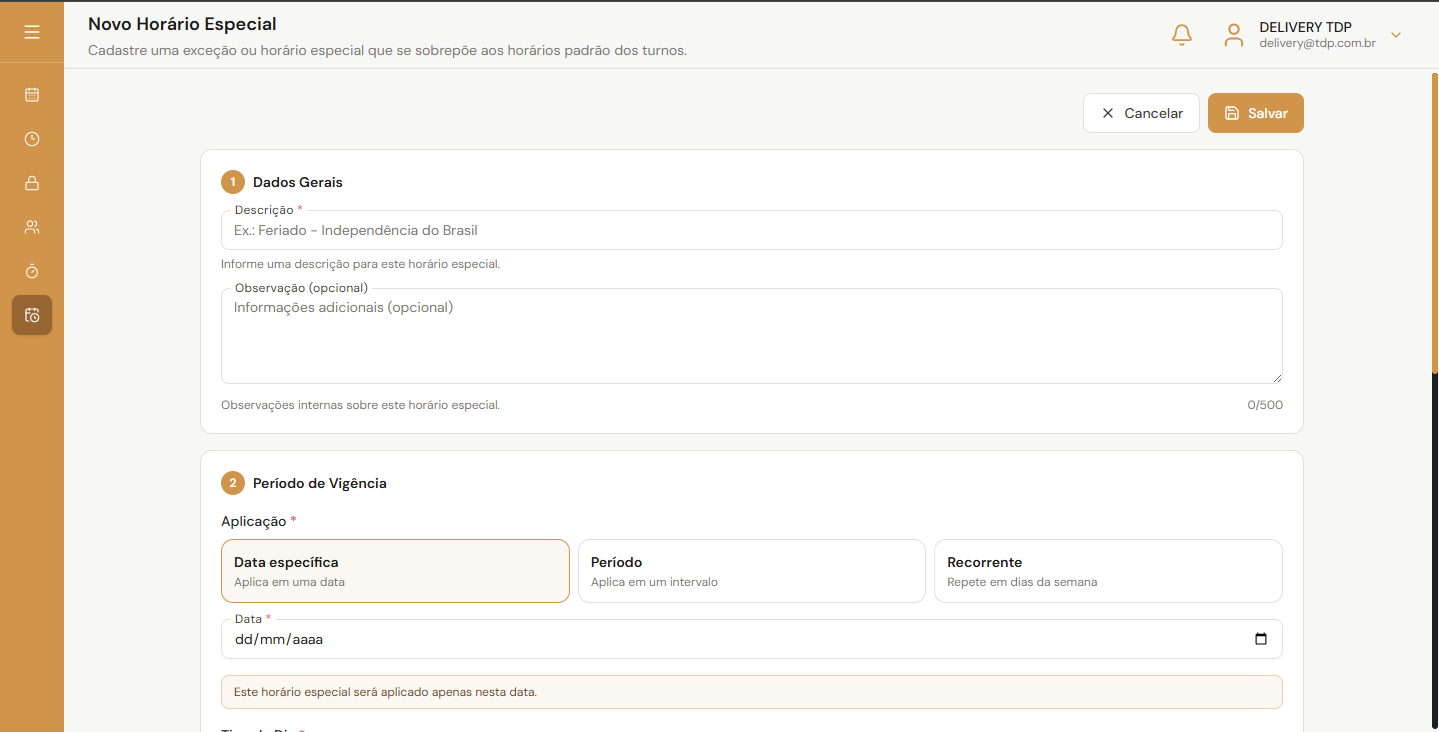
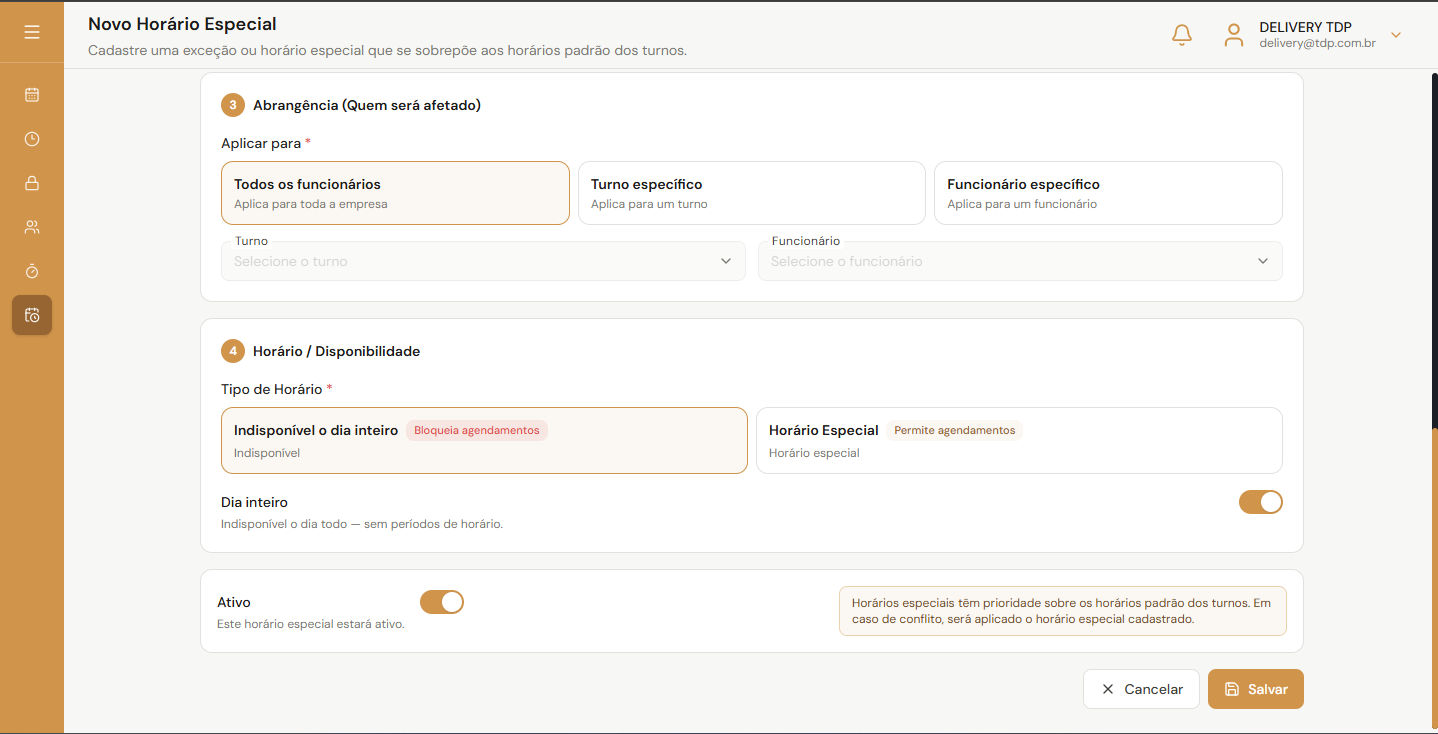
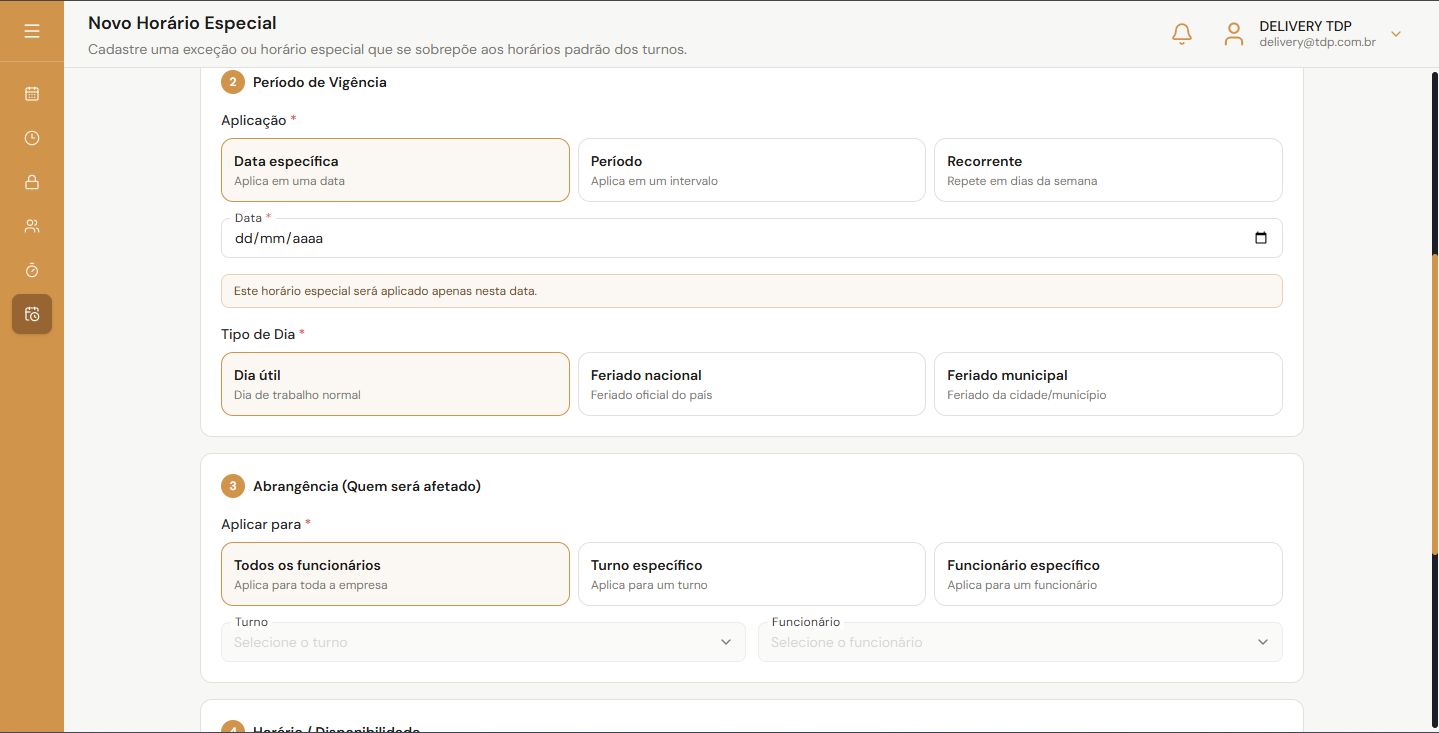
6) Cadastro e edição em tela completa (Imagem 2, 3 e 4)
O novo cadastro (Novo Horário Especial) e a edição (Editar Horário Especial) são feitos em tela completa, com os botões Cancelar e Salvar (ou Salvar alterações, na edição) no topo e no rodapé. O formulário está organizado nas seções abaixo.
7) Dados Gerais
Na seção Dados Gerais, a descrição é obrigatória e a observação é opcional. Sem a descrição, o sistema avisa e não permite salvar.
8) Período de Vigência e Tipo de Dia
Na seção Período de Vigência, o usuário escolhe se a regra vale em uma Data específica, em um Período (data início e data fim) ou de forma Recorrente (um dia da semana). Os campos aparecem conforme a opção escolhida, e o sistema exibe um aviso explicando se a regra vale só naquela data, no intervalo informado ou se se repete no dia da semana selecionado. Também é informado o Tipo de Dia: Dia útil, Feriado nacional ou Feriado municipal.
9) Abrangência
Na seção Abrangência (Quem será afetado), a regra pode valer para todos os funcionários, para um turno específico ou para um funcionário específico. Quando a escolha for turno ou funcionário, a seleção correspondente é obrigatória.
10) Horário / Disponibilidade e situação
Na seção Horário / Disponibilidade, há duas opções: Indisponível o dia inteiro, que bloqueia agendamentos, ou Horário Especial, que permite agendamentos e pede uma ou mais faixas com Horário de Início e Horário de Término, com botão para adicionar outro período. Em Indisponível, o interruptor Dia inteiro indica se o bloqueio cobre o dia todo. Há ainda o interruptor Ativo, para ligar ou desligar a regra sem excluí-la. O sistema avisa que o horário especial tem prioridade sobre o horário padrão do turno: em caso de conflito, vale a exceção cadastrada.
11) Resultado para o processo operacional
Com a aba Horários Especiais, o gestor passa a registrar de forma centralizada as exceções de expediente da equipe, definindo datas, quem é afetado e se o dia fica fechado ou com horários próprios, apoiando a organização da agenda em feriados, horários reduzidos e demais situações fora do turno padrão.