(INPERA-AGENDA) Desenvolvimento da aba Bloqueios NT 0492/2026
Resumo da Nota Técnica
Nesta ordem de serviço foi disponibilizada a aba Bloqueios no Inpera Agenda, permitindo cadastrar indisponibilidades pontuais de um funcionário e retirar aquele horário da agenda sem alterar o turno.
Com essa melhoria, o gestor registra ausências, reuniões, treinamentos e demais bloqueios em um lugar só, consulta a listagem com filtros e liga ou desliga cada registro direto na lista, sem precisar abrir o cadastro.
Detalhes da Nota Técnica
1) Nova opção Bloqueios no menu lateral
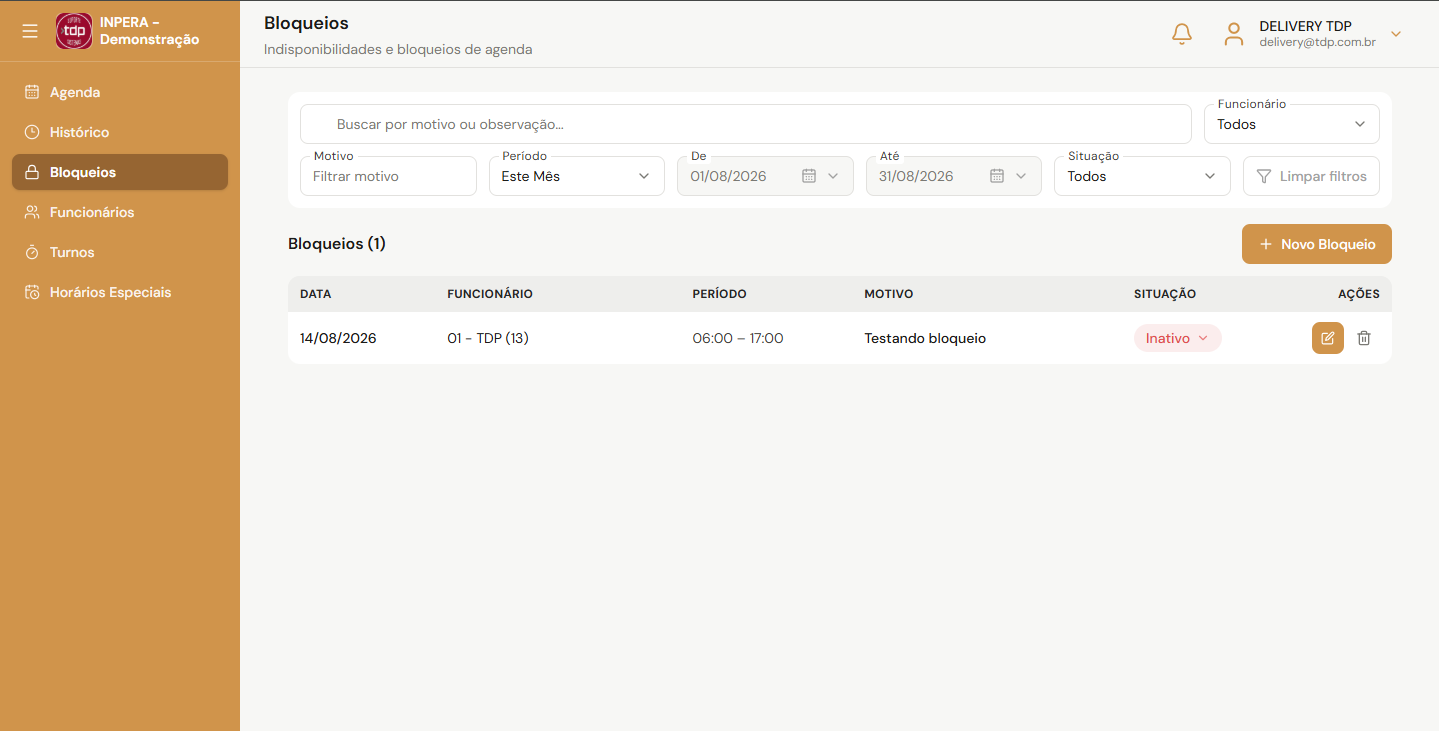
Foi incluída a opção Bloqueios no menu lateral do Inpera Agenda, com o subtítulo Indisponibilidades e bloqueios de agenda. O acesso leva à listagem dos bloqueios já cadastrados.
2) Listagem com total e botão Novo Bloqueio
A tela exibe o título Bloqueios com a quantidade de registros e o botão Novo Bloqueio. No computador, a listagem aparece em grade. No celular, os registros são exibidos em cartões sobre um painel cinza. Quando não houver registros compatíveis com a busca ou com os filtros, o sistema informa que nenhum bloqueio foi encontrado e orienta a ajustar os filtros ou cadastrar um novo.
3) Filtros de consulta
É possível buscar por motivo ou observação e filtrar por Funcionário (Todos ou um funcionário, com nome e código), Motivo, Período (Hoje, Esta Semana, Este Mês — opção padrão —, Mês Passado, Ano atual ou intervalo De/Até) e Situação (Todos, Ativo ou Inativo). O botão Limpar filtros restaura a consulta. No celular, a busca permanece visível e os demais filtros ficam em um painel Filtros, com um contador no botão indicando quantos filtros avançados estão em uso.
4) Informações exibidas em cada registro
Na grade, cada linha mostra Data, Funcionário, Período (hora inicial e hora final), Motivo (com a observação como texto abaixo, quando houver), Situação e Ações. No cartão do celular, o funcionário aparece em destaque, seguido da data e da faixa de horário, do motivo, da observação (se houver), do selo de situação e das ações no rodapé.
5) Situação e ações na listagem
A situação Ativo ou Inativo pode ser alterada na própria listagem, tanto na grade quanto no cartão, sem abrir o cadastro. Em cada item há botões para editar e excluir. Excluir pede confirmação e informa que a ação não poderá ser desfeita; após confirmar, o registro é removido. No celular, tocar no cartão abre a edição.
6) Cadastro e edição em tela completa
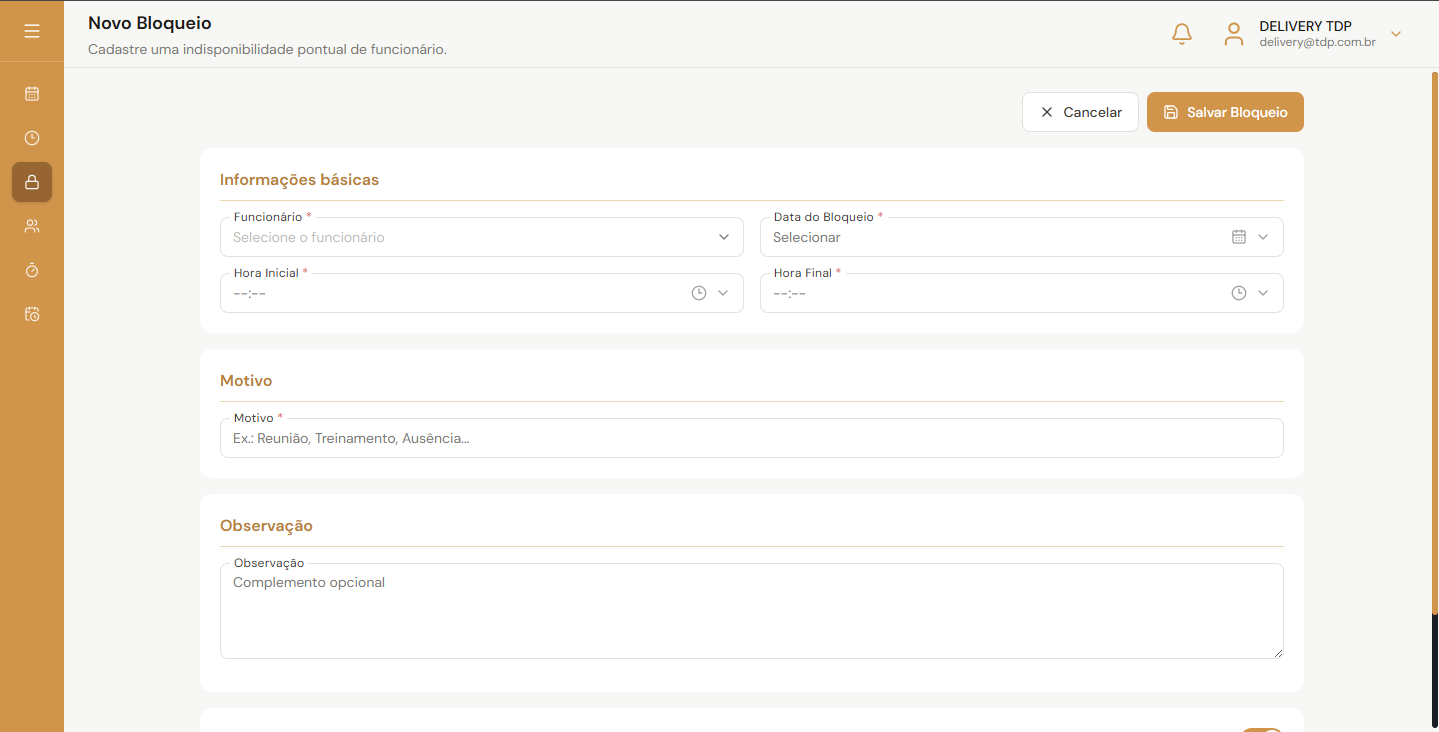
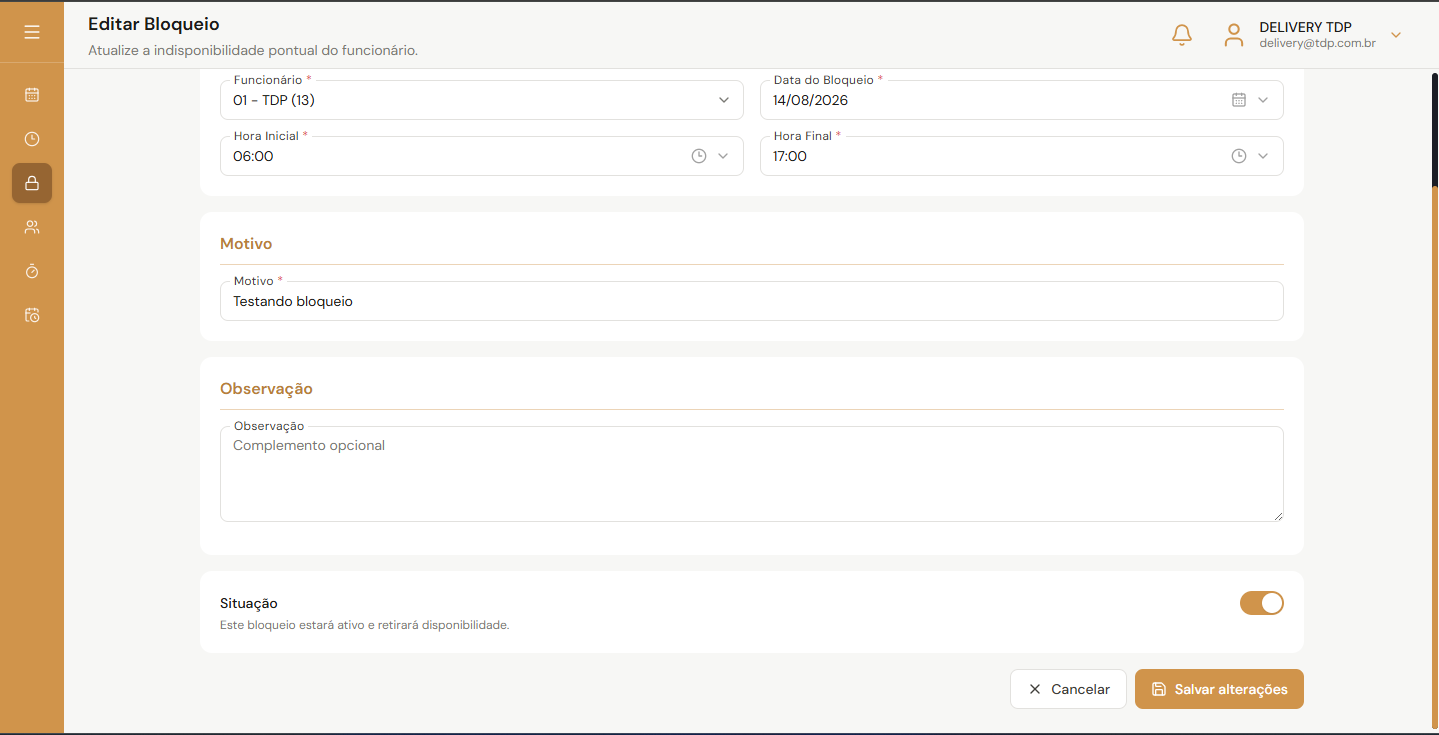
O novo cadastro (Novo Bloqueio) e a edição (Editar Bloqueio) são feitos em tela completa, com os botões Cancelar e Salvar Bloqueio (ou Salvar alterações, na edição) no topo e no rodapé. O formulário está organizado nas seções abaixo.
7) Informações básicas
Na seção Informações básicas, são obrigatórios o funcionário, a data do bloqueio, a hora inicial e a hora final. A hora inicial precisa ser menor que a hora final; caso contrário, o sistema avisa e não permite salvar.
8) Motivo, observação e situação
Na seção Motivo, o campo Motivo é obrigatório. Na seção Observação, o texto é opcional. Há ainda o interruptor Situação: quando Ativo, o bloqueio retira a disponibilidade daquele horário na agenda, sem alterar o turno do funcionário. Um bloqueio inativo permanece cadastrado, mas não retira o horário.
9) Resultado para o processo operacional
Com a aba Bloqueios, o gestor passa a registrar indisponibilidades pontuais da equipe de forma centralizada, consultar e filtrar os registros, alterar a situação na hora e manter o turno intacto, apoiando a organização da agenda em reuniões, ausências e demais horários em que o funcionário não deve receber agendamentos.