(INPERA-AGENDA) Desenvolvimento da aba principal Agenda NT 0501/2026
Resumo da Nota Técnica
Nesta ordem de serviço foi implementada a tela de Agenda no aplicativo INPERA Agenda, permitindo ao gestor visualizar e gerenciar todos os agendamentos da equipe em quatro visões diferentes: Dia, Semana, Mês e Período.
Com essa melhoria, o sistema passa a oferecer uma central completa de agendamentos, com filtros, cadastro rápido de novos agendamentos, edição, reagendamento, histórico e atualização automática em tempo real quando outro usuário realiza alterações.
Detalhes da Nota Técnica
1) Acesso à tela de Agenda
A Agenda foi incluída no menu principal do sistema como uma tela de fácil acesso. Basta clicar em "Agenda" no menu lateral para abrir a tela.
2) Barra de controles e filtros
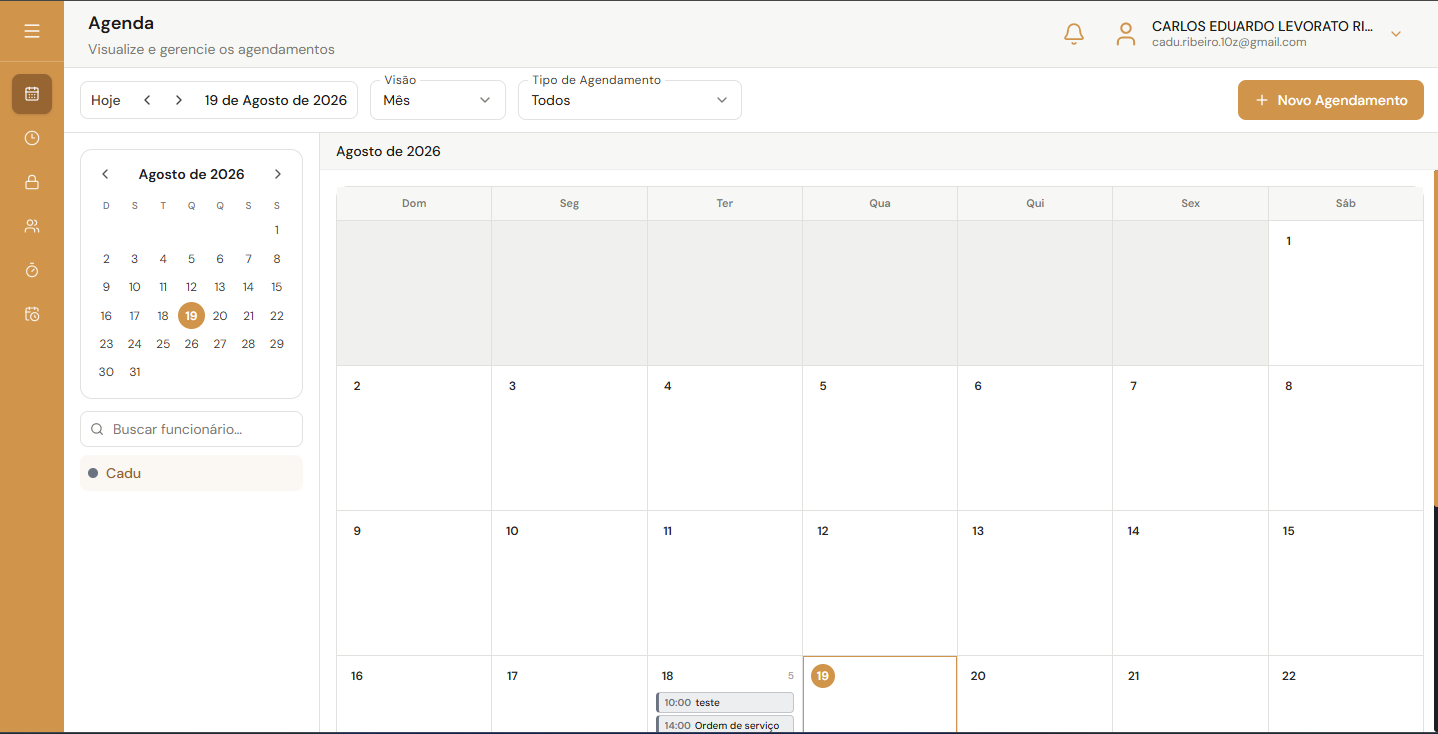
No computador, a barra superior da tela oferece os seguintes controles:
- Botão "Hoje": navega diretamente para a data atual.
- Setas de navegação: avançam ou recuam o período exibido conforme a visão selecionada.
- Seletor de Visão: permite alternar entre Dia, Semana, Mês e Período. O sistema lembra a última visão utilizada automaticamente.
- Filtros de Tipo de Agendamento e Status: permitem refinar os agendamentos exibidos na grade.
- Botão "Limpar": remove os filtros aplicados.
- Botão "Novo Agendamento": abre o painel para inclusão de um novo agendamento.
No celular, a barra oferece um botão de Filtros (com gaveta lateral contendo visão, data, funcionário, tipo e status) e o botão "Novo Agendamento". Um contador indica quantos filtros estão ativos. A busca de funcionário é feita pela barra inferior.
3) Painel lateral com mini-calendário e lista de funcionários
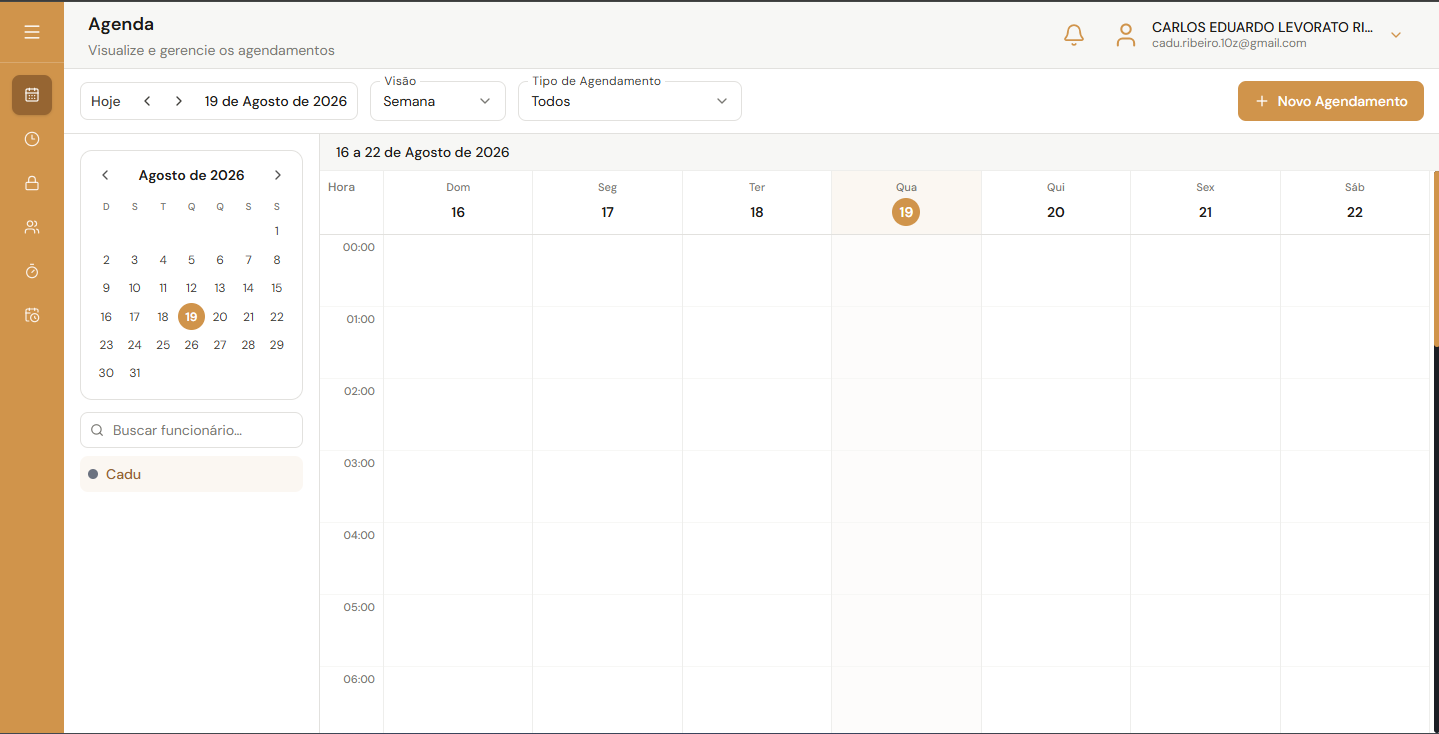
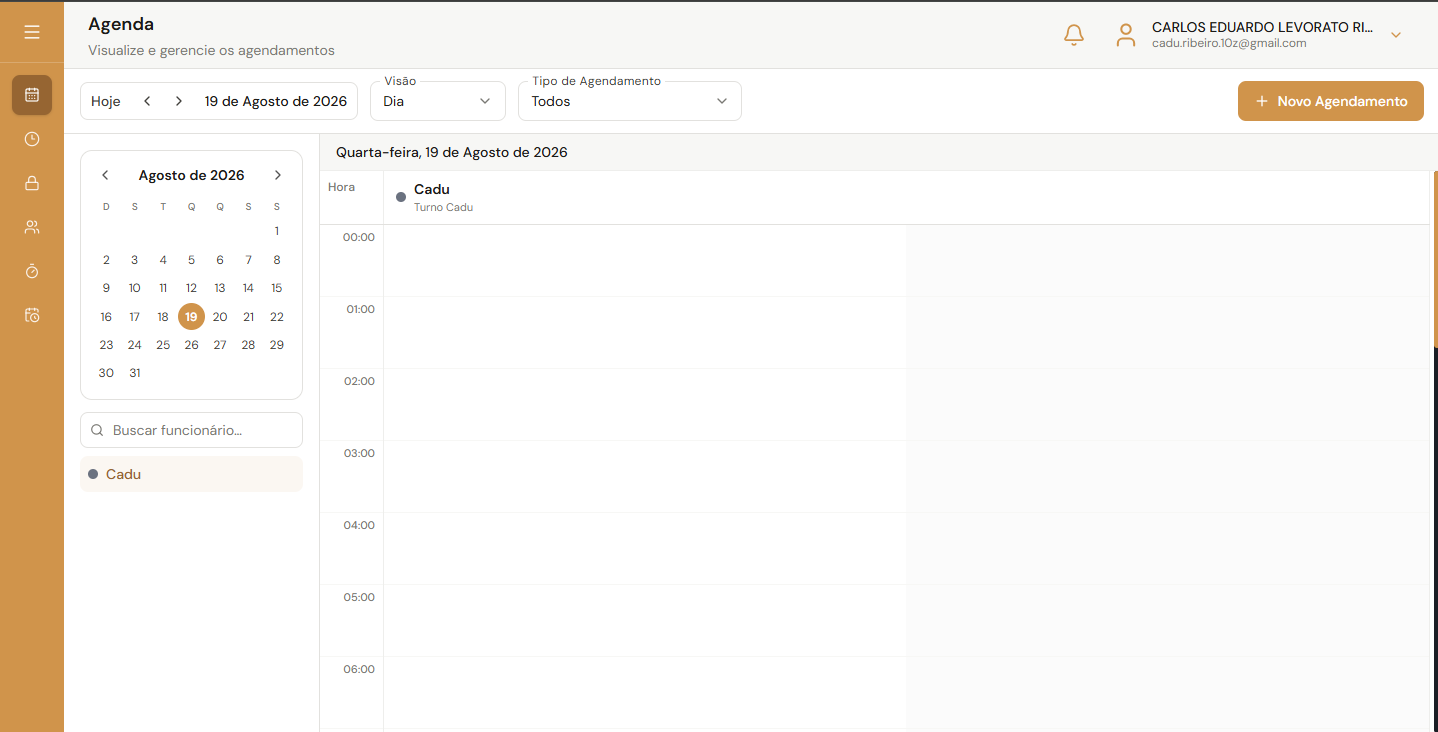
Nas visões Dia, Semana e Mês, a tela exibe um painel lateral com:
- Mini-calendário para navegação rápida entre datas.
- Lista de funcionários com campo de busca e opção "Todos". Ao selecionar um ou mais funcionários, a grade filtra os agendamentos correspondentes.
4) Visão Dia
Exibe os horários do dia na vertical e os funcionários em colunas. Cada agendamento aparece como um card posicionado no seu horário. Ideal para acompanhar a agenda diária da equipe lado a lado.
5) Visão Semana
Apresenta a grade da semana com os agendamentos distribuídos por dia e horário, facilitando a visualização da semana completa da equipe.
6) Visão Mês
Exibe o calendário do mês com até 3 agendamentos visíveis por dia. Quando há mais de 3 agendamentos em um mesmo dia, o sistema exibe um indicador que, ao ser clicado, abre a lista completa daquele dia.
7) Visão Período
Permite definir uma data inicial e uma data final e clicar em "Aplicar período" para buscar agendamentos no intervalo informado. A tela exibe:
- Indicadores de resumo: Total de agendamentos, Confirmados, Pendentes e número de Funcionários envolvidos.
- Lista paginada com as colunas: data, hora, assunto, tipo, cliente, funcionário e situação.
- No celular, os agendamentos são exibidos em formato de cartões.
8) Painel de detalhe do agendamento
Ao clicar em qualquer card da grade, o sistema abre um painel lateral exibindo as informações do agendamento: título, data, horário, cliente, telefone, tipo, status, funcionário e turno. O painel oferece as ações:
- Editar: abre o formulário completo de edição do agendamento.
- Reagendar: permite alterar data, hora e funcionário do agendamento.
Quando dois ou mais agendamentos se sobrepõem no mesmo horário, o sistema exibe automaticamente uma lista daquele horário para seleção.
9) Arrastar agendamentos para reagendar (computador)
No computador, é possível arrastar um card da grade para outra data, horário ou funcionário. O encaixe respeita intervalos de 15 minutos. Se o novo horário gerar conflito ou estiver fora da disponibilidade do funcionário, o card retorna automaticamente à posição original.
10) Reagendamento pelo painel (celular)
No celular, o reagendamento é feito pelo painel de detalhe, onde o usuário informa a nova data, hora e funcionário diretamente.
11) Atualização em tempo real
Quando outro usuário da mesma empresa realiza inclusão, edição ou reagendamento de agendamentos, a tela de Agenda atualiza automaticamente, sem necessidade de recarregar a página.
12) Novo Agendamento
Ao clicar em "Novo Agendamento", um painel lateral é aberto com os seguintes campos:
- Tipo: seleção do tipo de agendamento. É possível cadastrar um novo tipo na hora, definindo nome e cor.
- Assunto: campo obrigatório para identificar o agendamento.
- Cliente e Situação: campos opcionais.
- Data, Hora e Funcionário: campos obrigatórios.
A duração padrão de cada agendamento é de 1 hora. O sistema valida se o horário informado está dentro do turno do funcionário ou em horário especial, respeitando também os bloqueios cadastrados. Caso não haja disponibilidade, o sistema exibe um aviso.
13) Histórico de agendamentos
O sistema registra o histórico de alterações de cada agendamento, permitindo ao gestor consultar todas as versões anteriores e as mudanças realizadas ao longo do tempo.
14) Controle de acesso por perfil
O acesso às funcionalidades da Agenda é controlado por permissões de perfil, garantindo que cada usuário veja e opere apenas o que lhe é permitido pelo gestor.