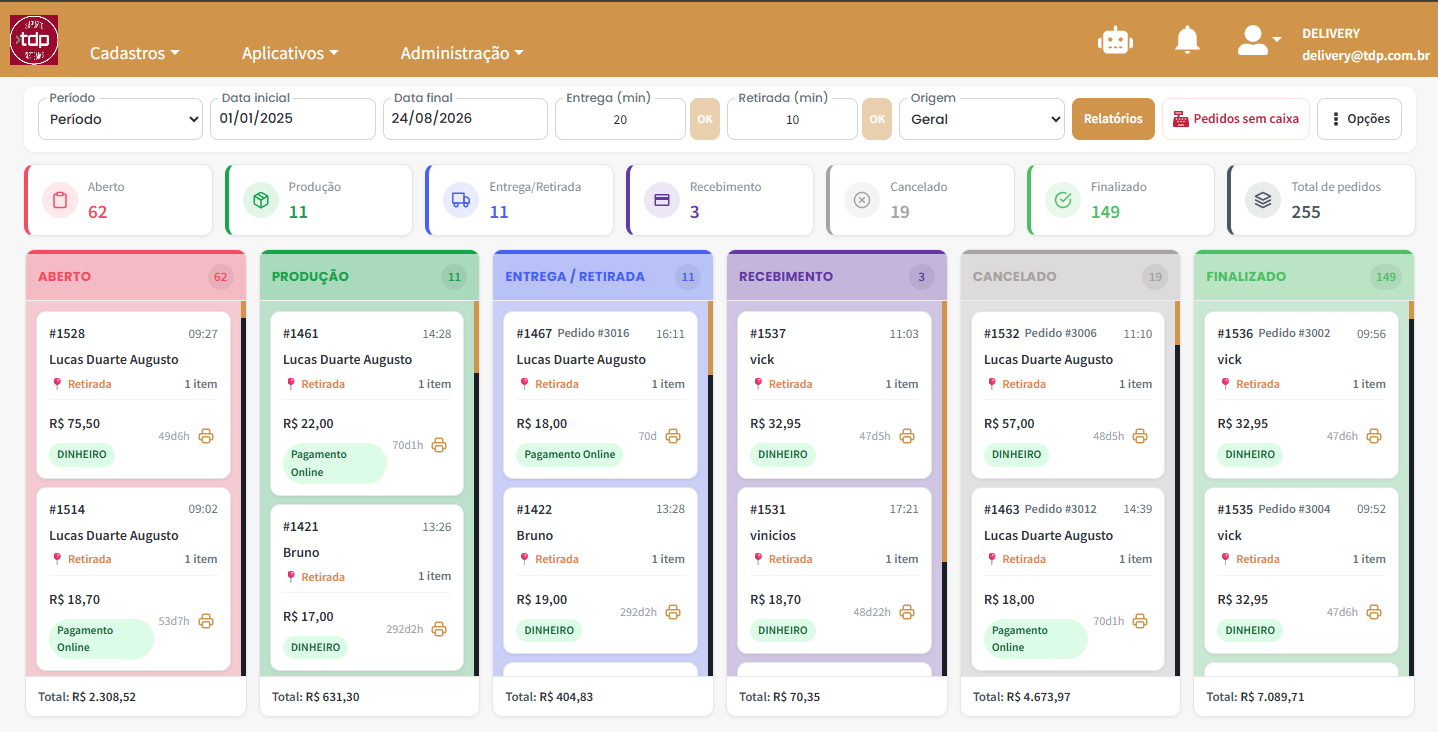
(DASHBOARD) Reformulação do layout do módulo Connect Store NT 0525/2026
Resumo da Nota Técnica
Nesta ordem de serviço a Connect Store foi reformulada para um layout em quadro por status, com indicadores, filtros e detalhe do pedido mais claros para a operação no balcão e no celular.
Com essa melhoria, o usuário acompanha os pedidos em colunas (Aberto, Produção, Entrega/Retirada, Recebimento, Cancelado e Finalizado), filtra por período e origem, e consulta o detalhe completo do pedido em uma tela organizada, mantendo as regras atuais de mudança de status.
Detalhes da Nota Técnica
1) Acesso à nova Connect Store
O acesso Connect Store no menu permanece e passa a abrir a nova tela de gerenciamento de pedidos, com layout moderno para uso no computador e no celular. Na tela anterior, há a opção Versão recente para ir à nova tela; na nova tela, em Opções, há a opção Versão anterior para voltar à tela antiga, quando necessário.
2) Indicadores no topo
No topo da tela são exibidos indicadores clicáveis: Aberto, Produção, Entrega/Retirada, Recebimento, Cancelado, Finalizado e Total de pedidos. No celular, os indicadores ficam agrupados em uma área expansível chamada Indicadores, e o Total ocupa a linha inteira para facilitar a leitura.
3) Filtros e ações do painel
O painel permite filtrar por período, datas e origem. Os períodos disponíveis são: Hoje, Mês atual (do dia 1 até hoje), Mês anterior, Ano atual (de 01/01 até hoje) e Período livre. Após atualizar a página, o período escolhido permanece selecionado e não volta automaticamente para Hoje. No mesmo painel ficam os campos Entrega e Retirada, que não são filtros: eles definem o tempo padrão de entrega e de retirada da empresa para exibição no App do Delivery. No computador os filtros e esses campos aparecem em barra; no celular, em painel lateral. Também estão disponíveis Relatórios, Caixa/Pedidos sem caixa e Opções.
4) Quadro por status
Os pedidos são exibidos em colunas: Aberto, Produção, Entrega/Retirada, Recebimento, Cancelado e Finalizado. É possível arrastar os cartões entre as colunas para alterar o status, respeitando as mesmas regras já utilizadas no sistema.
5) Informações em cada cartão
Cada cartão mostra o número da venda, horário, cliente, se é Entrega ou Retirada, quantidade de itens, endereço resumido (quando for entrega), valor, forma de pagamento, tempo decorrido e opção de impressão. Quando houver Pedido de Venda vinculado, o cartão também exibe o número do Pedido.
6) Detalhe do pedido
Ao clicar no cartão, abre-se o detalhe do pedido com status, data e hora, origem, pagamento, dados do cliente (contato e endereço), resumo (itens, subtotal, desconto e total), lista de itens, observações, histórico e botão Fechar. Se houver pedido vinculado, o cabeçalho mostra Pedido relacionado com o número correspondente.
7) Ações no detalhe do pedido
No menu do detalhe estão disponíveis Imprimir, Alterar status e Editar pedido. A opção Editar pedido aparece somente quando o pedido está Finalizado; ao editar, o sistema carrega o Pedido de Venda e abre o cadastro para alteração. A alteração de status fica acima do detalhe do pedido, para facilitar a operação no balcão.
8) Resultado para o processo operacional
Com as alterações, a operação da Connect Store fica mais visual e rápida: o time enxerga o andamento dos pedidos por status, filtra com mais precisão e consulta ou altera o pedido sem perder o contexto do quadro, no computador e no celular.