Motor de Mensageria: envio automático de mensagens pelo INPERA
Resumo da Nota Técnica
Nesta ordem de serviço foi entregue o Motor de Mensageria, um módulo completo para configurar e acompanhar o envio automático de mensagens (WhatsApp e e-mail) a partir de eventos do sistema INPERA — por exemplo, quando uma Ordem de Serviço é criada ou quando um boleto é gerado.
A mensageria se integra ao INPERA Chat (caixas de entrada já cadastradas) e pode ser aberta a partir do Retaguarda ou pelo endereço próprio do módulo. O usuário passa a montar regras de disparo, controlar horários e limites (especialmente no WhatsApp, para reduzir risco de bloqueio do número), consultar o catálogo disponível e acompanhar mensagens, histórico, falhas e relatórios.
Detalhes da Nota Técnica
1) Requisitos para abrir a Mensageria
Antes de utilizar o módulo, a empresa precisa cumprir estes pontos:
a) Acesso pelo INPERA Retaguarda com integração ao INPERA Chat.
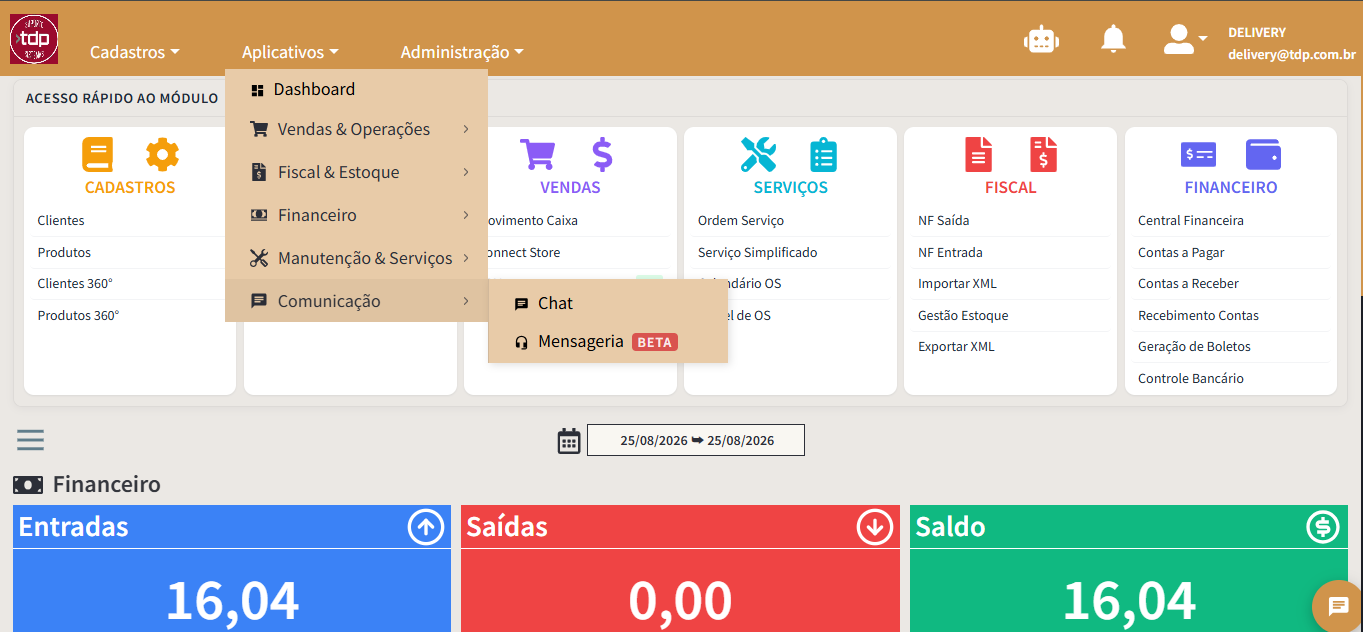
No Retaguarda, o caminho é Aplicativos → Comunicação. Ali aparecem o Chat e o atalho Mensageria BETA. Também é possível acessar diretamente o endereço da Mensageria com as mesmas credenciais do Dashboard INPERA.
Imagem 1
Imagem 2
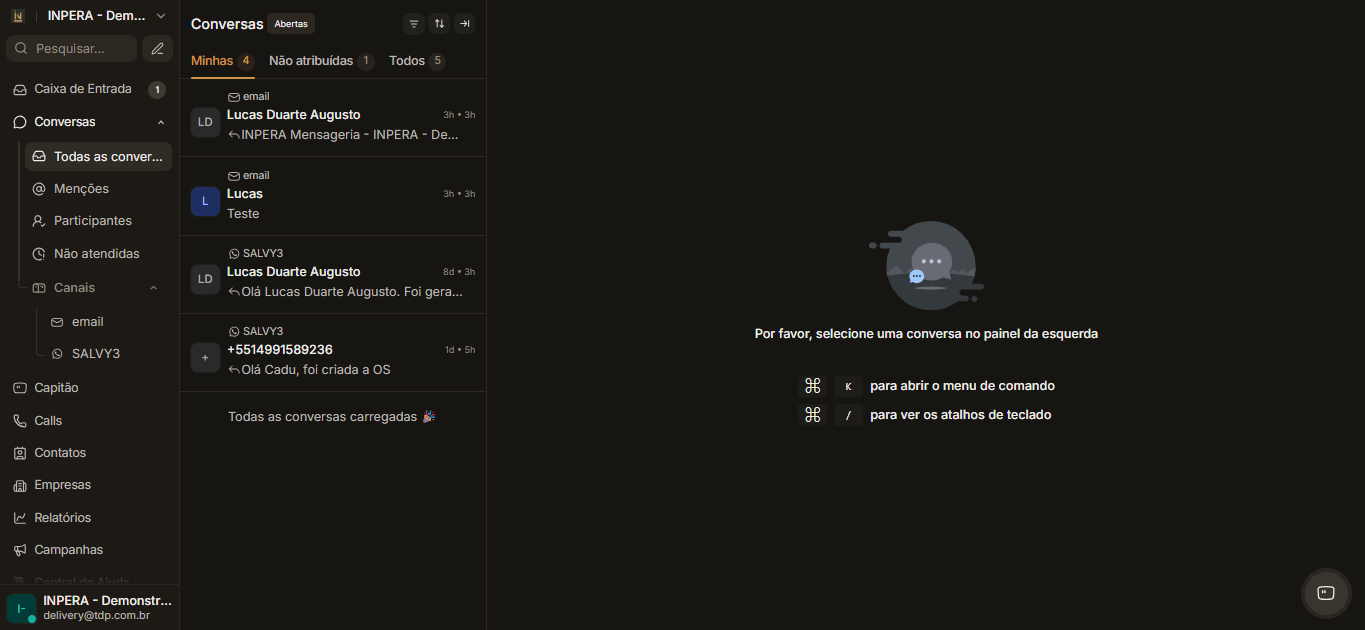
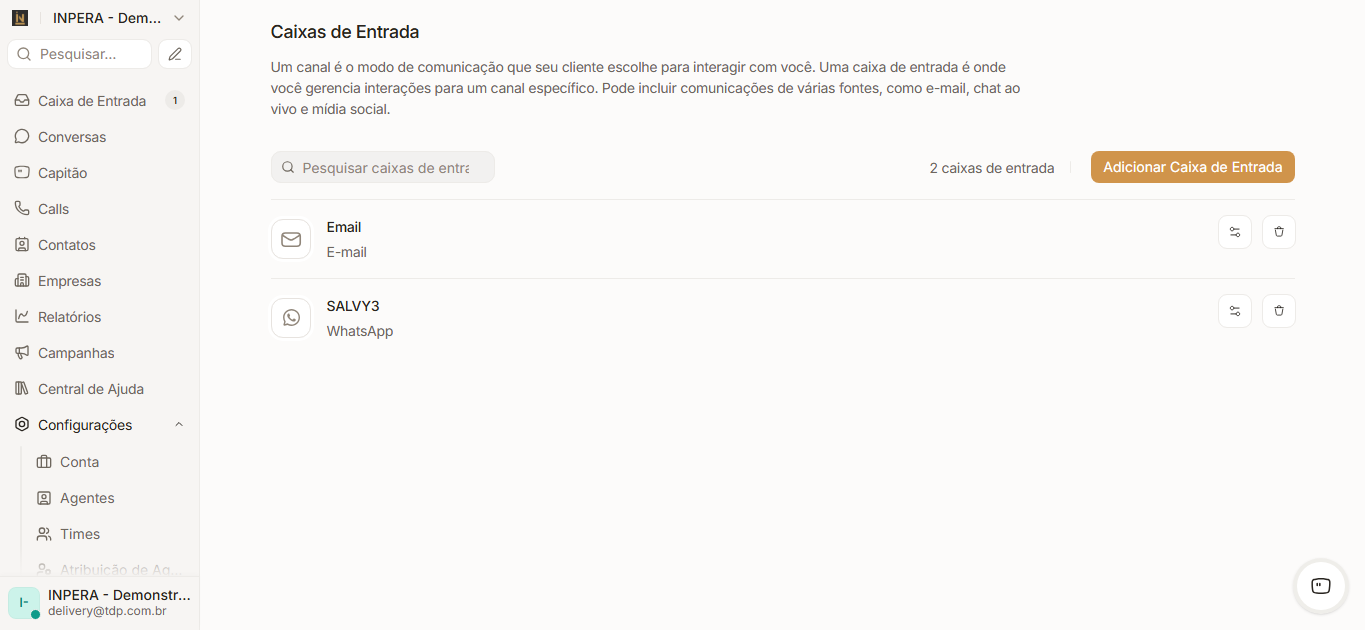
b) Pelo menos uma caixa de entrada cadastrada no INPERA Chat (WhatsApp e/ou E-mail).
A mensageria usa as caixas já existentes no Chat. Sem ao menos uma caixa (WhatsApp ou e-mail), não há canal para envio. No exemplo abaixo existem as duas: E-mail e WhatsApp.
Imagem 3
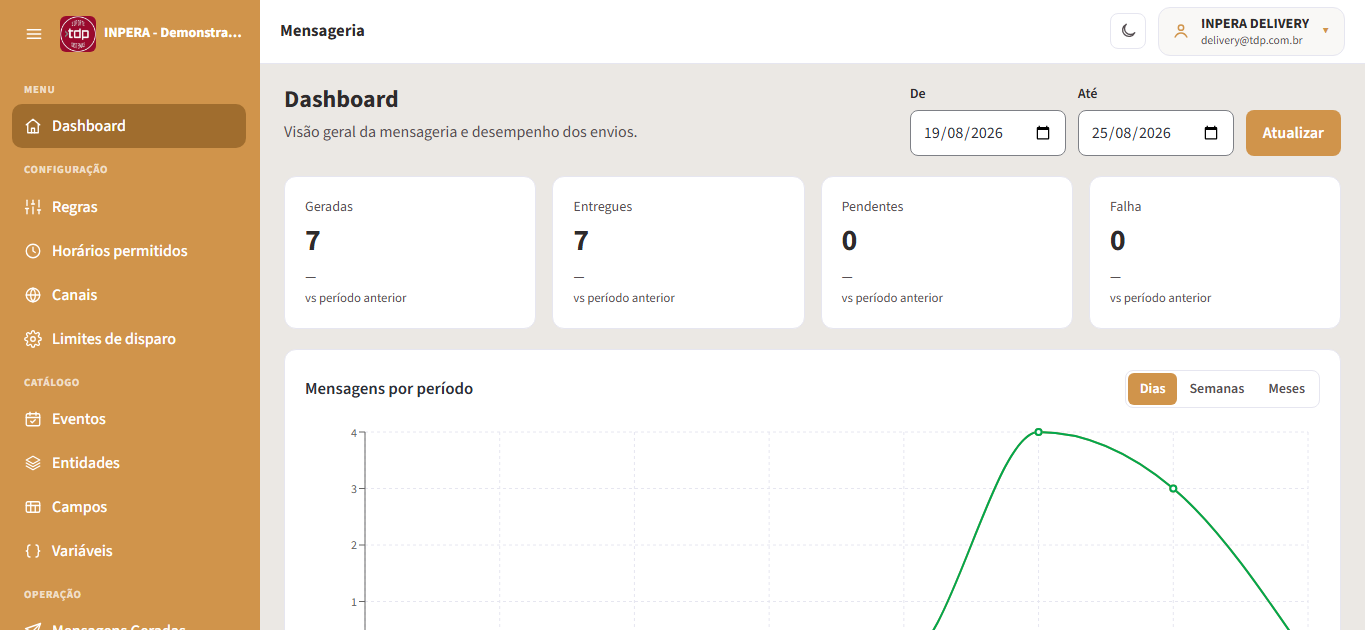
c) Com Chat integrado e caixa cadastrada, o usuário pode abrir a Mensageria, entrar com e-mail/telefone, empresa e senha do INPERA, e utilizar o Dashboard e demais telas.
Imagem 4
2) Organização das telas (grupos do menu)
O menu lateral agrupa as funções em quatro áreas principais:
- Configuração: onde se define o comportamento do envio (regras, horários, canais e limites).
- Catálogo: base de eventos, entidades, campos e variáveis que alimentam as regras. É consulta e solicitação de novos itens, sem inventar catálogo “do zero” pela tela.
- Operação: acompanhamento do dia a dia (mensagens geradas, histórico de envios e falhas/reprocessamento).
- Relatórios: consulta e exportação de envios em um período.
Imagem 5
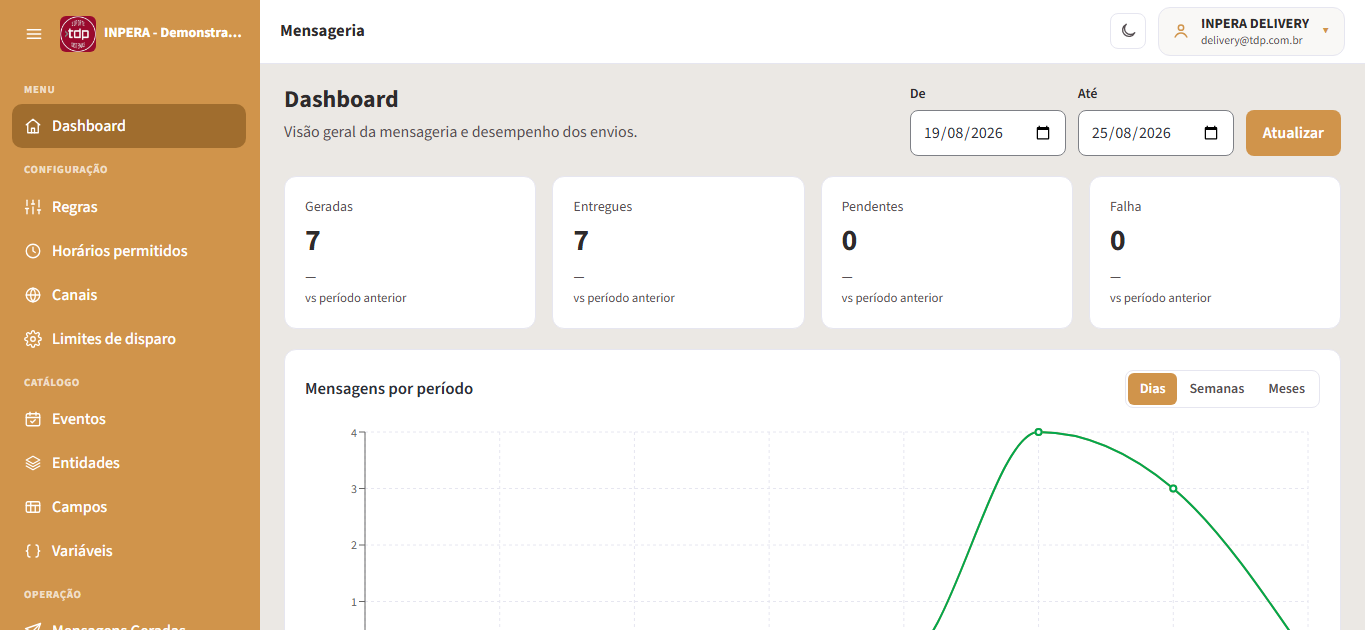
3) Dashboard
Tela inicial com visão geral: quantidade de mensagens geradas, entregues, pendentes e com falha no período escolhido, além de gráficos por período, por regra e por status. Serve para acompanhar o desempenho dos envios sem entrar em cada mensagem.
4) Grupo Configuração — tela a tela
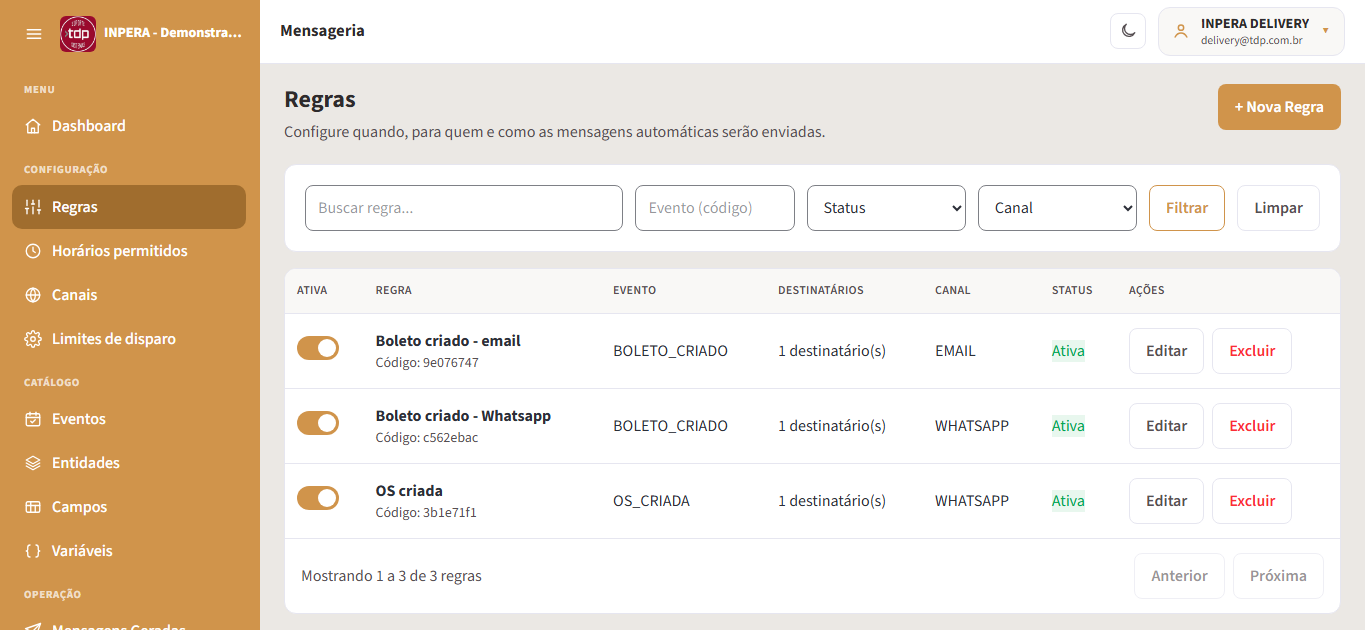
4.1) Regras (listagem)
É a tela central para configurar o disparo automático. Mostra as regras existentes, com status ativo/inativo, nome, evento e canal. É possível buscar, filtrar e criar uma nova regra.
Imagem 6
4.2) Nova / Editar Regra — etapas do assistente
Ao criar ou editar uma regra, o sistema guia em seis etapas. A regra fica como rascunho até a conclusão. Detalhe de cada etapa:
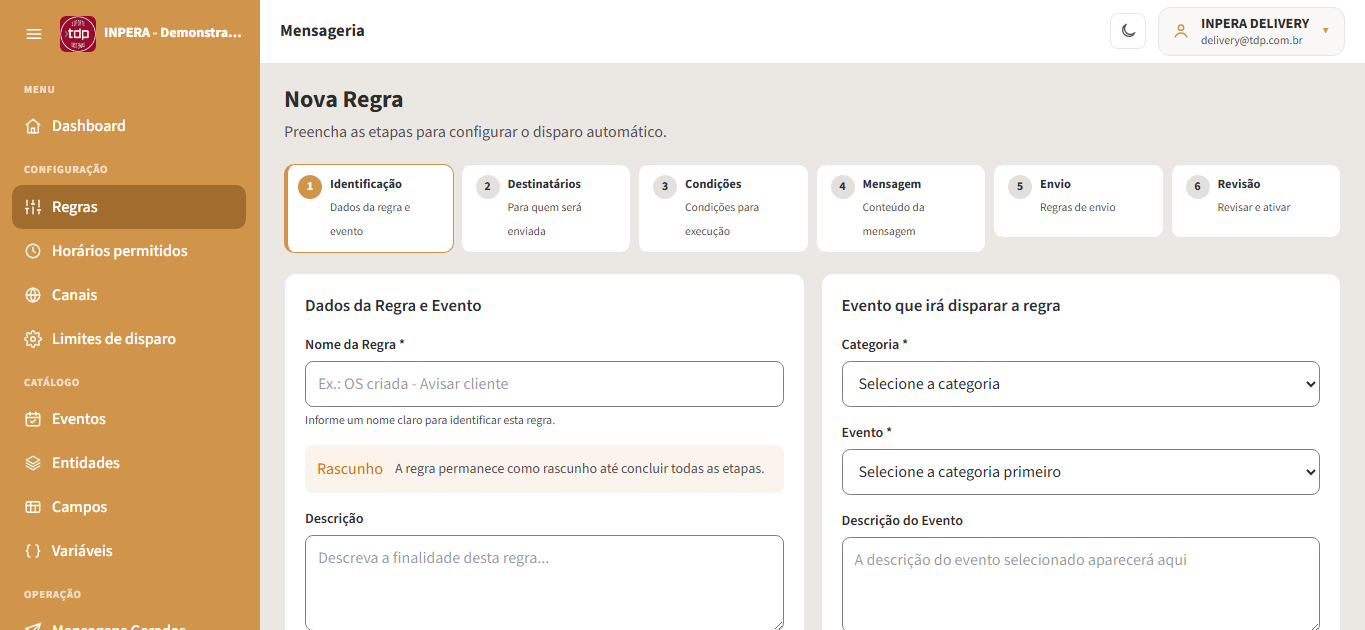
Etapa 1 — Identificação
Define o nome e a descrição da regra e escolhe o evento que vai dispará-la (por exemplo, “Ordem de Serviço Criada”). Primeiro seleciona-se a categoria/módulo e depois o evento. A descrição do evento aparece para orientar o uso.
Imagem 7
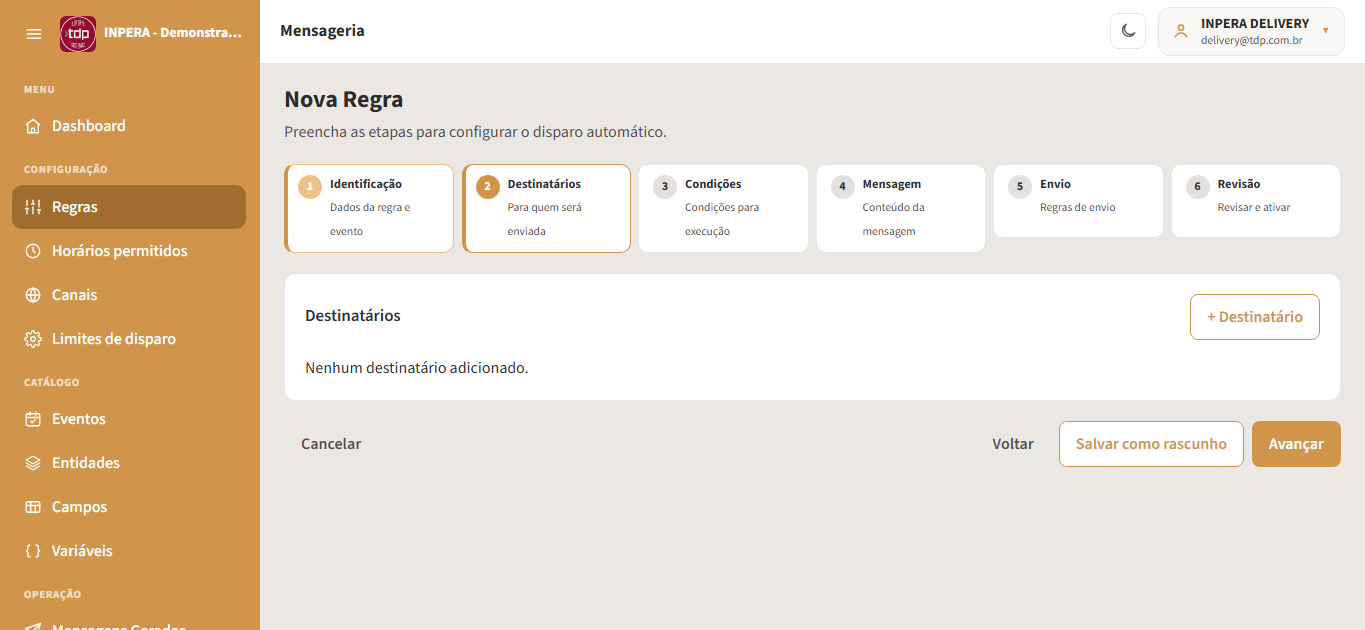
Etapa 2 — Destinatários
Indica para quem a mensagem será enviada. Pode ser um destinatário fixo (nome e telefone/e-mail informados) ou ligado a uma entidade do catálogo (por exemplo, o cliente da OS), usando os campos permitidos para destino e nome.
Imagem 8
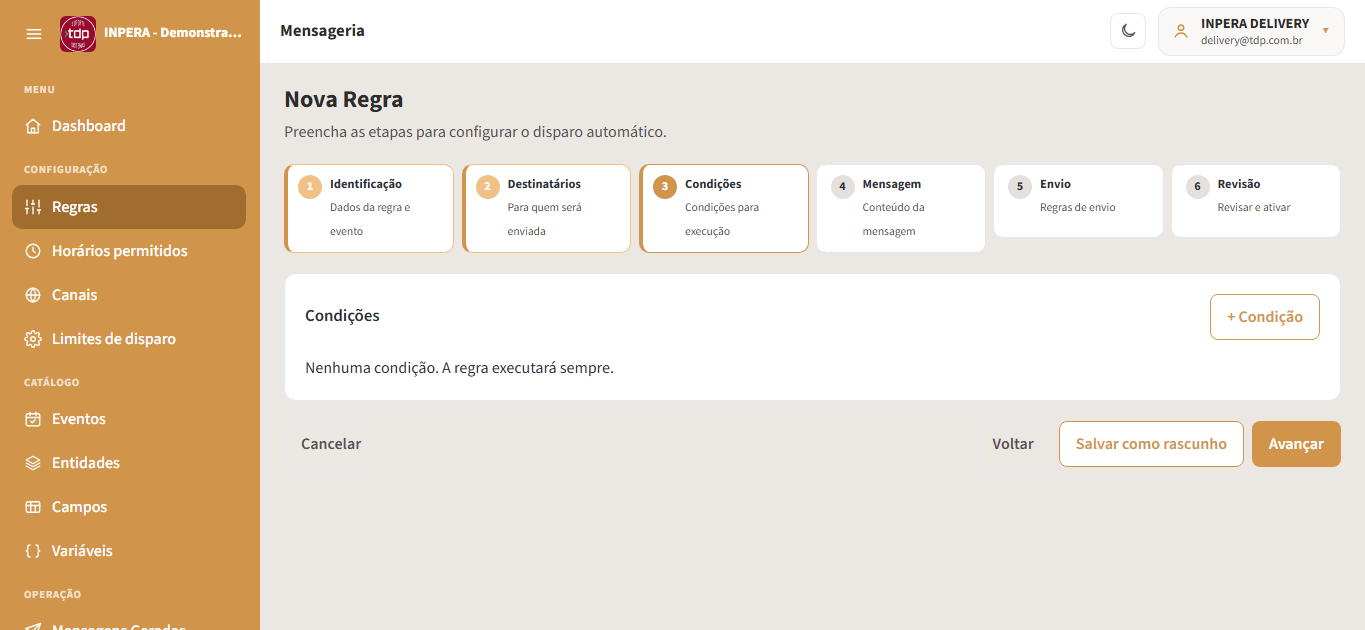
Etapa 3 — Condições
Opcional. Filtra quando a regra realmente deve rodar (ex.: só se a situação da OS for determinada). Sem condições, a regra executa sempre que o evento ocorrer. Cada condição usa entidade, campo, operador e valor.
Imagem 9
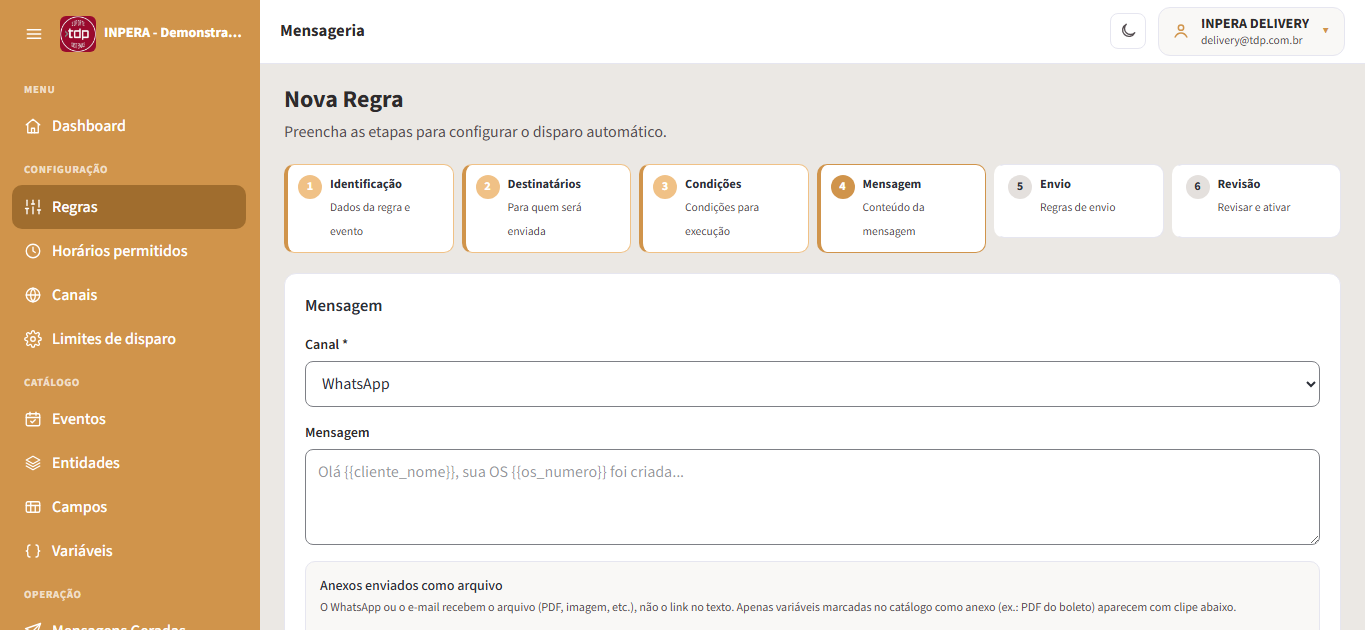
Etapa 4 — Mensagem
Escolhe o canal (WhatsApp ou E-mail, conforme o que existir na conta), o texto da mensagem e, no e-mail, o assunto. É possível inserir variáveis do catálogo (ex.: nome do cliente, número da OS) e, quando aplicável, anexos permitidos.
Imagem 10
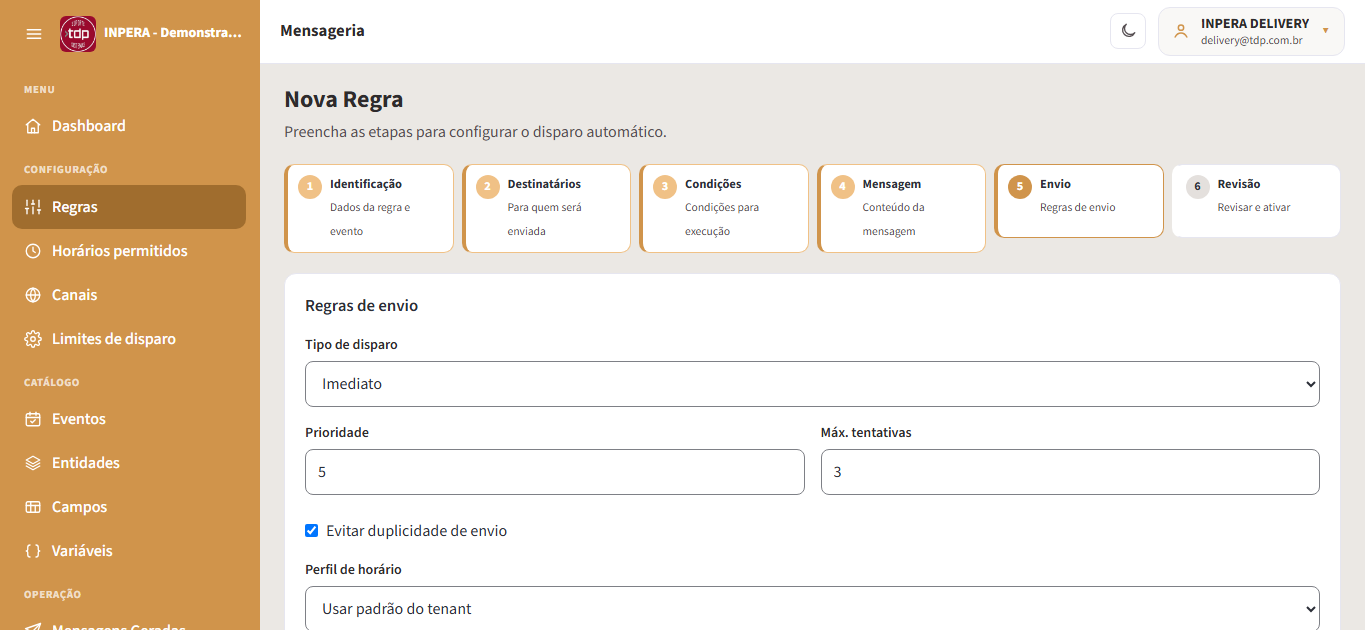
Etapa 5 — Envio
Define como e quando disparar: imediato, agendado (antes/depois/no momento de uma data do evento) ou recorrente. Também permite prioridade, máximo de tentativas, opção de evitar duplicidade e vínculo a um perfil de horário permitido.
Imagem 11
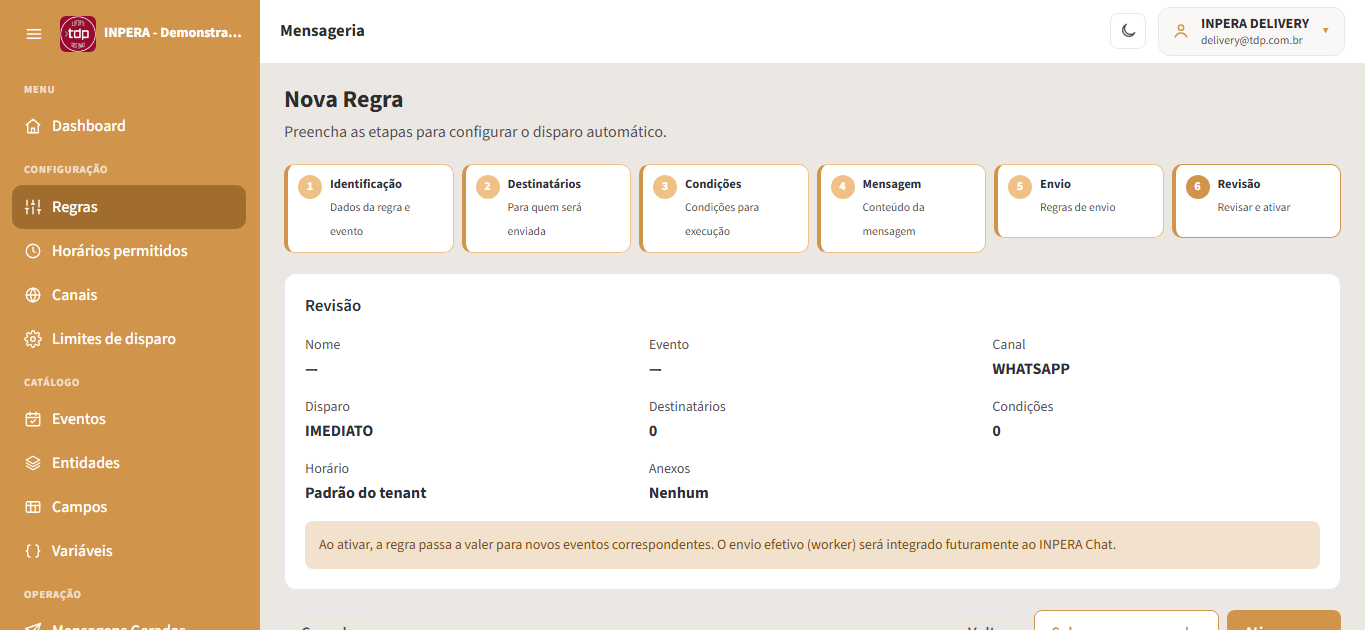
Etapa 6 — Revisão
Resume tudo configurado (nome, evento, destinatários, canal, tipo de disparo, horário etc.) para conferência. Nesta etapa a regra pode ser ativada para passar a gerar envios.
Imagem 12
4.3) Horários permitidos
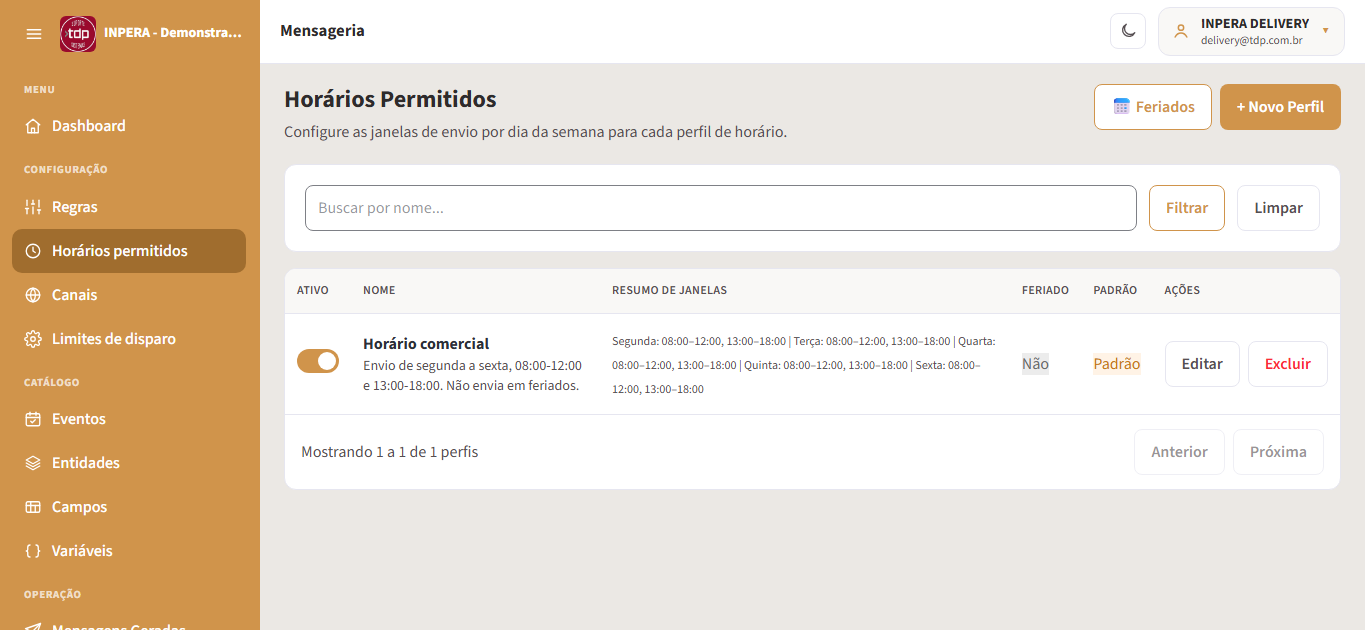
Cadastro de perfis de janela de envio (ex.: horário comercial de segunda a sexta, com intervalos e opção de não enviar em feriados). As regras podem usar um desses perfis para não disparar fora do horário combinado.
Imagem 13
4.4) Canais
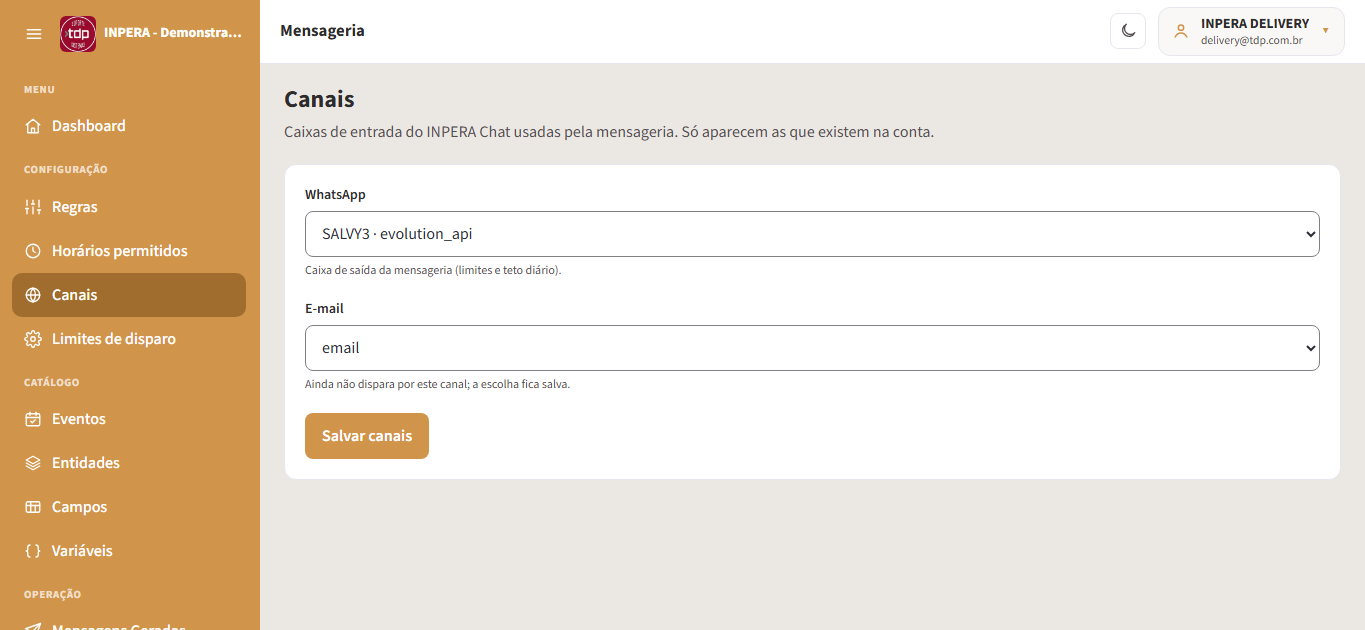
Associa as caixas de entrada do INPERA Chat à mensageria. Aparecem apenas os tipos que existem na conta (ex.: WhatsApp e E-mail). No WhatsApp, a caixa escolhida é a de saída usada nos limites diários. A seleção é salva para o uso do módulo.
Imagem 14
4.5) Limites de disparo (foco WhatsApp / anti-spam)
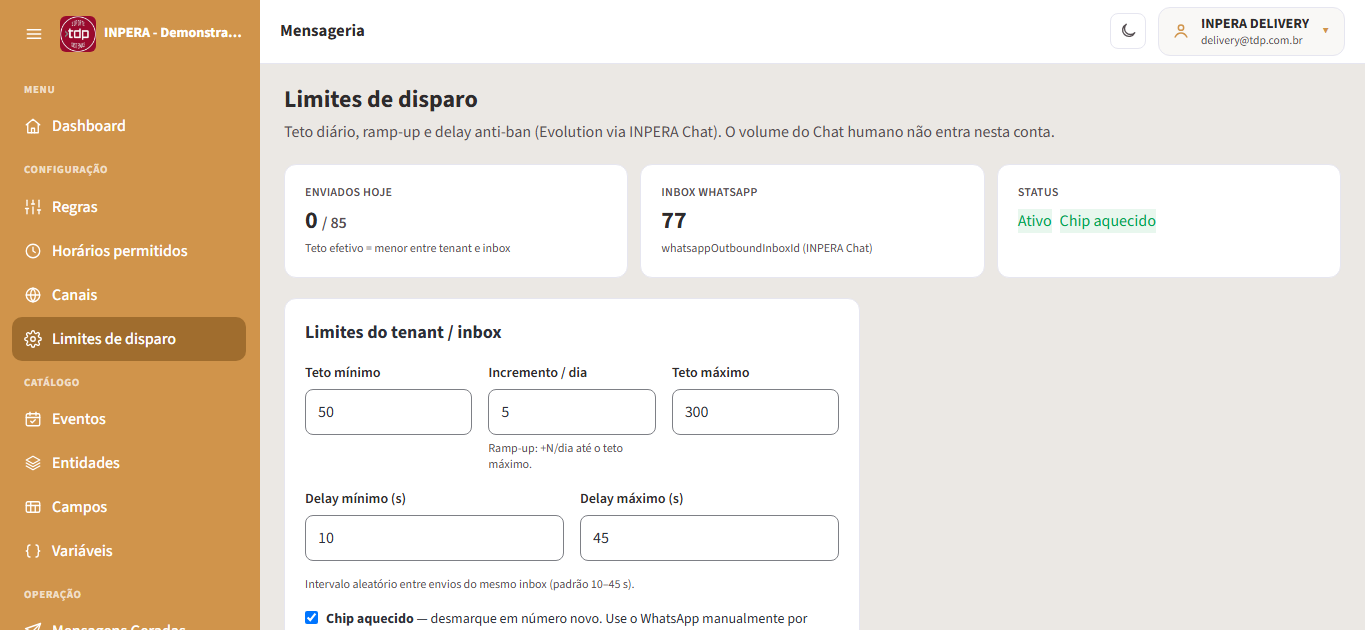
Esta tela é voltada principalmente ao WhatsApp, para proteger o número contra bloqueio por comportamento de spam. O volume de conversas humanas no Chat não entra nesta conta de limites da mensageria.
Principais controles:
- Teto mínimo e teto máximo de envios por dia;
- Incremento diário (aquecimento gradual: o teto sobe um pouco a cada dia até o máximo);
- Delay mínimo e máximo entre uma mensagem e outra (intervalo aleatório, para o envio parecer mais natural);
- Indicação de chip aquecido e opção de pausar os disparos (nenhuma mensagem sai até despausar);
- Acompanhamento de quantas mensagens já foram enviadas no dia em relação ao teto efetivo.
Imagem 15
5) Grupo Catálogo — tela a tela e solicitações
O catálogo é a “biblioteca” usada pelas regras. Nas telas de Eventos, Entidades, Campos e Variáveis o usuário consulta o que já está disponível e, se precisar de algo novo, preenche uma solicitação para a equipe TDP avaliar a inclusão.
5.1) Eventos
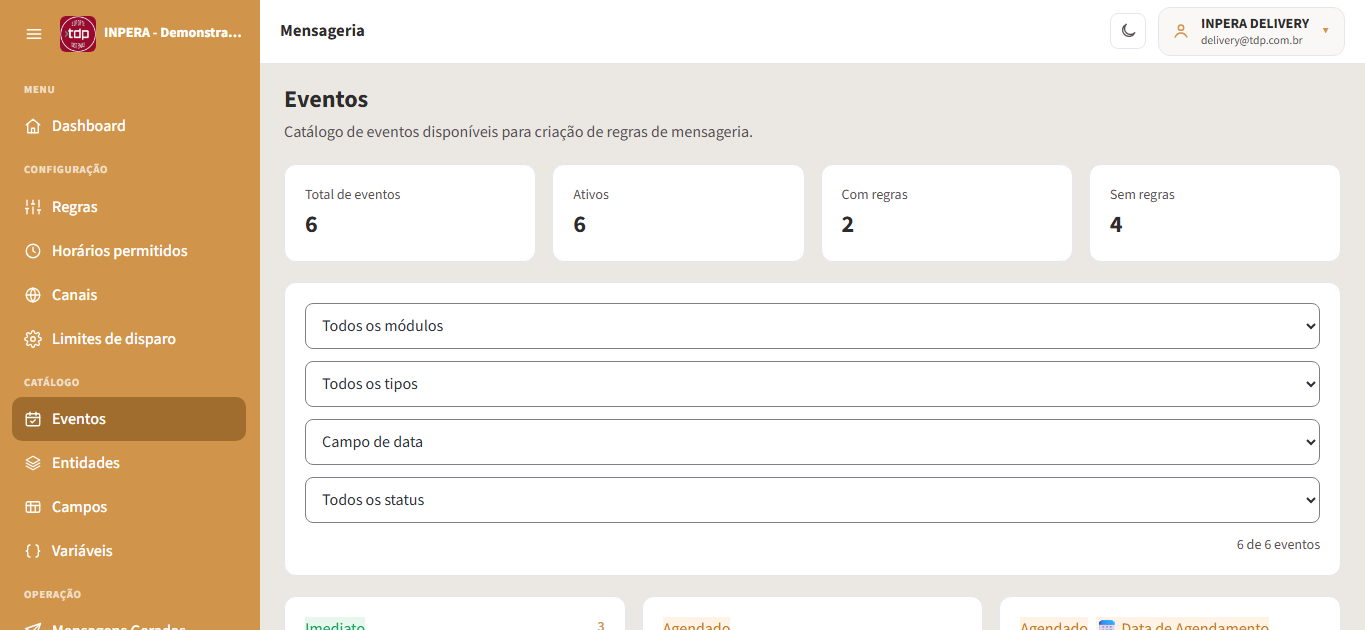
Lista os eventos que podem disparar regras (ex.: Ordem de Serviço Criada), com filtros por módulo, tipo e status. Em cada evento é possível ver regras relacionadas e criar regra a partir dele.
Imagem 16
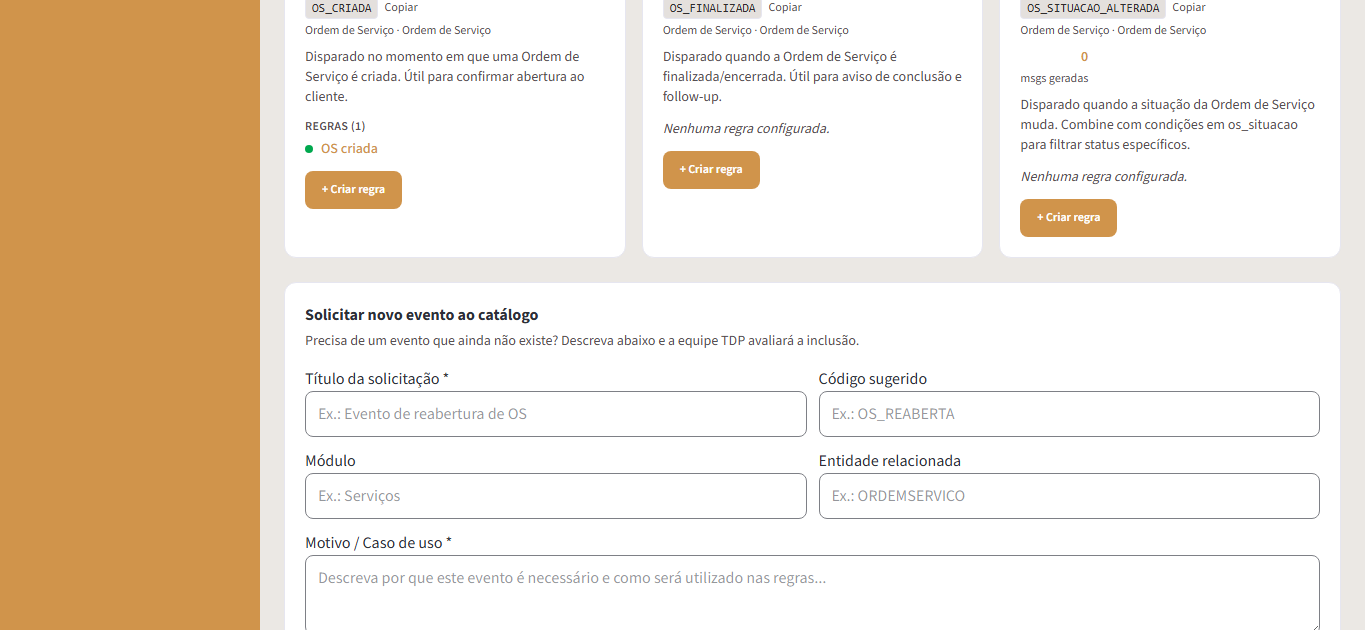
Como solicitar um novo evento: no final da tela, em “Solicitar novo evento ao catálogo”, informe o título, código sugerido (opcional), módulo, entidade relacionada (se souber), o motivo/caso de uso e detalhes adicionais; depois clique em Enviar solicitação. Exemplo: título “Evento de reabertura de OS”, código sugerido “OS_REABERTA”, motivo explicando que a regra avisará o cliente ao reabrir.
Imagem 17
5.2) Entidades
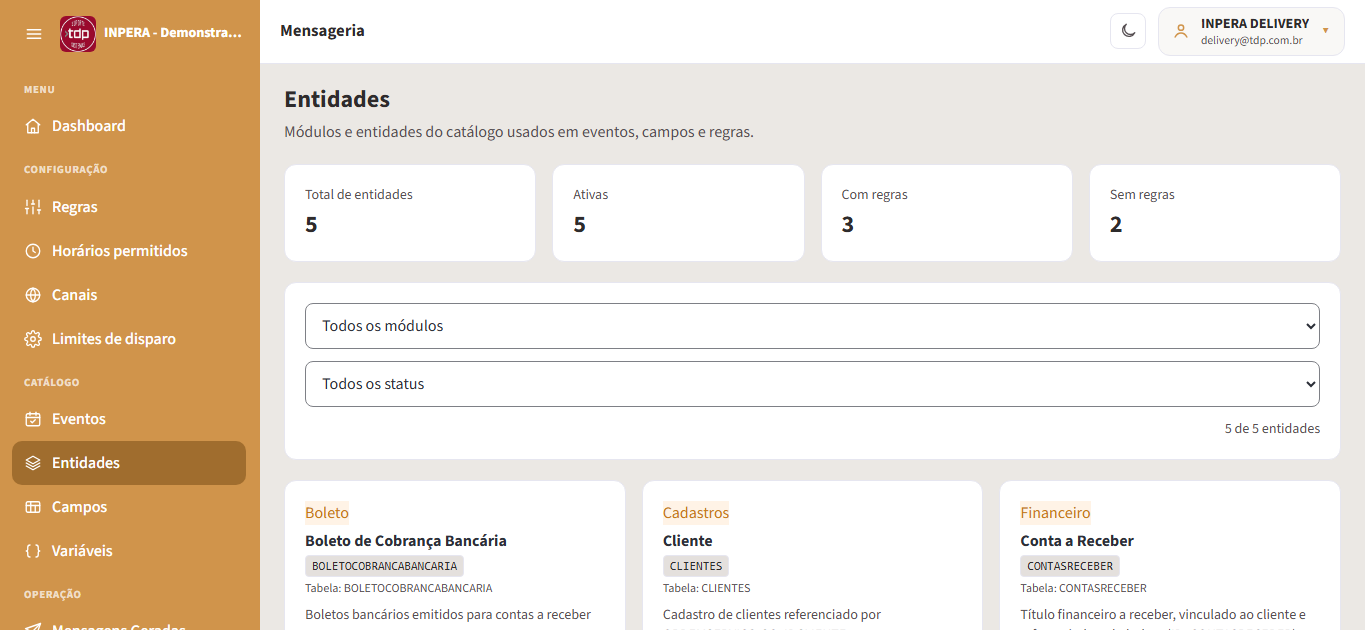
Mostra os módulos e entidades usados em eventos, campos e regras (ex.: Ordem de Serviço, Cliente). Também possui formulário “Solicitar nova entidade ao catálogo” (título, código, módulo, motivo e detalhes).
Imagem 18
5.3) Campos
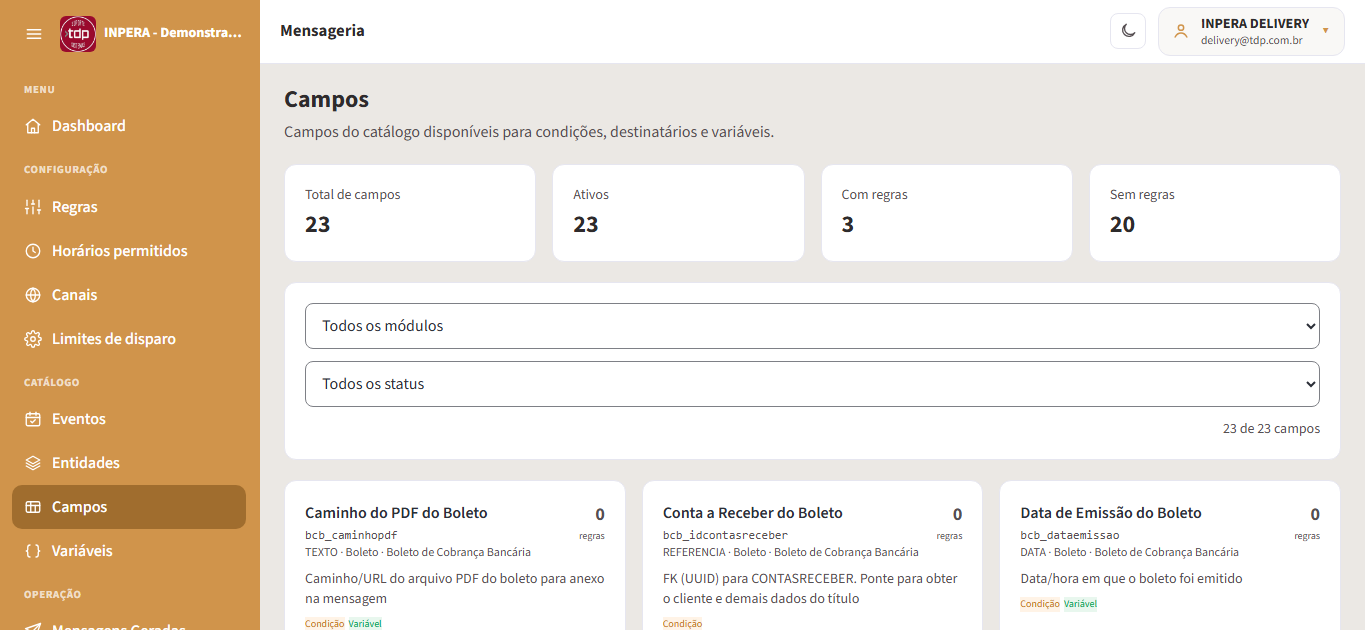
Campos disponíveis para condições, destinatários e variáveis. É possível filtrar e solicitar novo campo (título, código, módulo, entidade relacionada, motivo e detalhes — por exemplo, um campo de prioridade da OS).
Imagem 19
5.4) Variáveis
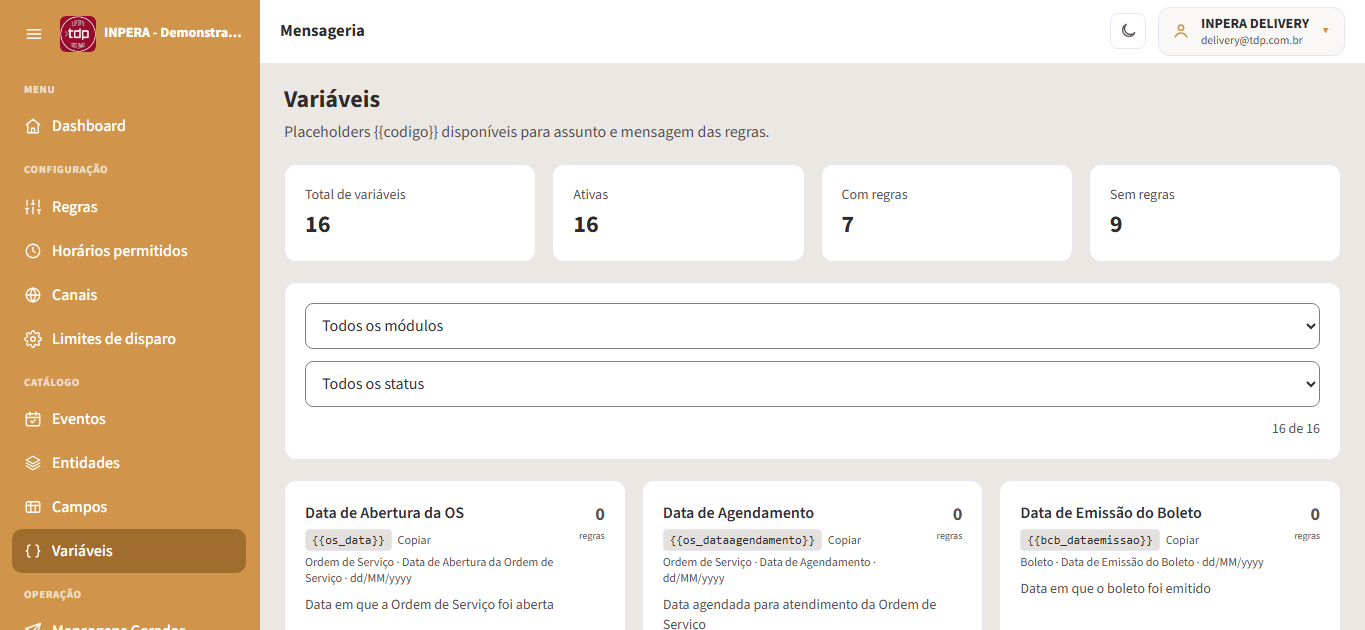
Placeholders usados no assunto e no texto das mensagens (formato {{codigo}}). Permite consultar as ativas e solicitar nova variável (título, código, módulo, entidade, campo vinculado, motivo e detalhes).
Imagem 20
6) Grupo Operação — tela a tela
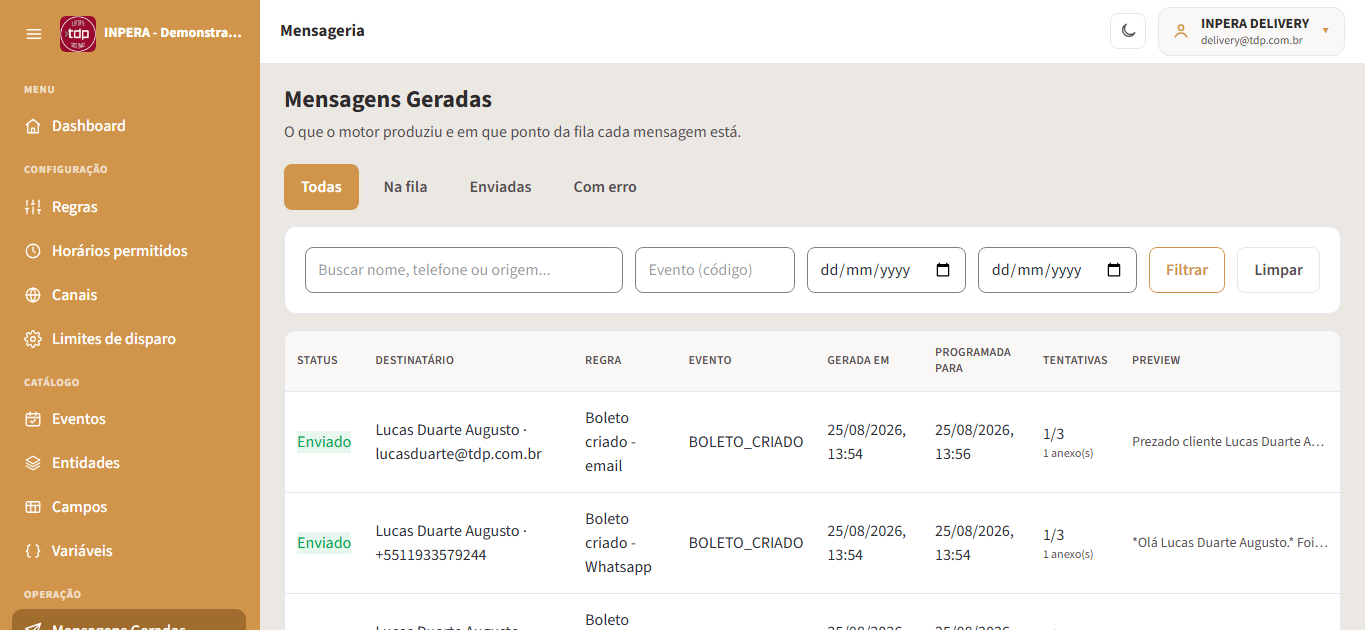
6.1) Mensagens Geradas
Mostra o que o motor produziu e em que ponto cada mensagem está (fila, enviada, com erro). Há filtros rápidos (Todas, Na fila, Enviadas, Com erro) e busca por nome, telefone ou origem.
Imagem 21
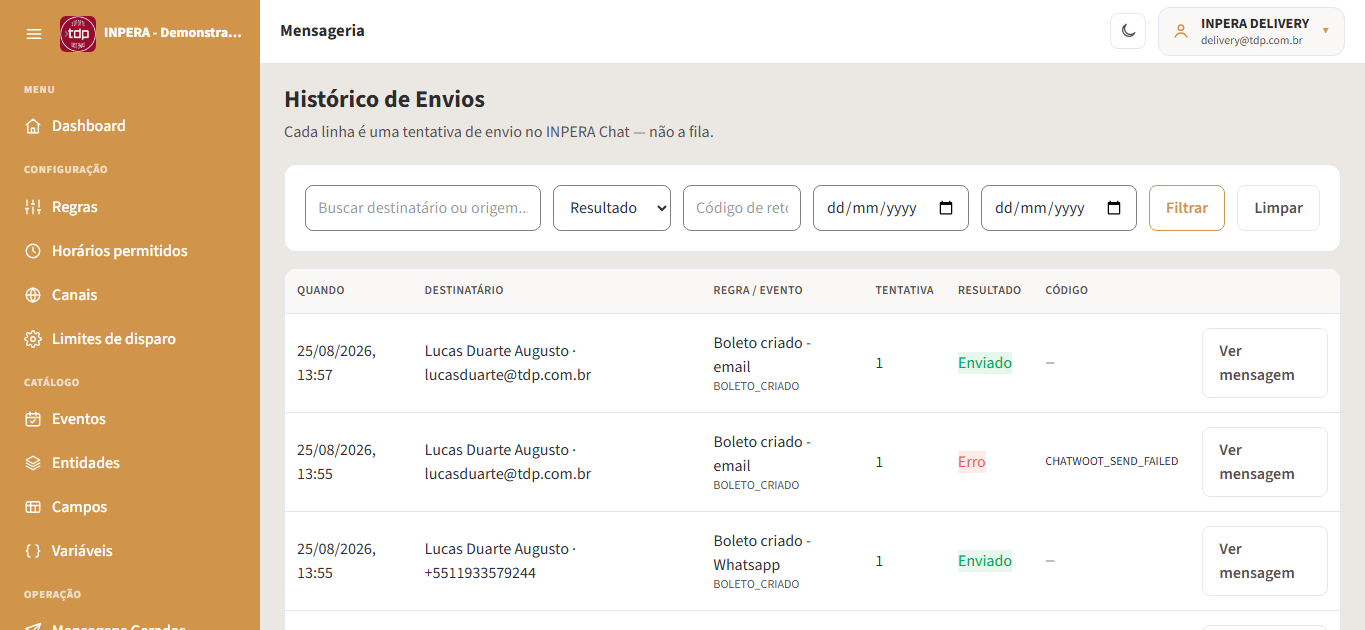
6.2) Histórico de Envios
Cada linha é uma tentativa de envio no INPERA Chat (não a fila). Serve para auditar quando foi tentado o envio, para quem e o resultado.
Imagem 22
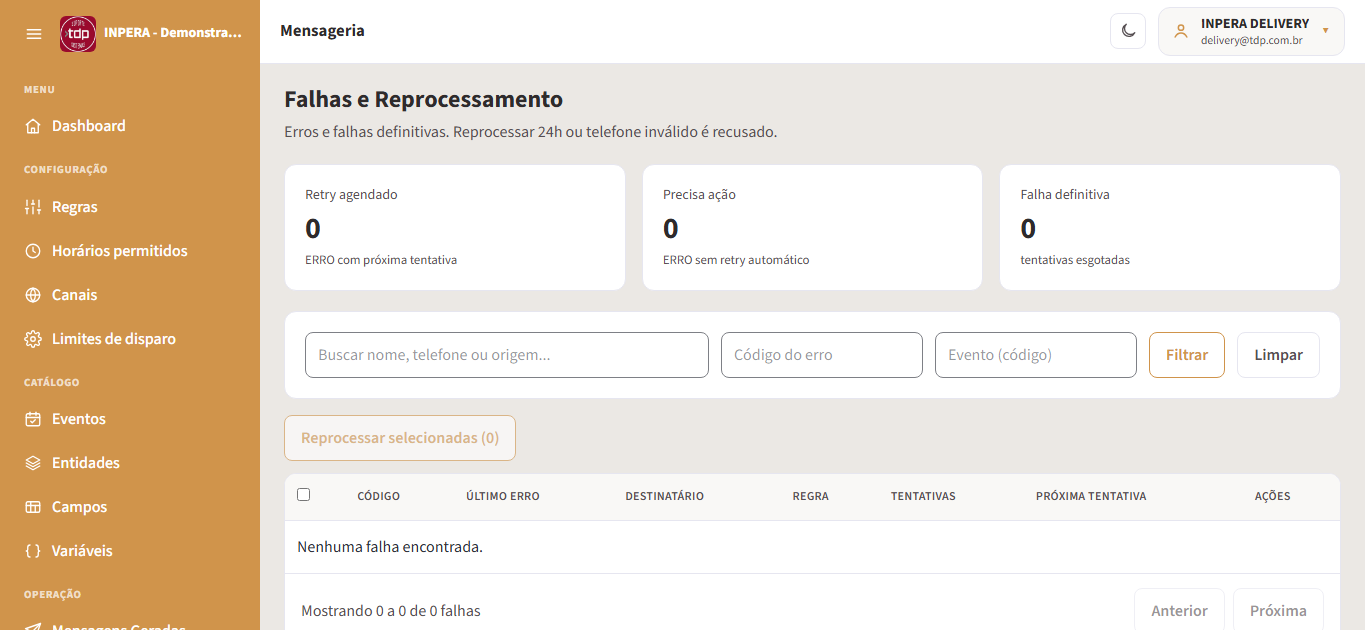
6.3) Falhas e Reprocessamento
Concentra erros e falhas definitivas. Permite selecionar mensagens e reprocessar. Situações como telefone inválido ou regras de proteção (ex.: janela de 24h) podem ser recusadas no reprocessamento. Também alerta quando a caixa está pausada ou o chip ainda não está aquecido.
Imagem 23
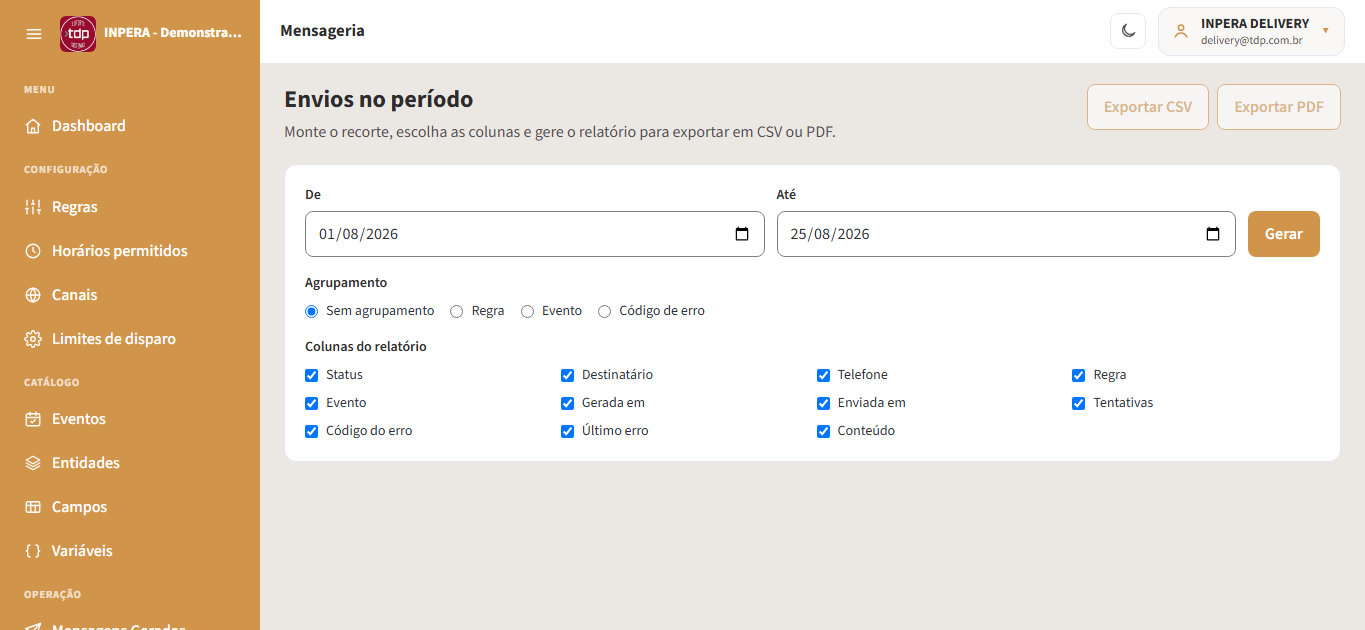
7) Relatórios — Envios no período
Permite montar um recorte por datas, escolher agrupamento (sem agrupamento, por regra, por evento ou por código de erro), marcar as colunas desejadas e gerar o relatório para exportar em CSV ou PDF.
Imagem 24
8) Resultado para o usuário
Com o Motor de Mensageria, a empresa configura regras claras de disparo, respeita horários e limites no WhatsApp, reutiliza o catálogo (ou solicita novos itens) e acompanha o ciclo completo das mensagens — da geração ao envio, falha e relatório — de forma organizada dentro do ecossistema INPERA + Chat.
Parâmetros Envolvidos
Não há parâmetros envolvidos.
Observação operacional (configurações de tela, não parâmetros de sistema): limites de disparo (tetos, incremento diário e delays), perfis de horário permitido, canais padrão (caixa WhatsApp/e-mail) e as opções de cada regra (tipo de disparo, prioridade, tentativas, evitar duplicidade) são definidas pelo usuário nas telas descritas acima.