(INPERA DASHBOARD) — Inventário de Estoque NT 0544/2026
Resumo da Nota Técnica
Foi implementada no INPERA a rotina de Inventário de Estoque, acessível pelo menu Aplicativo → Fiscal & Estoque → Inventário de Estoque. A funcionalidade permite realizar a contagem física dos produtos, conferir as diferenças em relação ao estoque registrado no sistema e, ao final, efetivar o inventário para corrigir o estoque de forma controlada e em massa.
Com isso, o usuário passa a contar os produtos sem alterar o estoque imediatamente; as correções só são aplicadas quando o inventário é efetivado, utilizando o mesmo mecanismo de acerto de estoque já existente no sistema.
Detalhes da Nota Tecnica
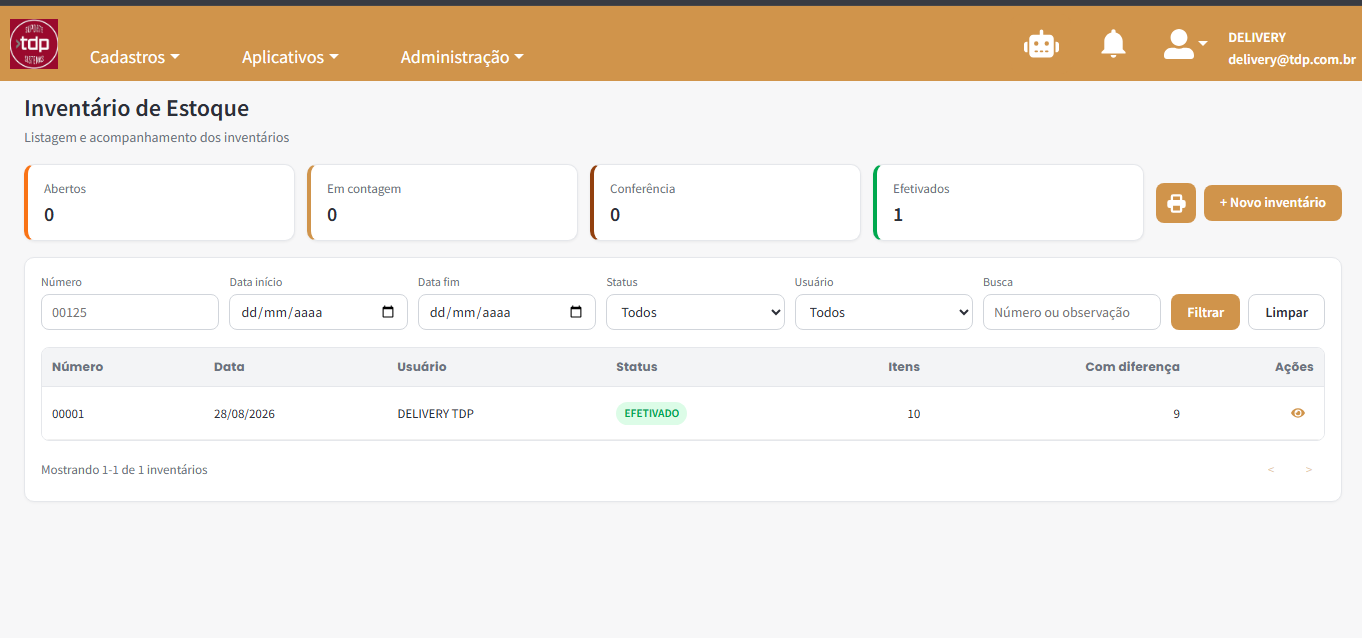
1) Tela de listagem de inventários
Na tela principal, o usuário visualiza todos os inventários já criados, com cards de resumo por situação: Abertos, Em contagem, Conferência, Efetivados e Cancelados.
A listagem exibe número, data, usuário responsável, status, quantidade de itens e quantidade de itens com diferença. É possível filtrar por número, período (data início e fim), status, usuário e busca rápida (número ou observação).
As ações disponíveis são:
Novo inventário— cria um novo inventário;
Editar— disponível para inventários que ainda não foram efetivados;
Visualizar— consulta o inventário (inclusive os já efetivados);
Cancelar— encerra o inventário sem gerar acertos de estoque;
Excluir— remove inventários que ainda não foram efetivados;
Relatórios— acesso à impressão de relatórios relacionados.
Inventários efetivados ficam apenas para consulta e não podem ser editados, cancelados ou excluídos. Inventários cancelados também não geram acertos de estoque.
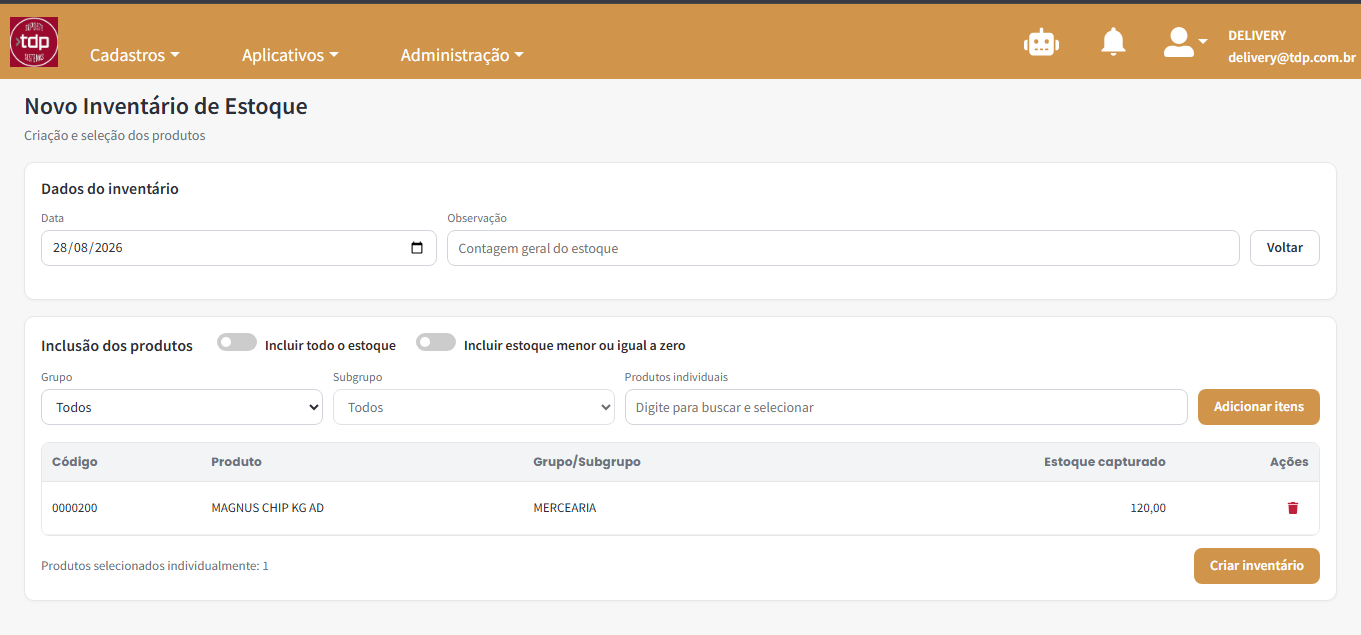
2) Criação do inventário
Ao clicar em Novo inventário, o usuário informa a data e, se desejar, uma observação.
Em seguida, define quais produtos entrarão no inventário. As opções são:
Incluir todo o estoque— traz todos os produtos com estoque positivo;
Por grupo e/ou subgrupo— inclui os produtos do grupo ou subgrupo selecionado;
Produtos individuais— pesquisa e seleciona produtos específicos;
Incluir produtos com estoque menor ou igual a zero— inclui também produtos sem estoque ou com estoque zerado/negativo.
Ao incluir os produtos, o sistema registra o estoque atual de cada item como referência para a contagem. Esse valor aparece na coluna Estoque Sistema e não muda automaticamente enquanto o inventário estiver em andamento.
O usuário pode revisar a lista de produtos selecionados antes de salvar. Após a criação, o inventário fica disponível para contagem.
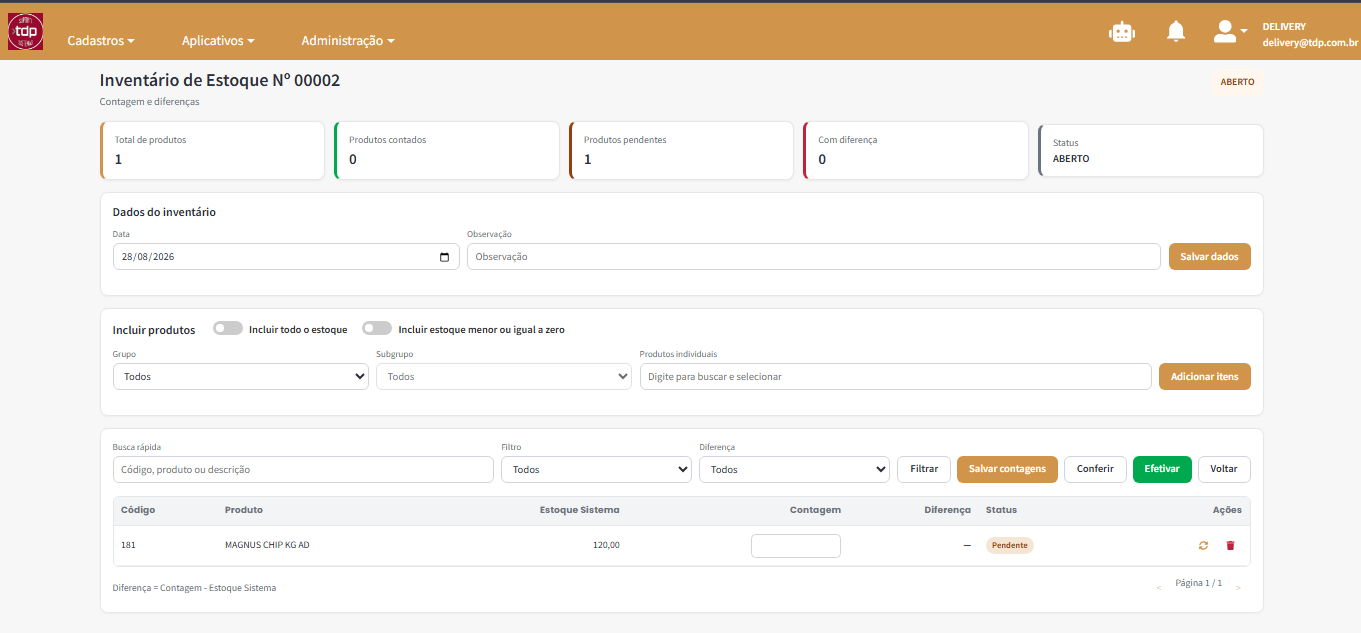
3) Contagem do inventário
Na tela de contagem, o usuário informa a quantidade encontrada de cada produto na coluna Contagem. O sistema calcula automaticamente a Diferença (contagem menos estoque do sistema).
Cada item pode estar:
Pendente— ainda sem contagem informada;
Contado— contagem já informada.
Cards de resumo mostram: total de produtos, produtos contados, produtos pendentes e itens com diferença.
É possível filtrar por situação da contagem (todos, pendentes, contados) e por diferença (todos, com diferença, sem diferença), além de usar busca rápida por código ou descrição do produto.
Durante a contagem, o usuário pode:
Salvar contagens— grava as quantidades informadas;
Adicionar novos produtos— incluir itens que ainda não estavam no inventário (quando permitido pelo status);
Remover produtos— retirar itens do inventário;
Conferir— avançar para a etapa de conferência.
Para ir à conferência, todos os itens precisam estar contados. Se houver pendências, o sistema avisa e impede o avanço.
Importante: informar a contagem não altera o estoque. O estoque só é corrigido na efetivação.
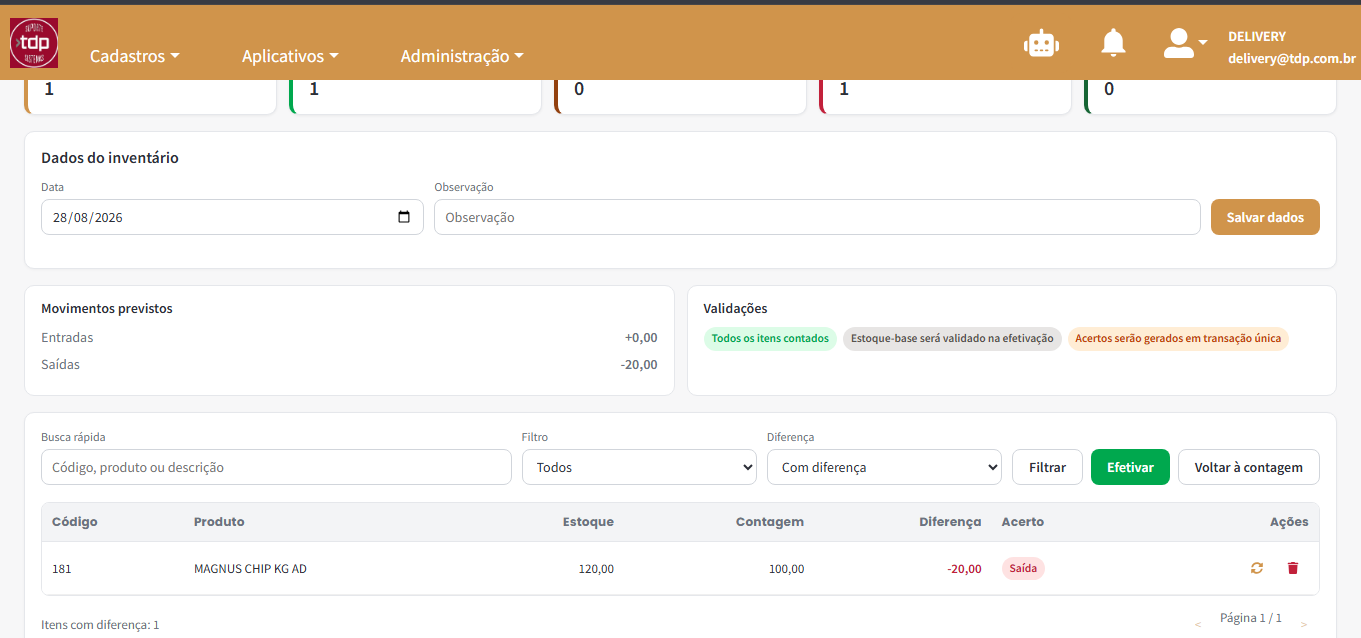
4) Conferência e efetivação
Na conferência, o usuário revisa o resumo antes de aplicar as correções no estoque. São exibidos:
total de produtos;
produtos contados e pendentes;
itens com e sem diferença;
Entradas previstas(diferenças positivas);
Saídas previstas(diferenças negativas).
Ao clicar em Efetivar, o sistema:
Valida se todos os itens foram contados;
Verifica se o estoque atual ainda corresponde ao estoque registrado na criação do inventário;
Gera osacertos de estoquepara os itens com diferença;
Atualiza o estoque dos produtos;
Marca o inventário comoEFETIVADO.
Regras da efetivação:
Diferença positiva→ acerto deentrada(aumenta o estoque);
Diferença negativa→ acerto desaída(diminui o estoque);
Diferença zero→não gera acerto.
Se, entre a criação do inventário e a efetivação, o estoque de algum produto tiver sido alterado por outra rotina (venda, compra, acerto manual etc.), o sistema bloqueia a efetivação e destaca os itens divergentes. Nesse caso, o usuário pode:
Atualizar o estoque-basedo item para o valor atual do sistema e revisar a contagem;
Revisar a contageminformada;
Remover o itemdo inventário, quando permitido.
A efetivação ocorre de uma só vez: todos os acertos são gerados juntos, e o inventário efetivado passa a ficar apenas para consulta.
5) Situações (status) do inventário
Status Significado ABERTO
Inventário criado, contagem ainda não iniciada
EM_CONTAGEM
Contagem em andamento
CONFERENCIA
Contagem finalizada, aguardando revisão e efetivação
EFETIVADO
Inventário concluído; acertos gerados e estoque atualizado
CANCELADO
Inventário encerrado sem alterar o estoque
6) Controle de acesso
O acesso à rotina e às ações é controlado por permissões de usuário:
Listagem— visualizar inventários;
Incluir— criar novo inventário;
Alterar— editar, contar, cancelar e incluir/remover itens;
Excluir— excluir inventários não efetivados;
Efetivar— concluir o inventário e gerar os acertos de estoque.
O administrador do sistema deve liberar essas permissões no perfil de acesso dos usuários que utilizarão a rotina.