(DASHBOARD) Desenvolvimento da tela de Listagem/Cadastro/Edição de Produtos pelo Connect Store NT 0549/2026
Resumo da Nota Técnica
Nesta ordem de serviço foi disponibilizada, dentro do Connect Store, uma rotina completa para consultar, cadastrar e editar produtos da loja, com foco em quem opera o cardápio e o dia a dia da loja online.
Com essa melhoria, o usuário passa a acessar a listagem de produtos pelo menu do Connect Store, localizar itens com filtros e busca rápida, alterar opções de exibição diretamente na lista e concluir o cadastro em etapas, com validação antes de avançar e gravação parcial quando necessário.
O cadastro também passou a contemplar as apresentações do produto (embalagens com fator de conversão, código de barras e preço próprios) e a rastreabilidade (controle convencional, por lote, individual ou lote com unidade).
Detalhes da Nota Técnica
1) Acesso pelo menu do Connect Store
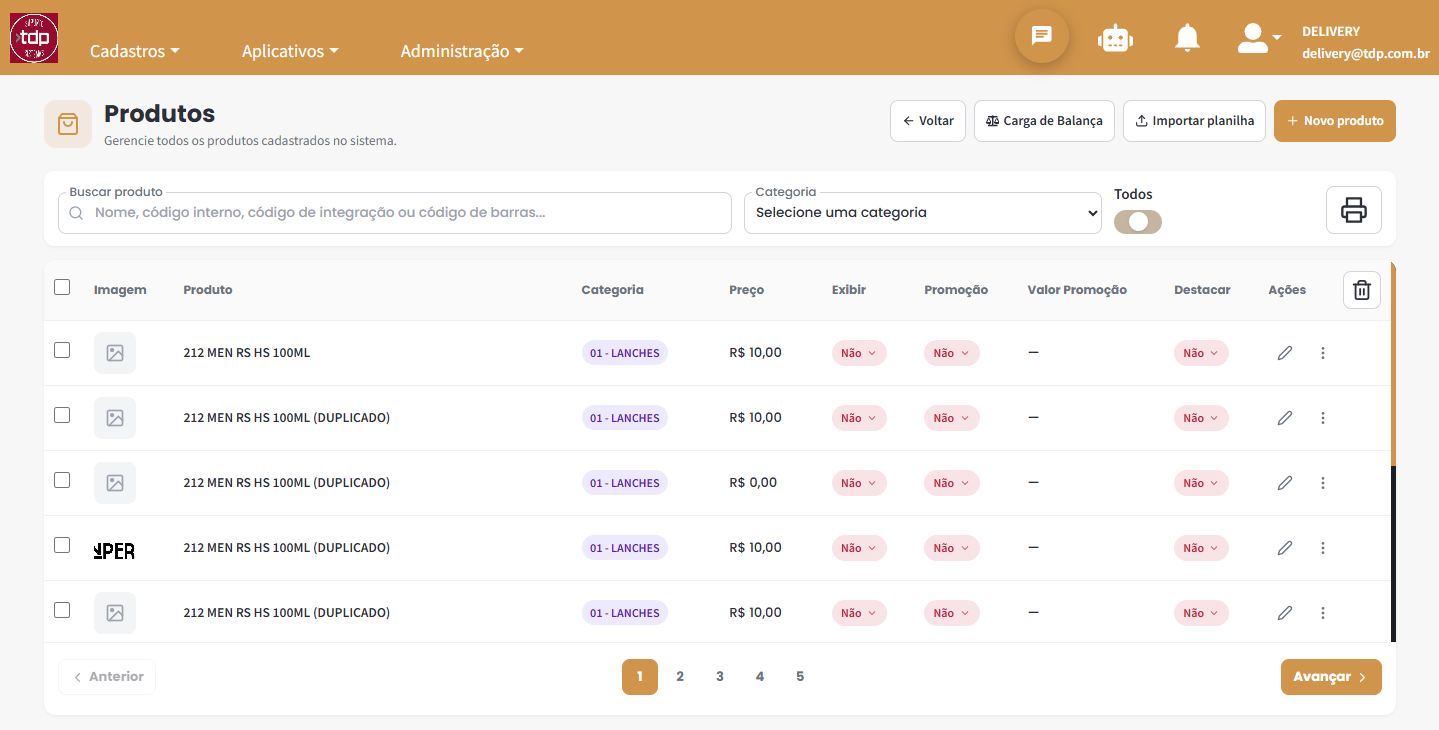
No menu de opções da tela Gerenciar Connect Store, foi incluída a opção Cadastrar produtos. Ao selecioná-la, o sistema abre a listagem de produtos, com os botões Voltar, Importar planilha e Novo produto no topo da tela.
2) Listagem com busca, filtros e visualização adaptada
A listagem permite buscar produtos por nome, código interno ou código de barras. Também é possível filtrar por categoria e alternar a visualização entre Exibe no Cardápio, Ambos e Não exibe no Cardápio.
No computador, os produtos são exibidos em tabela com rolagem e paginação de 10 itens por página. No celular, a listagem aparece em cartões, com 3 produtos por página. A paginação se ajusta automaticamente ao tipo de tela.
3) Informações e alterações rápidas na própria lista
Cada produto exibe imagem, descrição, categoria (com selo fixo), preço, opções de Exibir no cardápio, Promoção, valor promocional, Destacar e menu de ações.
As opções Exibir, Promoção e Destacar podem ser alteradas diretamente na listagem, escolhendo Sim ou Não. A alteração é gravada imediatamente, sem precisar abrir o cadastro completo.
4) Ações de Editar, Duplicar e Excluir
No menu de ações de cada produto estão disponíveis Editar, Duplicar e Excluir.
A exclusão utiliza uma janela de confirmação própria do Connect Store, com fundo claro, botão Cancelar com borda e botão Confirmar em destaque.
Ao duplicar, o sistema cria uma cópia do produto e abre o cadastro para revisão. Se o usuário cancelar sem salvar, a cópia é descartada.
5) Cadastro em etapas com indicador de progresso
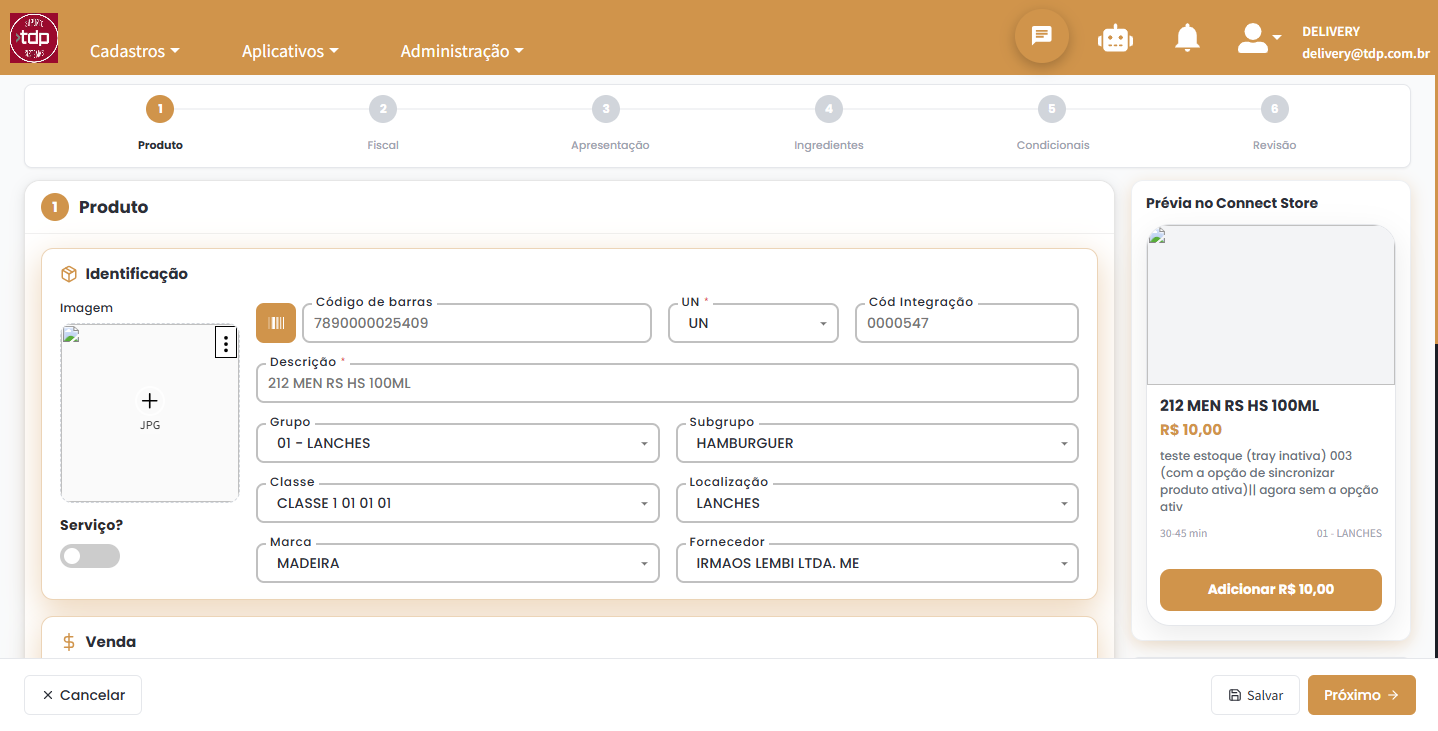
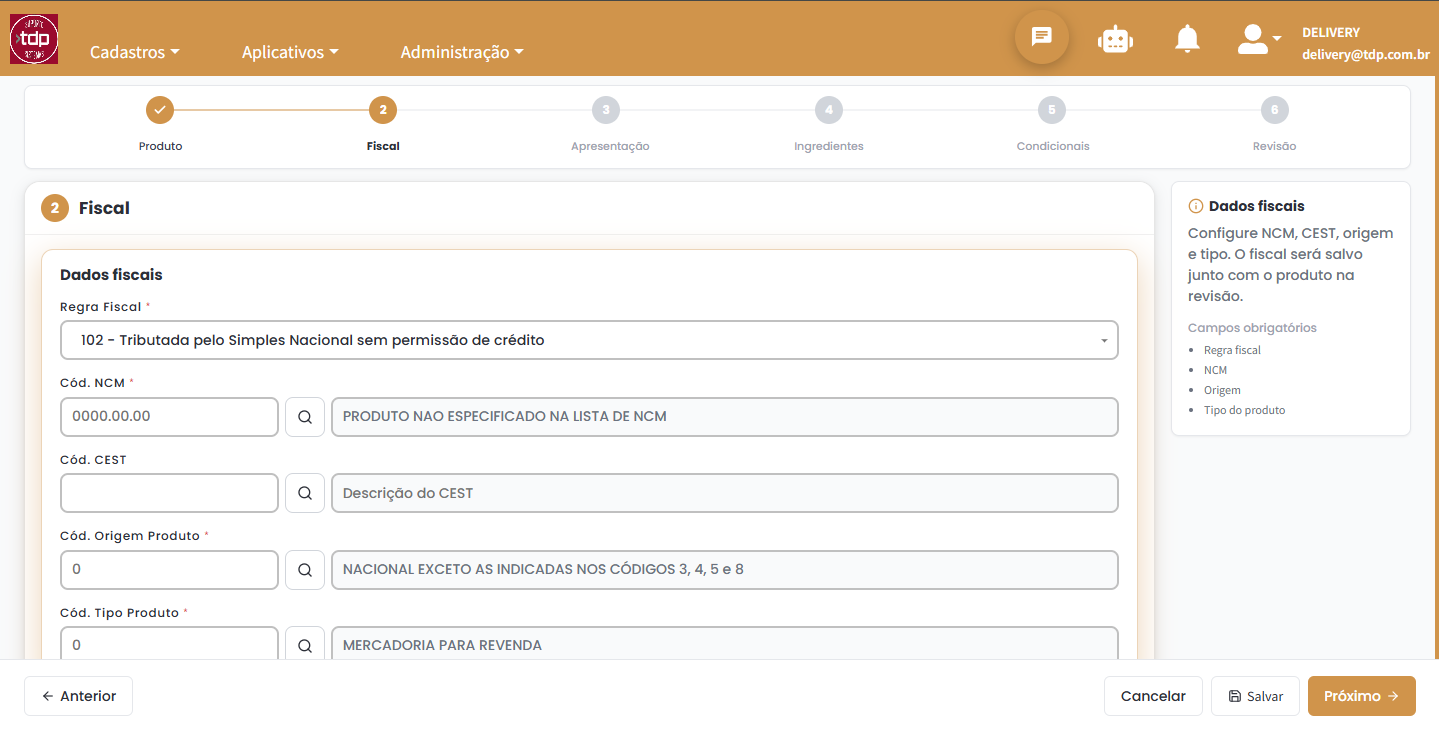
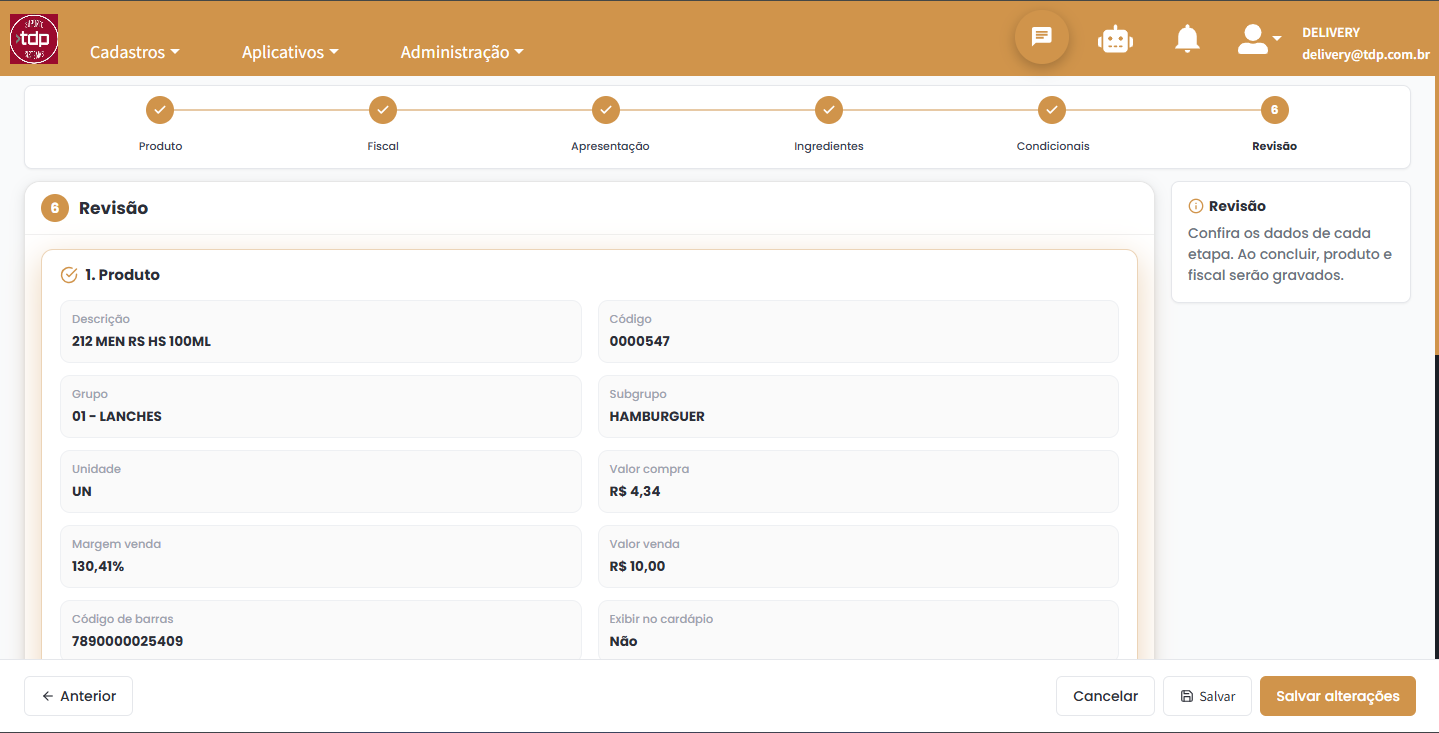
O cadastro e a edição de produtos passam a ser feitos em um assistente com etapas: Produto, Fiscal (quando aplicável à empresa), Apresentação, Ingredientes, Condicionais e Revisão.
O assistente exibe o progresso entre as etapas e, ao lado, um painel com dicas e pré-visualização para orientar o preenchimento.
6) Etapa Produto
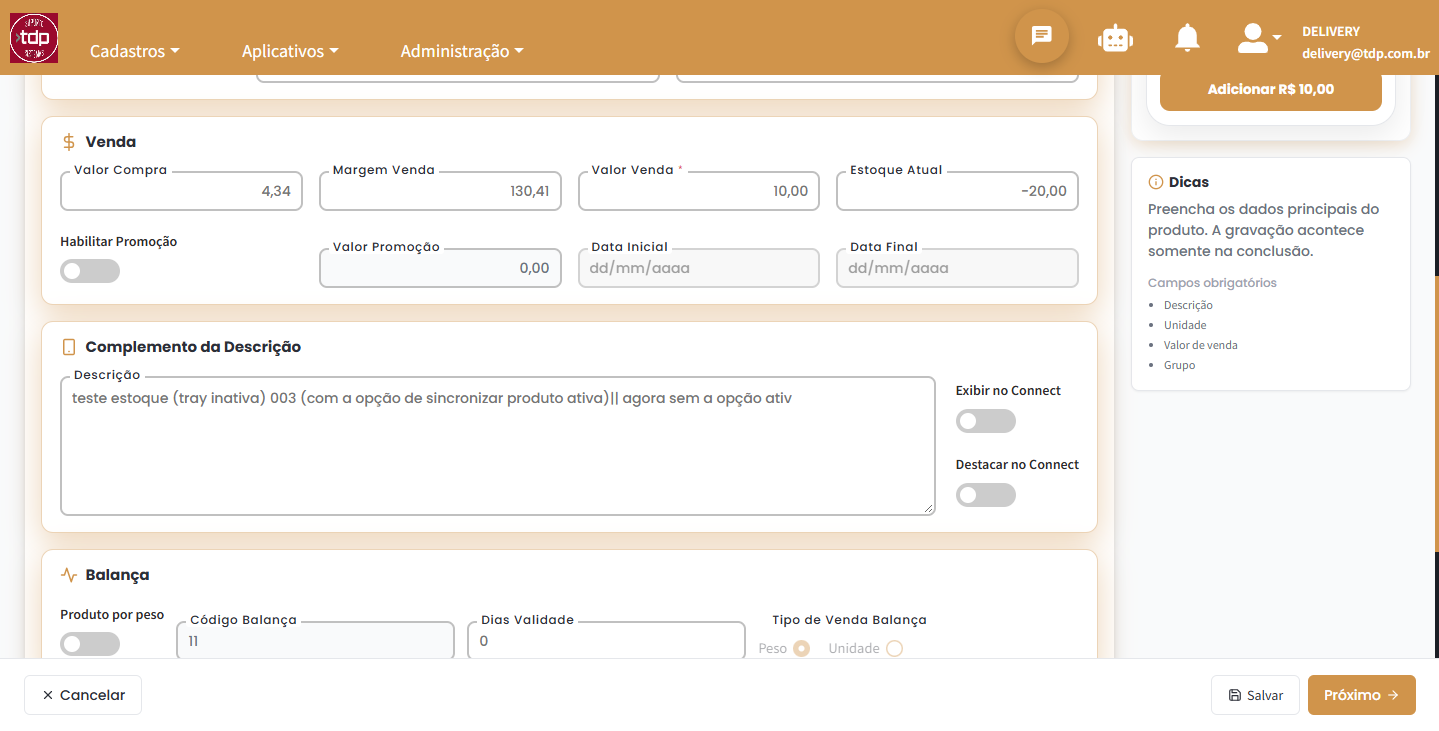
Na etapa Produto, o usuário preenche a identificação do item (imagem, código de barras, descrição, grupo, unidade, integração e demais campos), as informações de venda (compra, venda, margem, promoção com datas) e as opções de balança (produto por peso e campos relacionados).
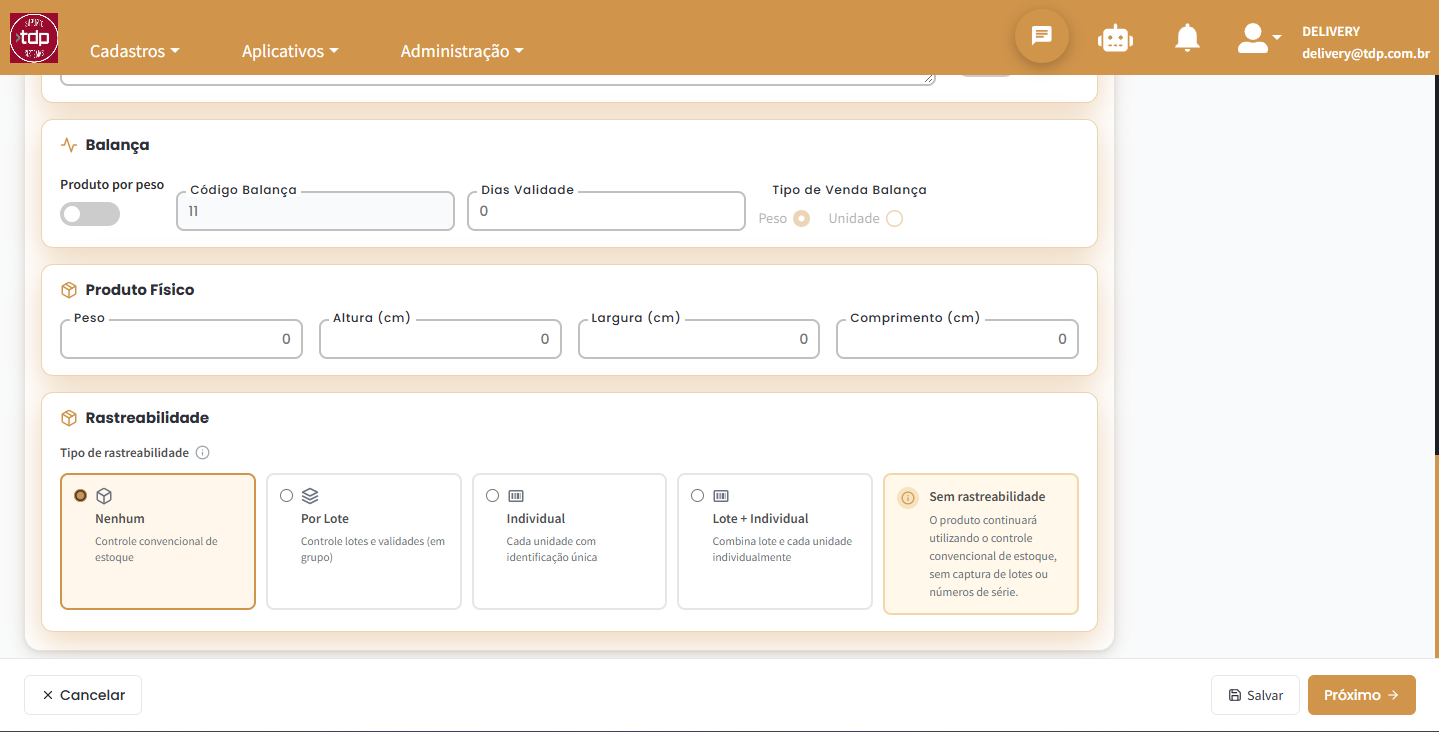
Nesta mesma etapa, o painel Rastreabilidade define como o estoque do produto será controlado:
Nenhum: mantém o controle convencional de estoque, sem lote nem identificação individual.
Por Lote: controla lotes e validades em grupo. A entrada exige o código do lote.
Individual: cada unidade recebe identificação única (série do fabricante ou código INPERA) na entrada.
Lote + Individual: combina o lote com a identificação de cada unidade daquele lote.
Quando o tipo for diferente de Nenhum, o usuário pode marcar Controlar validade e Controlar fabricação. Essas opções passam a ser solicitadas na entrada do produto.
Campos obrigatórios são sinalizados e o sistema impede avançar quando houver pendências ou imagem inválida. A rastreabilidade é gravada junto com os demais dados do produto.
7) Continuar, Salvar e Concluir
O botão Continuar só permite avançar quando a etapa atual estiver válida.
O botão Salvar grava tudo o que já foi preenchido até a etapa em que o usuário se encontra, inclusive a rastreabilidade.
Na etapa Revisão, o botão Concluir valida o conjunto de informações e retorna à listagem. Se ainda houver pendências, o produto permanece em cadastro e o sistema indica o que falta.
8) Etapas Fiscal, Apresentação, Ingredientes e Condicionais
A etapa Fiscal, quando disponível, permite informar NCM, CEST, regra fiscal e demais dados relacionados.
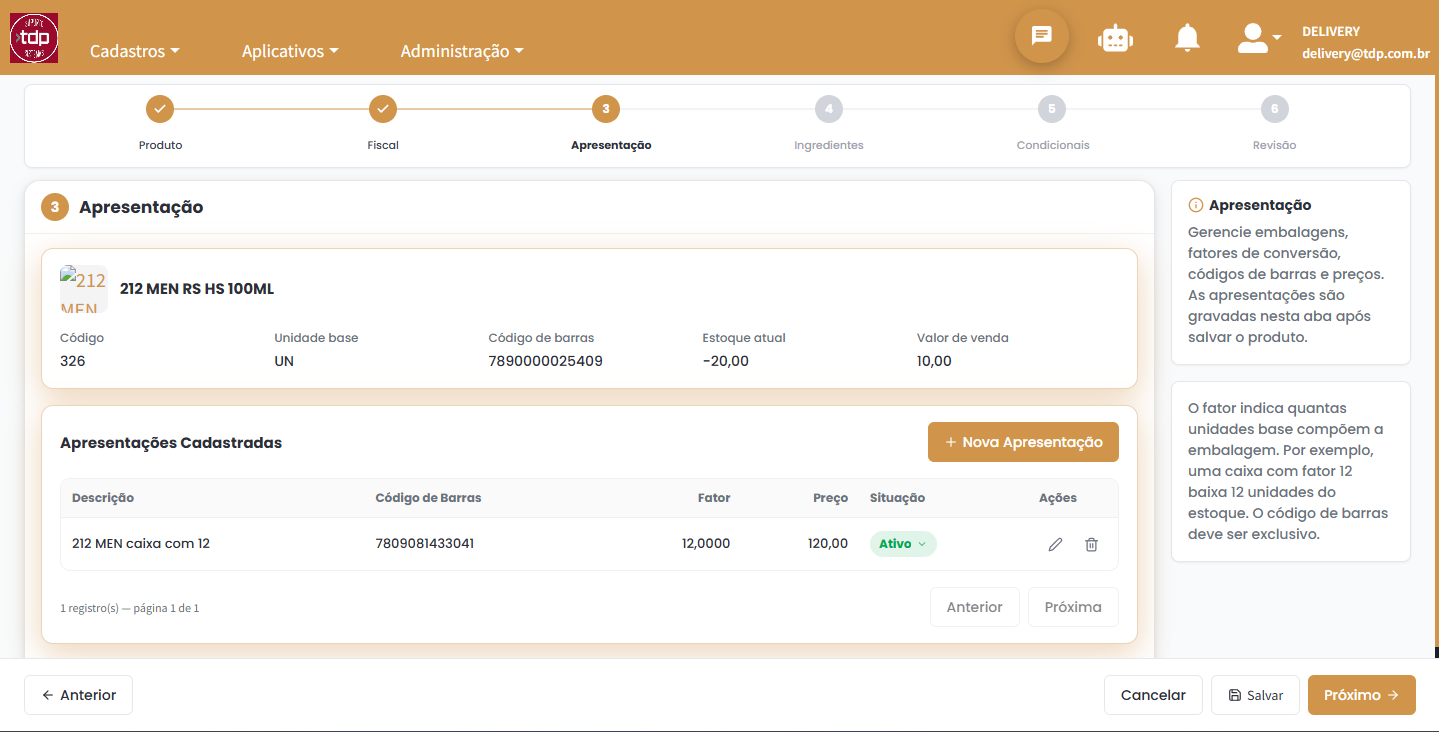
A etapa Apresentação permite vender o mesmo produto em embalagens diferentes, cada uma com código de barras, fator de conversão e preço próprios. O produto precisa estar salvo para que as apresentações possam ser cadastradas. Se ainda não houver gravação, a etapa orienta o usuário a salvar o produto antes de continuar.
Na listagem de apresentações aparecem descrição, código de barras, fator, preço e situação (Ativo ou Inativo). A situação pode ser alterada diretamente na lista. Também é possível incluir, editar e excluir uma apresentação. A exclusão pede confirmação.
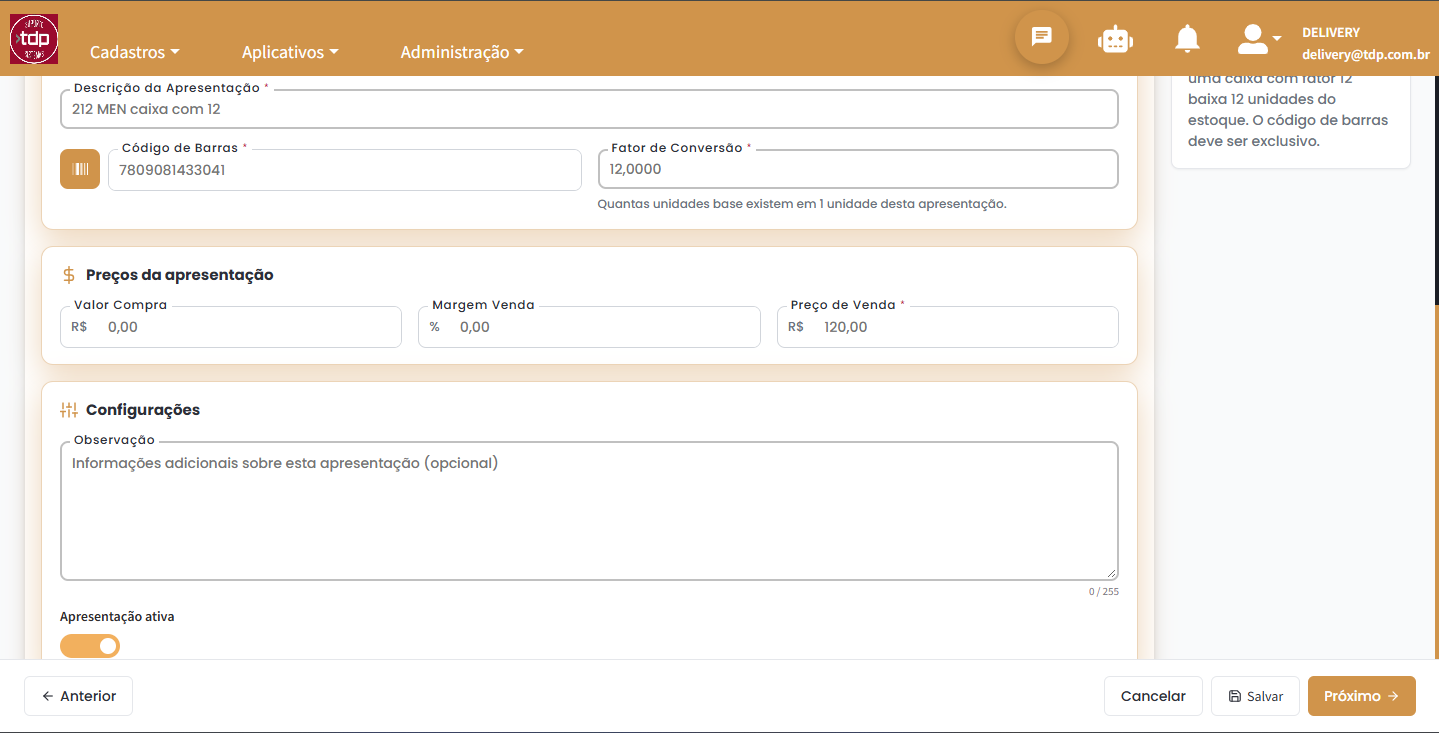
No cadastro da apresentação, o usuário informa descrição, código de barras, fator de conversão, valor de compra, margem, preço de venda, observação e situação. Descrição, código de barras, fator de conversão e preço de venda são obrigatórios. O código de barras aceita apenas números e precisa ser único, diferente do código da unidade base e das demais apresentações.
O fator de conversão indica quantas unidades base existem em uma unidade da apresentação. Exemplos: unidade avulsa = 1, pack com 6 = 6, fardo com 12 = 12. O estoque continua sendo movimentado em unidades base: uma caixa com fator 12 representa 12 unidades do produto. Cada apresentação é gravada nesta etapa, com o próprio preço de venda.
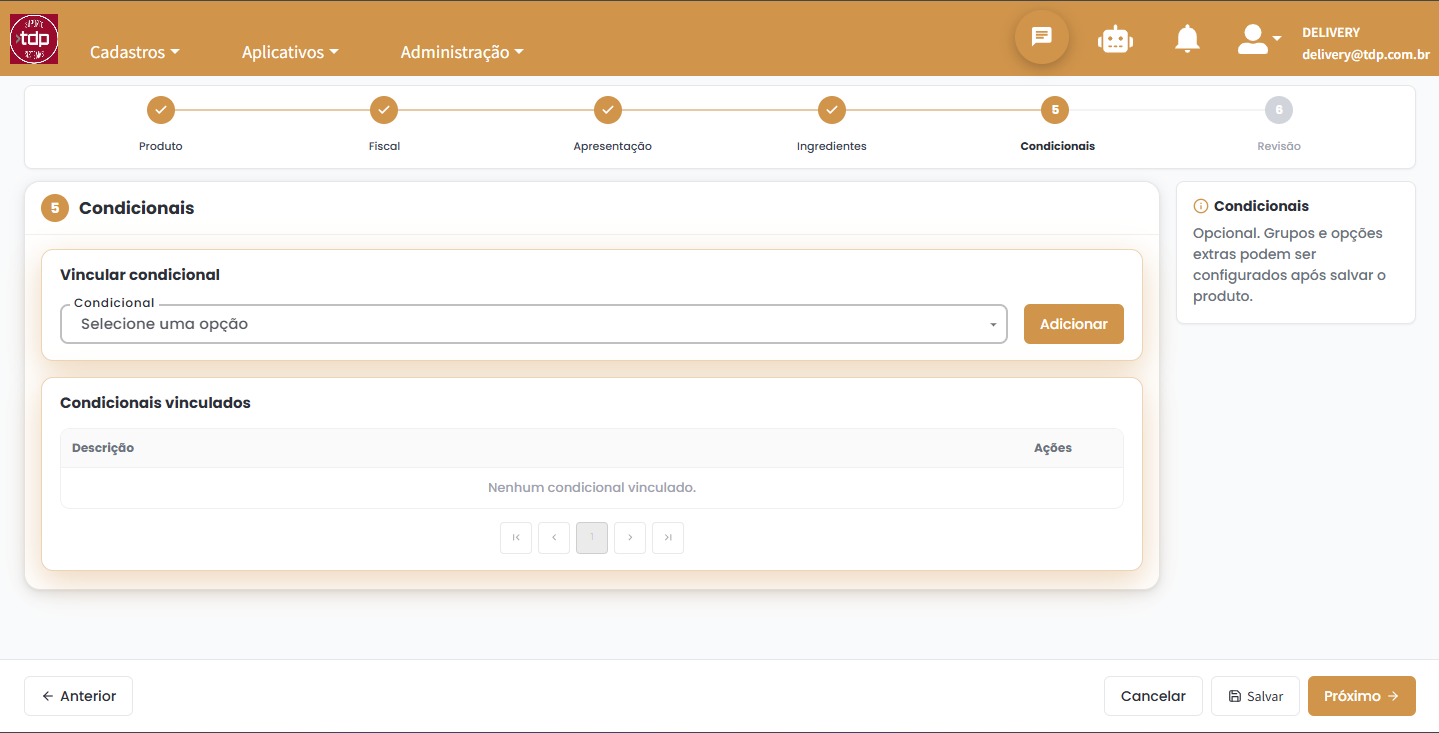
As etapas Ingredientes e Condicionais são opcionais e permitem incluir, editar, reordenar e remover itens vinculados ao produto. Na etapa Condicionais, também é possível cadastrar ou editar um condicional em uma janela lateral, sem sair do assistente.
Ao voltar para uma etapa anterior com alterações não salvas, o sistema solicita confirmação antes de descartar o que foi modificado.
9) Resultado para o processo operacional
Com as alterações, quem opera o Connect Store consegue manter o cardápio e os produtos da loja com mais agilidade: consulta rápida na listagem, ajustes imediatos de exibição e promoção, cadastro organizado por etapas e confirmações claras nas ações de exclusão, duplicação e cancelamento.
Além disso, o mesmo cadastro passa a registrar como o produto será rastreado no estoque e quais embalagens ele possui, com fator, código de barras e preço próprios, sem sair do assistente do Connect Store.