Nesta ordem de serviço foi disponibilizada, no INPERA ADM, a rotina Templates de Widgets para o administrador cadastrar e manter os widgets da biblioteca usados na montagem de dashboards.
Com essa melhoria, o administrador passa a listar, criar, editar, duplicar e publicar widgets com tipo visual, fonte de dados, consulta assistida por IA e controle de ativo ou inativo, garantindo que apenas widgets ativos fiquem disponíveis na montagem dos painéis.
Detalhes da Nota Técnica
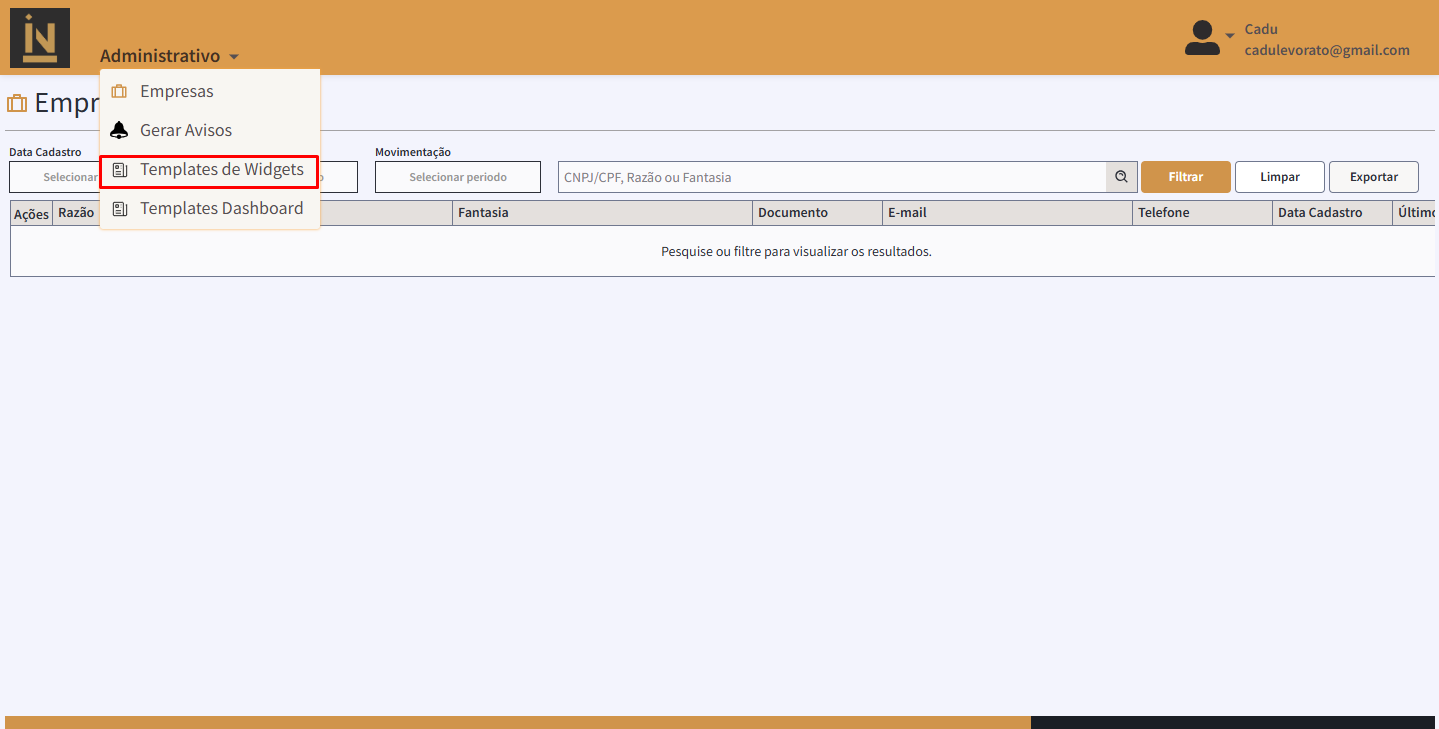
1) Acesso pelo menu do ADM
Para o perfil administrador, foi incluído no menu o item Templates de Widgets. Ao selecioná-lo, o sistema abre a tela Widgets, onde a biblioteca é gerenciada.
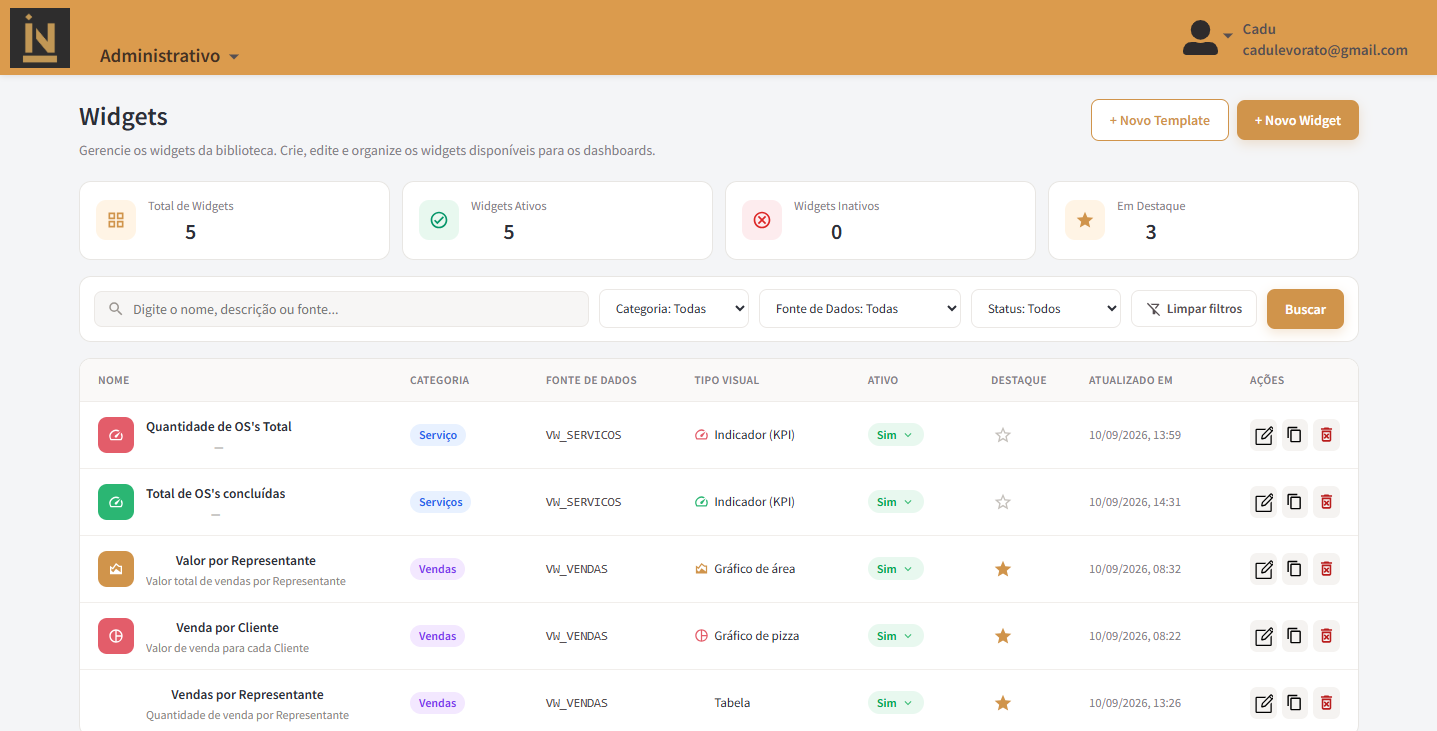
2) Indicadores, busca e filtros na listagem
No topo da listagem são exibidos os indicadores Total, Ativos, Inativos e Em Destaque. Há busca por nome, descrição ou fonte, além de filtros por categoria, fonte de dados e status (ativos, inativos ou todos). A lista carrega em rolagem contínua conforme o usuário avança.
3) Informações e ações de cada widget
Em cada item da lista são apresentados o tipo visual, a categoria, o status Ativo (que pode ser alterado na própria listagem), o destaque por estrela, a data de atualização e as ações Editar, Duplicar e Excluir. A exclusão solicita confirmação em uma janela e remove o widget de forma permanente.
4) Atalhos de criação no topo
No topo da tela estão os botões + Novo Widget, que abre o cadastro do widget, e + Novo Template, atalho para a criação de templates de dashboard.
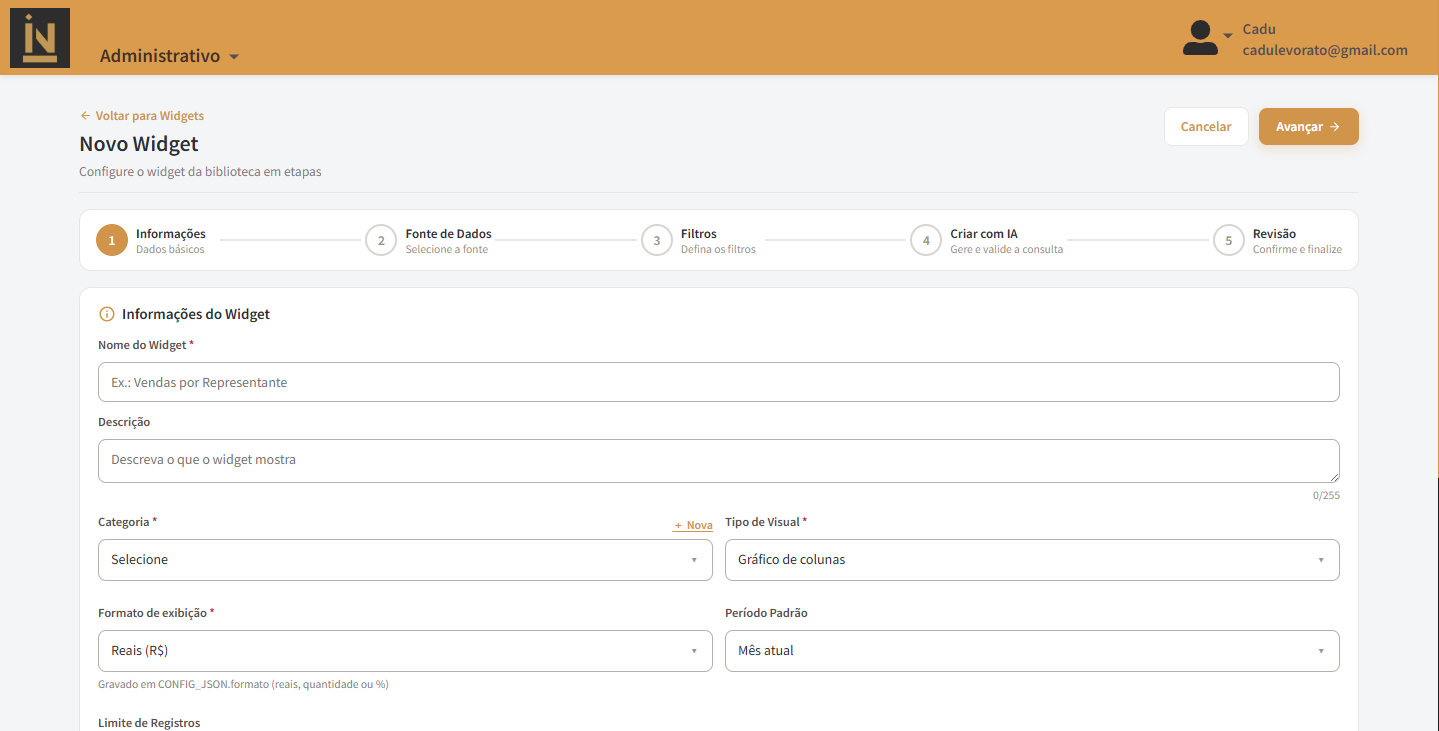
5) Cadastro em assistente de cinco etapas
O cadastro e a edição seguem um assistente com as etapas:
- Informações: nome, categoria (com opção de criar uma nova), descrição, tipo visual, formato, período padrão e cores; em KPI e Tabela também é possível definir fundo e fonte;
- Fonte de Dados: escolha das views que a IA deve considerar, com detalhes da view selecionada;
- Filtros: definição de destaque e status;
- Criar com IA: descrição da intenção, geração e execução/validação da consulta, com prévia do gráfico ou da tabela;
- Revisão: publicação como ativo ou inativo, destaque, ordem na biblioteca e gravação final.
6) Edição e disponibilidade na montagem
Na edição, o widget é reaberto já preenchido nas mesmas etapas, permitindo alterações, nova validação da consulta e salvamento. Somente widgets ativos ficam disponíveis para uso na montagem de dashboards.
7) Resultado para o processo operacional
Com as alterações, o administrador do ADM mantém a biblioteca de widgets de ponta a ponta — da listagem à publicação — com apoio da IA na consulta e controle claro do que pode ser usado nos painéis dinâmicos.