(INPERA CONSUMACAO) Visão Geral do INPERA Consumação NT 0613/2026
Resumo da Nota Técnica
O INPERA Consumação é o sistema web usado no salão, balcão e delivery para controlar o atendimento do início ao fim: montar o mapa de mesas, abrir a consumação do cliente, lançar os itens do pedido, direcionar a produção para a cozinha/bar corretos, fechar a conta e receber o pagamento — com histórico e configurações para adaptar o funcionamento a cada casa.
Detalhes da Nota Tecnica
1) Para quem é o sistema
Para quem atende o cliente no dia a dia: garçons, atendentes de balcão, operadores de caixa e quem administra a casa (gerência), configurando os recursos usados no atendimento.
2) Como o atendimento é organizado (Tipos de Comanda)
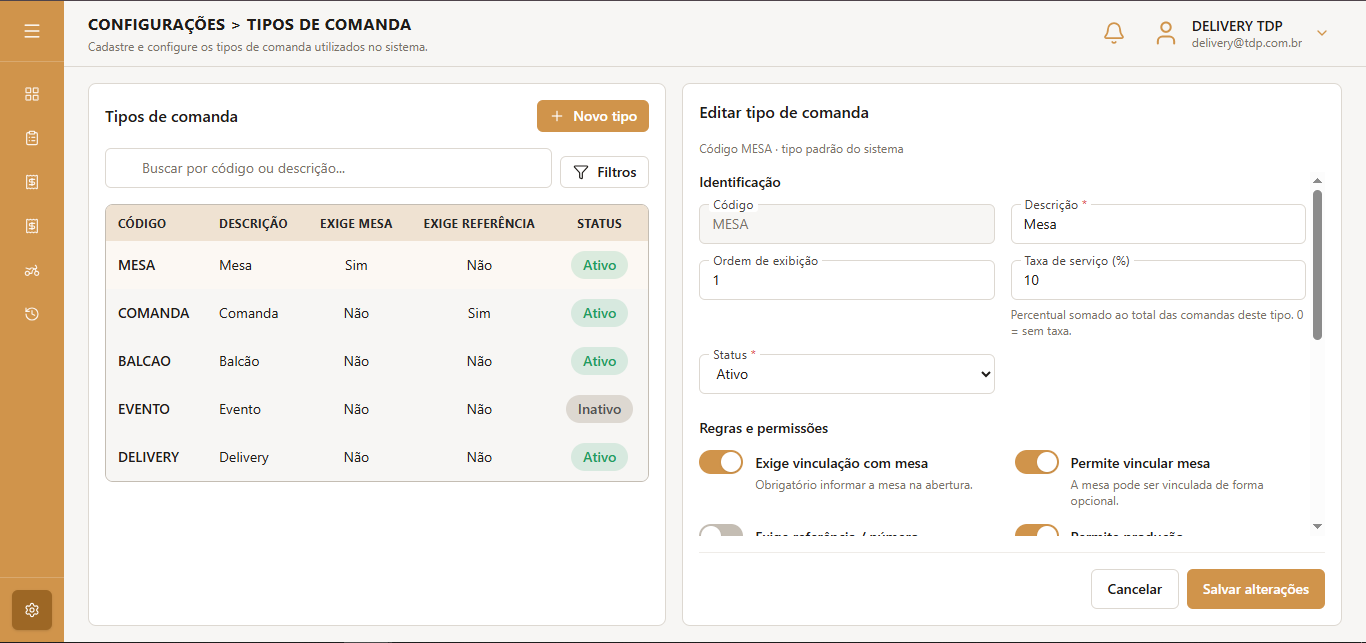
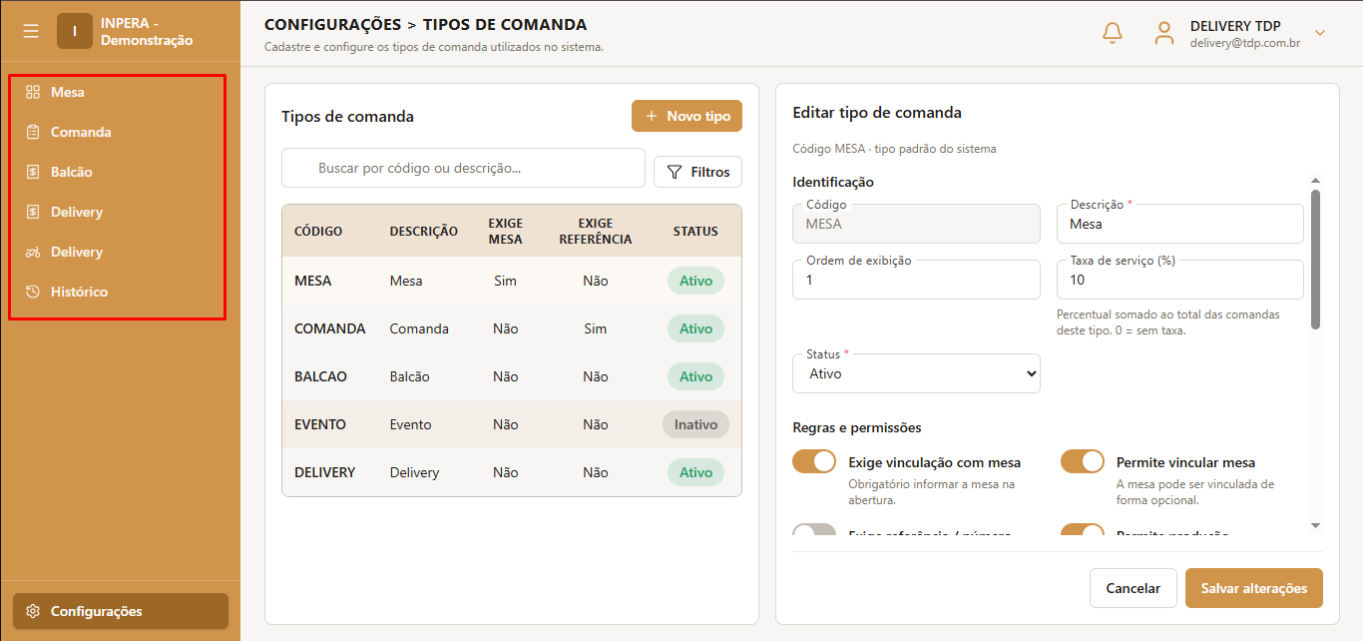
Cada casa configura os "tipos" de atendimento que utiliza — por exemplo Mesa, Comanda e Balcão. Cada tipo define regras próprias, como: se exige vincular a uma mesa, se pede uma referência/número, se permite transferir ou juntar contas, se cobra taxa de serviço e se aparece a gestão de Delivery. No dia a dia, o usuário escolhe o tipo no menu lateral e é levado ao fluxo correspondente.
Configuração do tipo de comanda
Menu lateral com as opções dos tipos de comanda
3) Mapa do salão (Layout de Mesas)
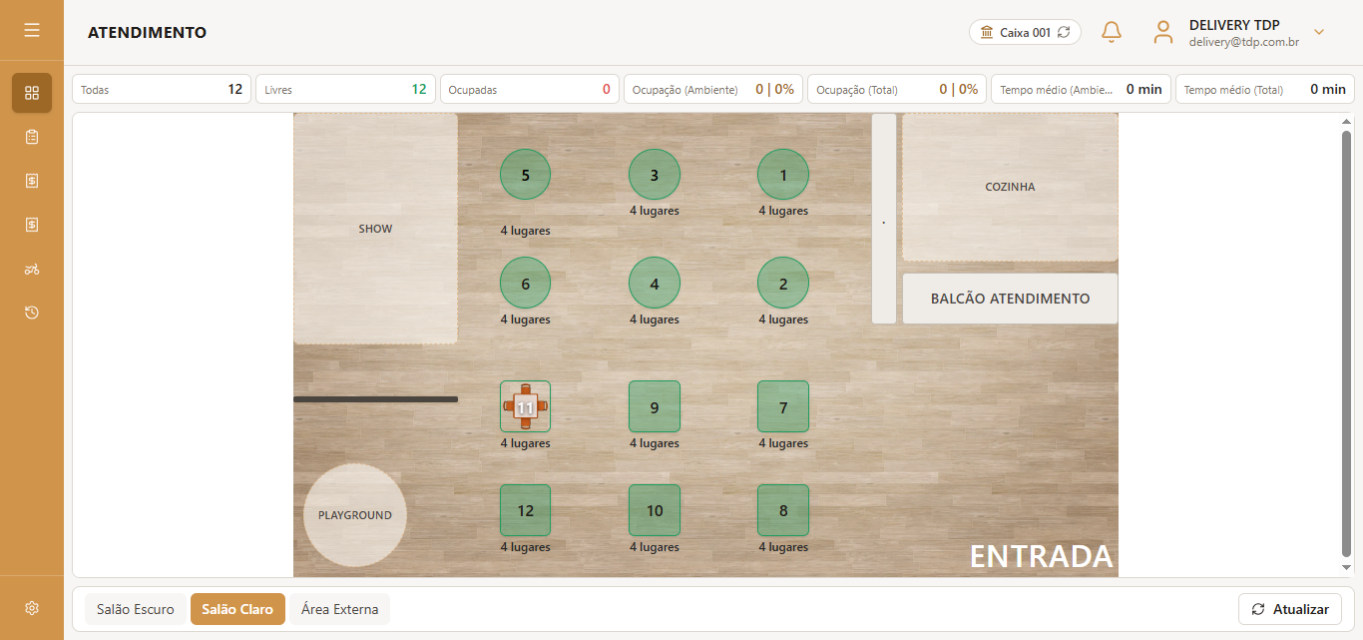
A casa pode desenhar visualmente o salão: montar um ou mais ambientes (salão, varanda, área externa etc.) e posicionar mesas, balcões, paredes e divisórias no layout. No atendimento do dia a dia, esse mesmo mapa mostra as mesas e sua situação (livre, ocupada), servindo como ponto de entrada para abrir, transferir ou receber uma conta.
Apresentação do mapa do salão
4) Abrir e conduzir o atendimento (Consumação)
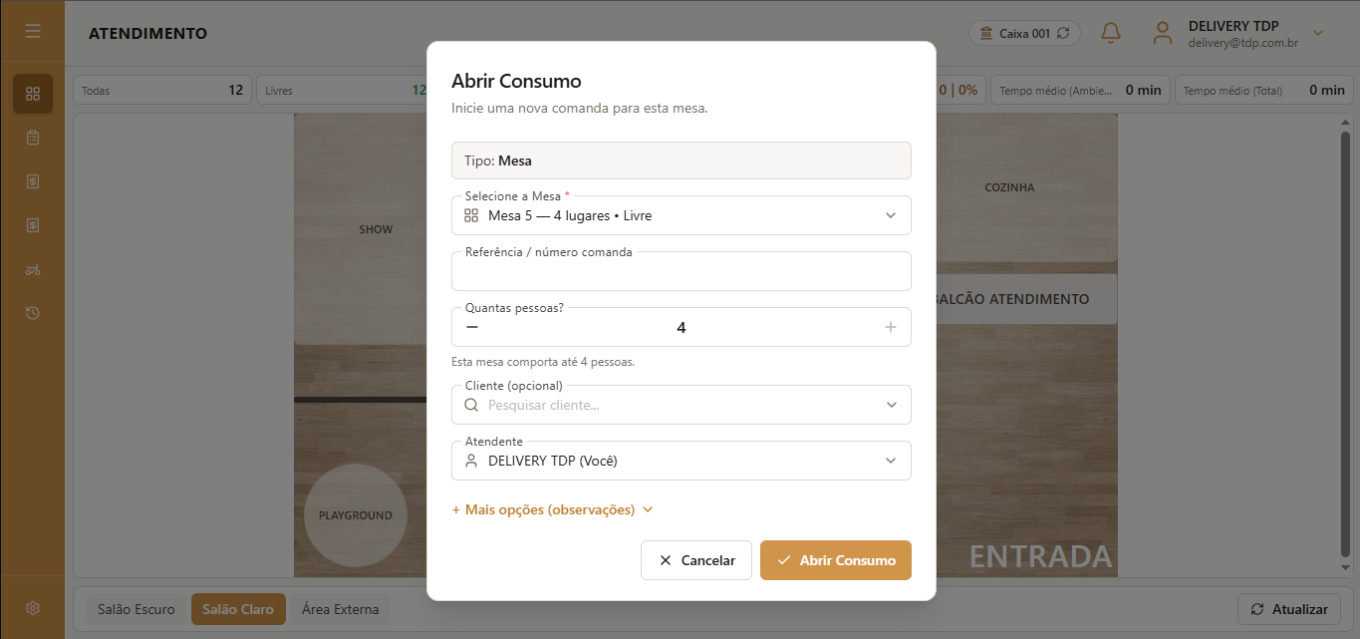
Ao abrir uma consumação — pela mesa no mapa ou pela listagem de um tipo (ex.: Comanda) — o sistema pede as informações do tipo escolhido (mesa, referência, quantidade de pessoas, cliente, atendente). A partir daí, o atendente lança os itens do pedido, com busca de produtos, quantidade e personalizações (ex.: sabores/complementos), enviando os itens para a rota de produção configurada.
Exemplo ao abrir uma consumação do tipo mesa
5) Direcionamento de produção (Rotas de Impressão)
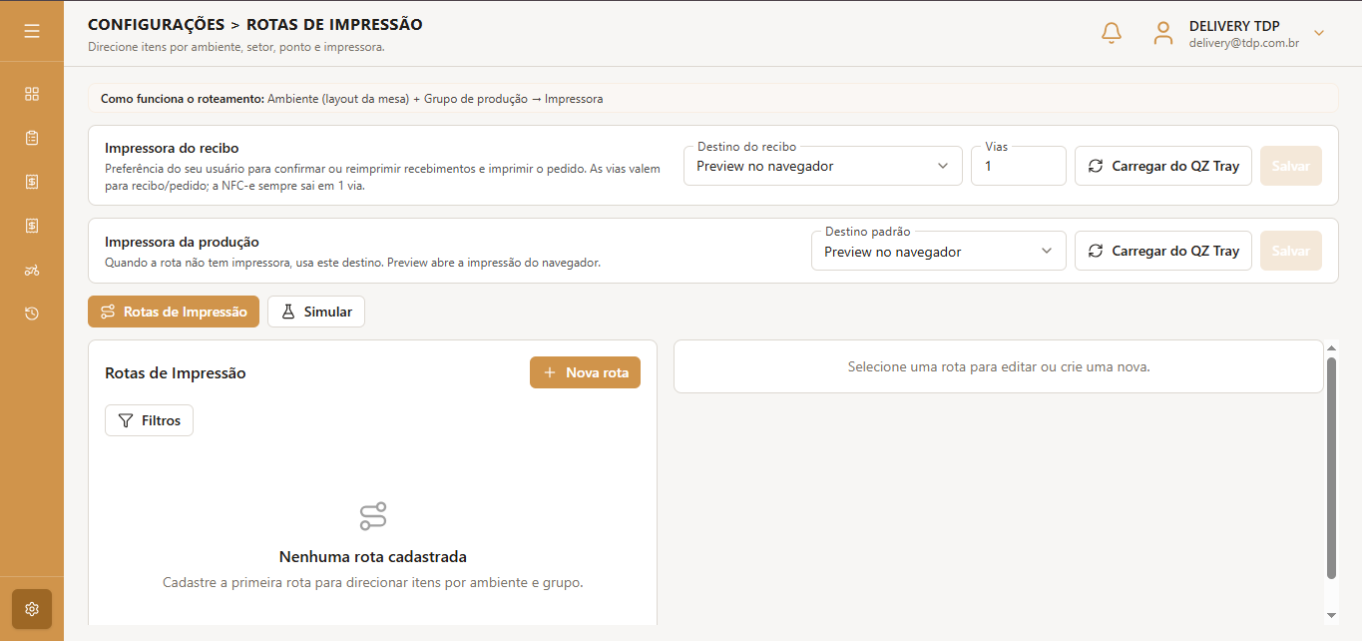
Cada item lançado pode ser roteado para o ponto de produção correto (cozinha, bar, expedição etc.) conforme regras cadastradas por ambiente/setor, imprimindo o pedido na impressora vinculada àquele ponto — reduzindo erro de entrega do pedido ao setor errado.
Tela para definição de rotas de impressão
6) Fechamento e recebimento
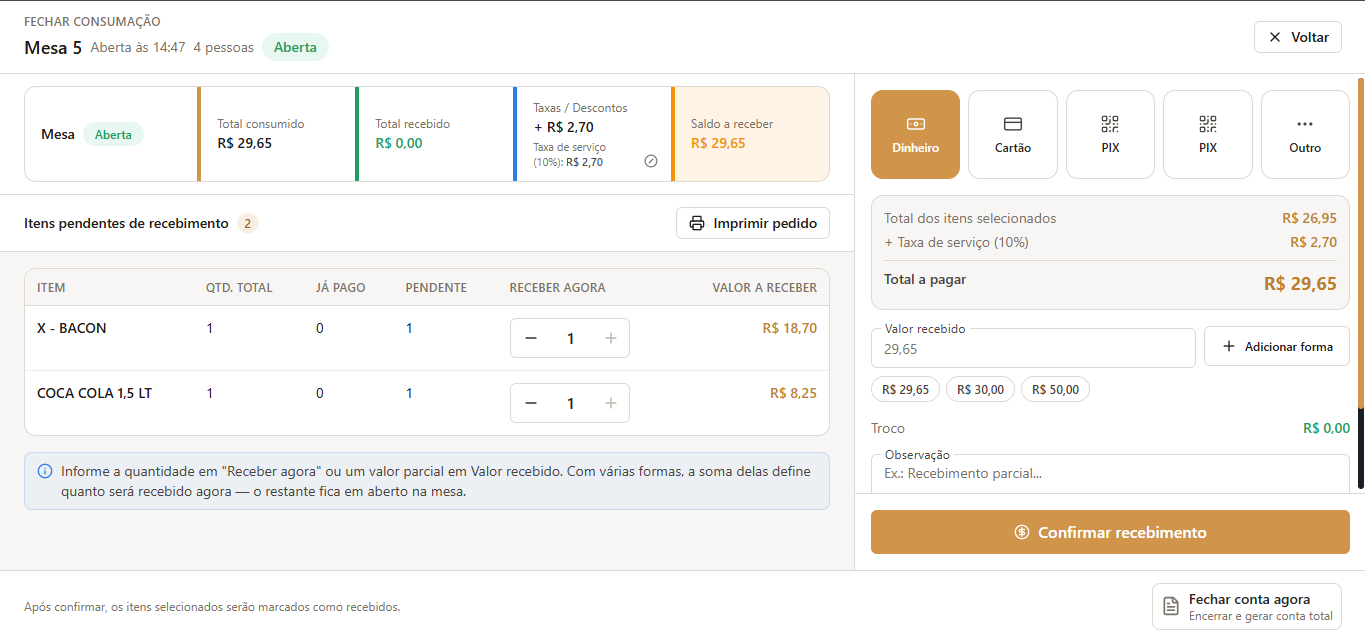
Quando o cliente vai pagar, o fechamento reúne os itens consumidos, calcula o total (incluindo taxa de serviço quando aplicável), permite registrar o(s) pagamento(s) — inclusive recebimento parcial, quando o tipo permitir — e emite os documentos fiscais e cupons necessários, encerrando a consumação e liberando a mesa/comanda.
Tela de recebimento
7) Delivery
Para casas que utilizam entrega, o Delivery aparece no menu com um painel de pedidos e alerta visual quando há pedidos aguardando ação, mantendo o fluxo de delivery separado do atendimento presencial.
- Tela provinda do INPERA Dashboard (Connect Store)
8) Caixa
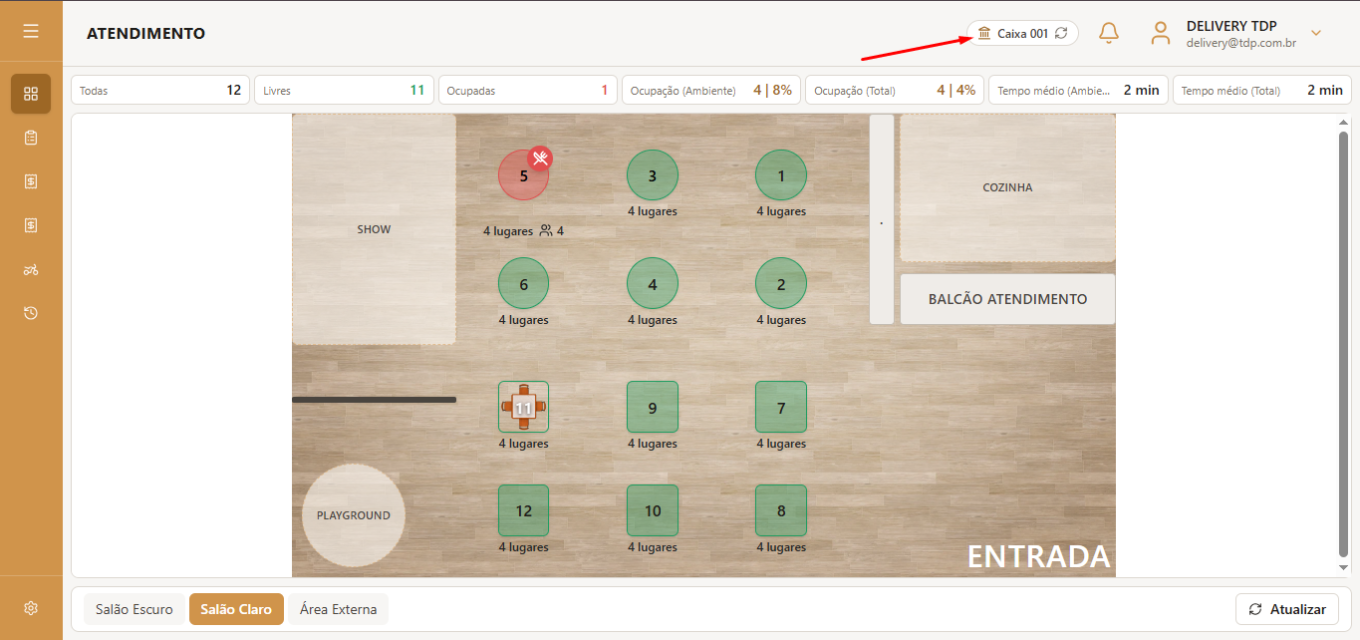
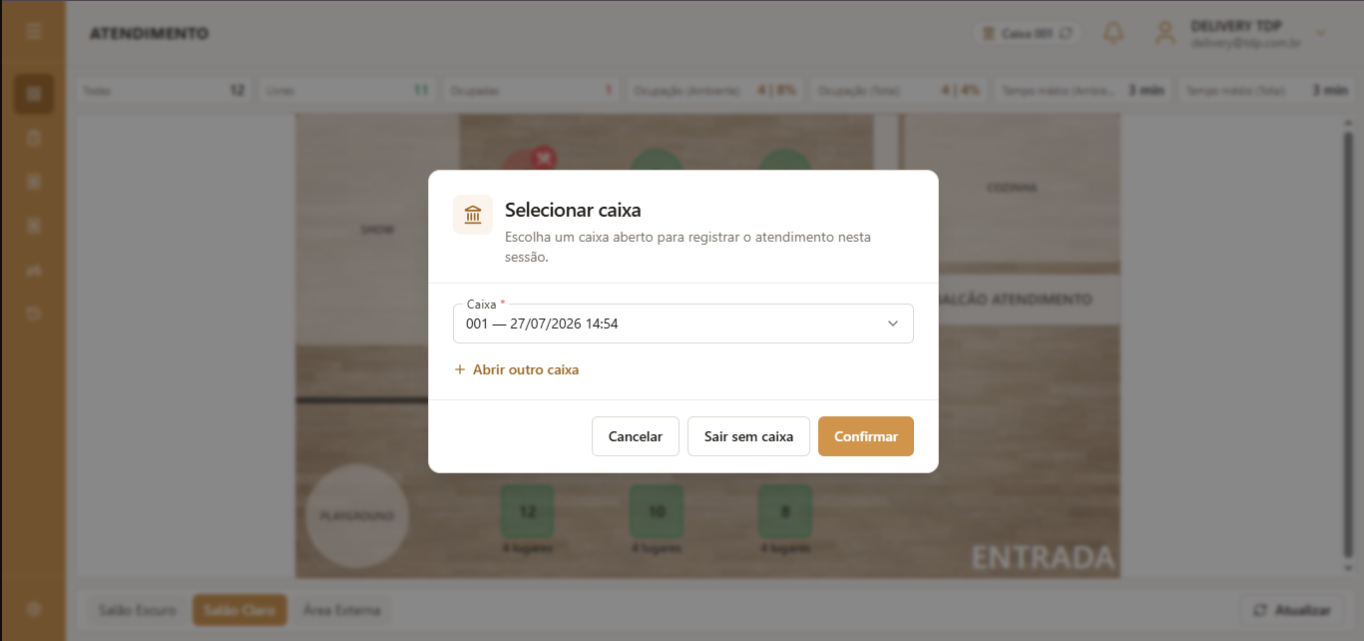
O atendimento pode ser vinculado a uma sessão de caixa aberta pelo usuário, permitindo abrir um novo caixa quando necessário. Isso mantém o vínculo financeiro do atendimento com o caixa correto.
Indicação de onde fica a seleção do caixa
Modal para seleção do caixa
9) Histórico
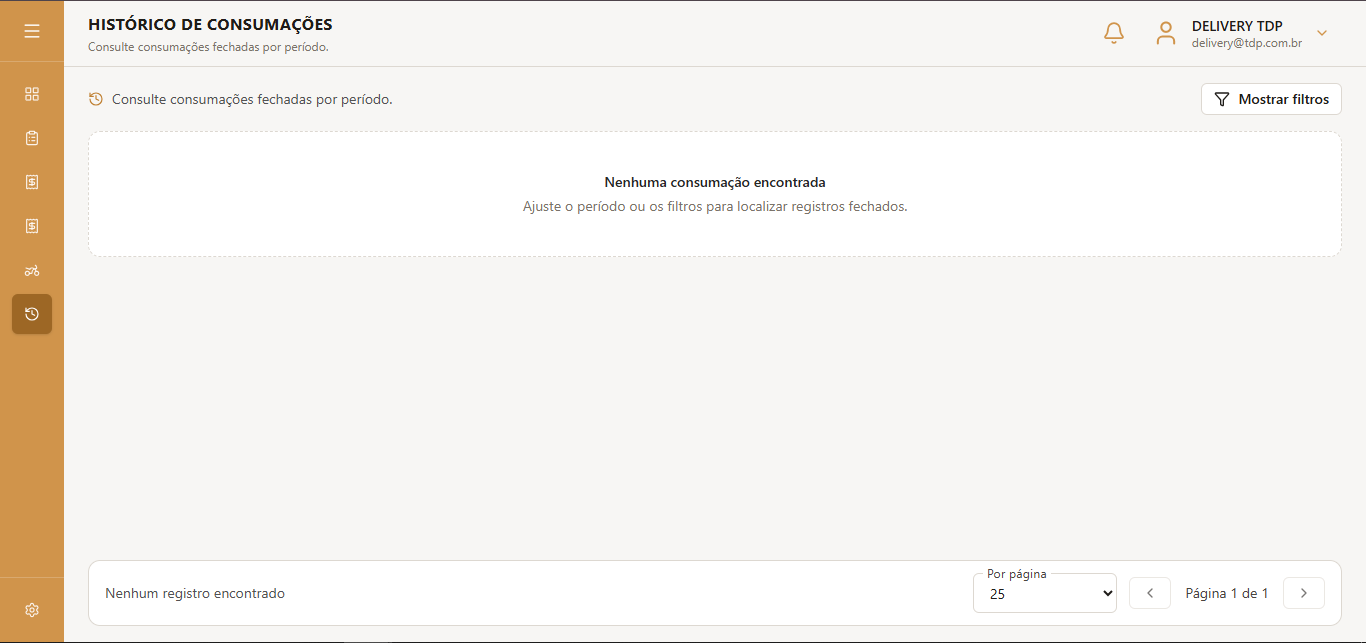
Consumações já fechadas ficam disponíveis para consulta por período, permitindo conferir valores e pedidos de atendimentos anteriores.
Tela histórico de consumações
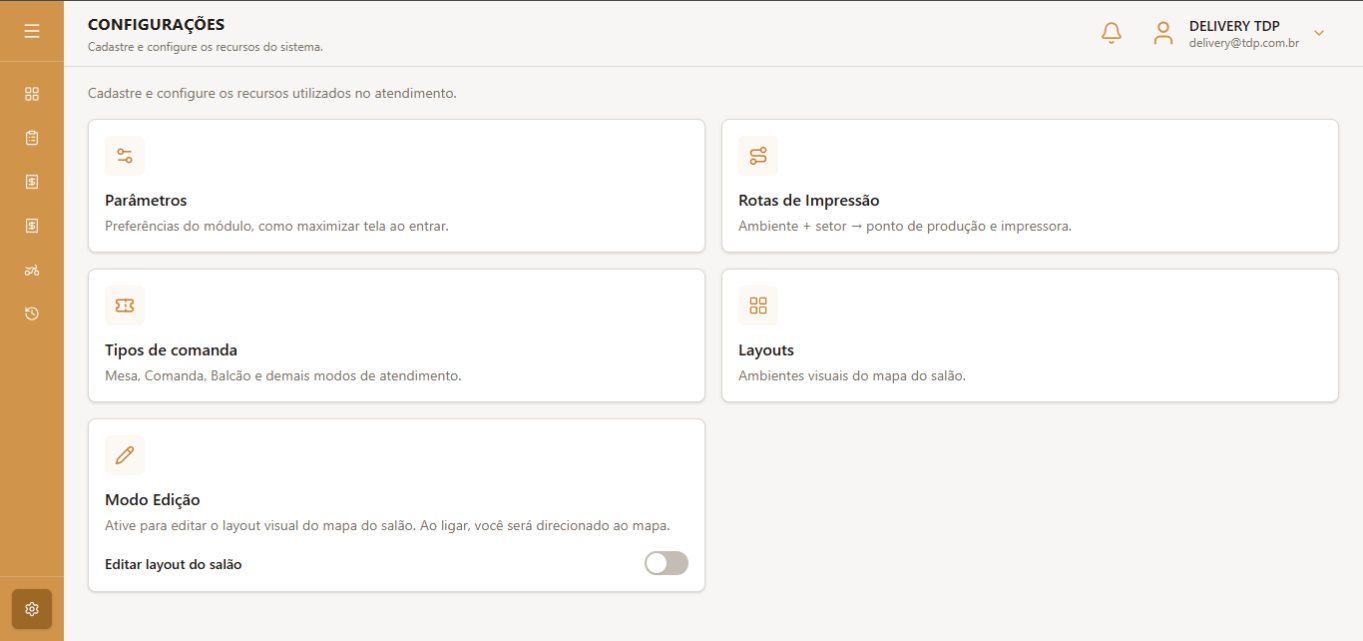
10) Configurações
Quem tem permissão administra, em um só lugar, os recursos usados no atendimento:
a) Tipos de Comanda — cadastro e regras de cada modo de atendimento.
b) Layouts — ambientes visuais do mapa do salão.
c) Rotas de Impressão — direcionamento de itens para pontos de produção e impressoras.
d) Parâmetros — preferências do módulo, como maximizar a tela ao entrar no sistema.
Tela de configurações
11) Suporte e Guia do Usuário
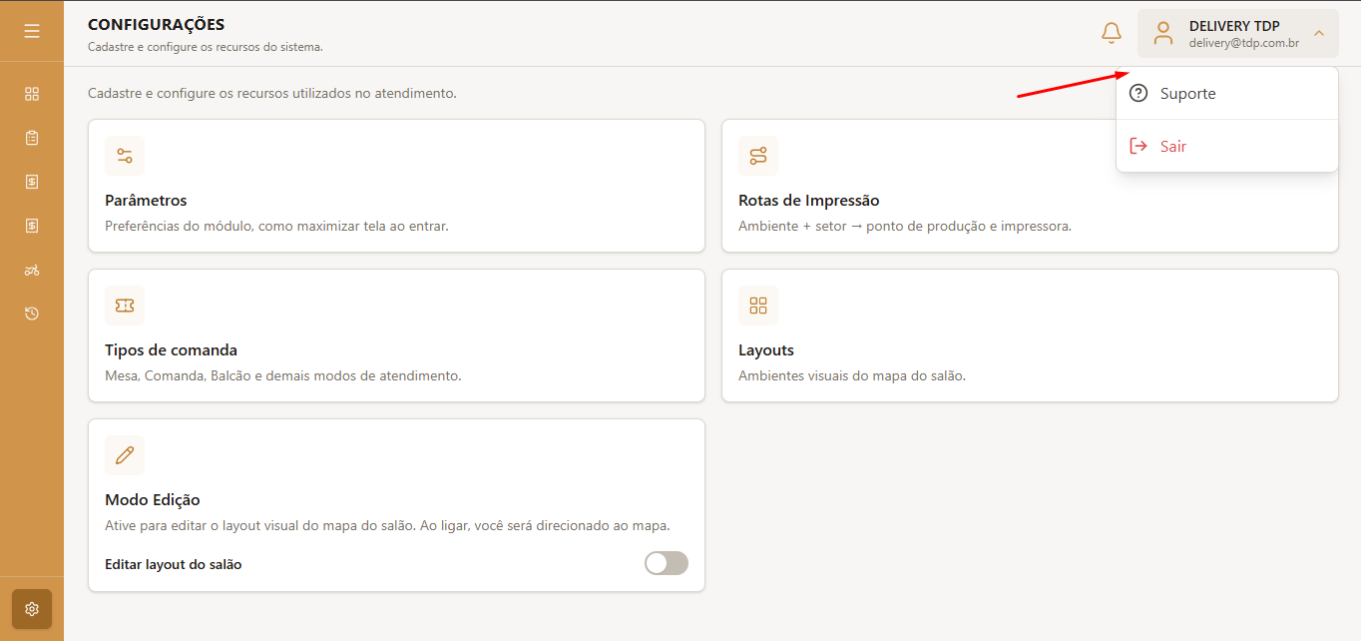
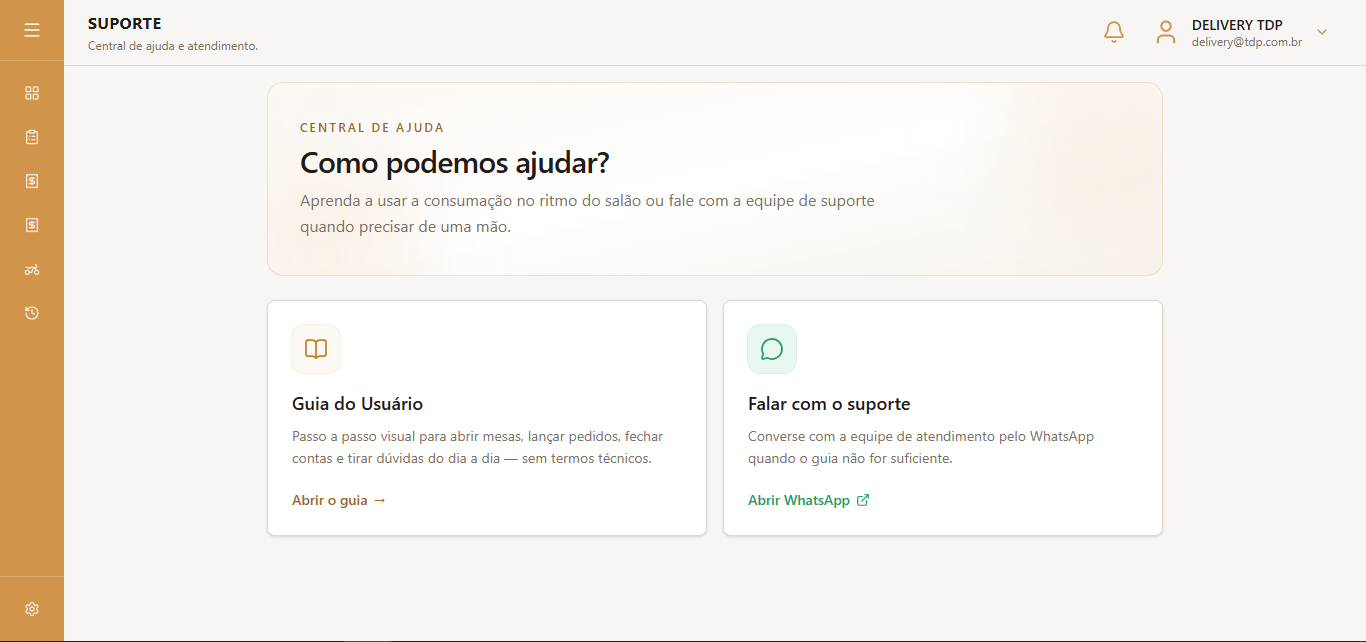
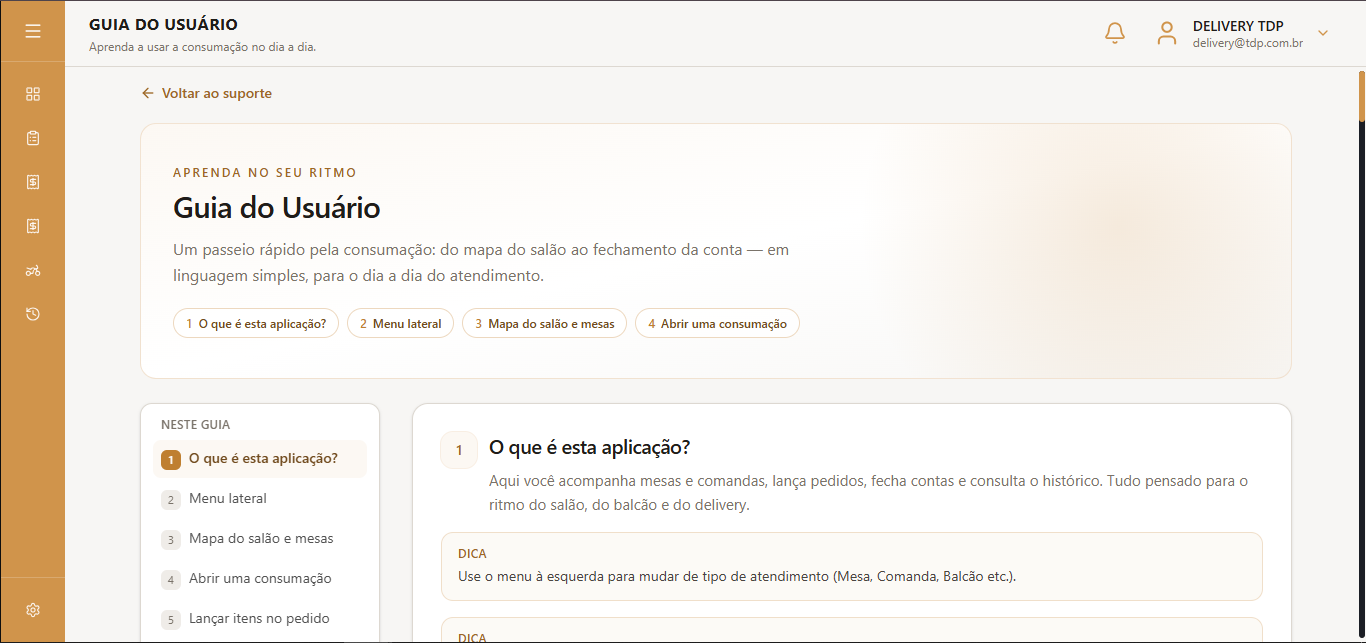
A qualquer momento, o usuário pode abrir a Central de Ajuda (menu do perfil > Suporte), que reúne um Guia do Usuário com o passo a passo do sistema em linguagem simples e o atalho para falar com a equipe de suporte quando precisar de atendimento humano.
Botão "Suporte" no menu do usuário
Tela do "Suporte", com as opções "Guia do Usuário" e "Falar com o suporte"
Tela "Guia do Usuário
12) Acessos e permissões
O sistema exige login e cada usuário só vê e utiliza o que sua permissão libera — por exemplo, nem todo usuário vê Configurações, Histórico ou Rotas de Impressão. Algumas telas de configuração avançada (Layouts, Rotas de Impressão) ficam disponíveis apenas em computador, não em celular.