(INPERA DASHBOARD) Cobranças – Escolha dos módulos em que a cobrança aparece NT 0634/2026
Resumo da Nota Técnica
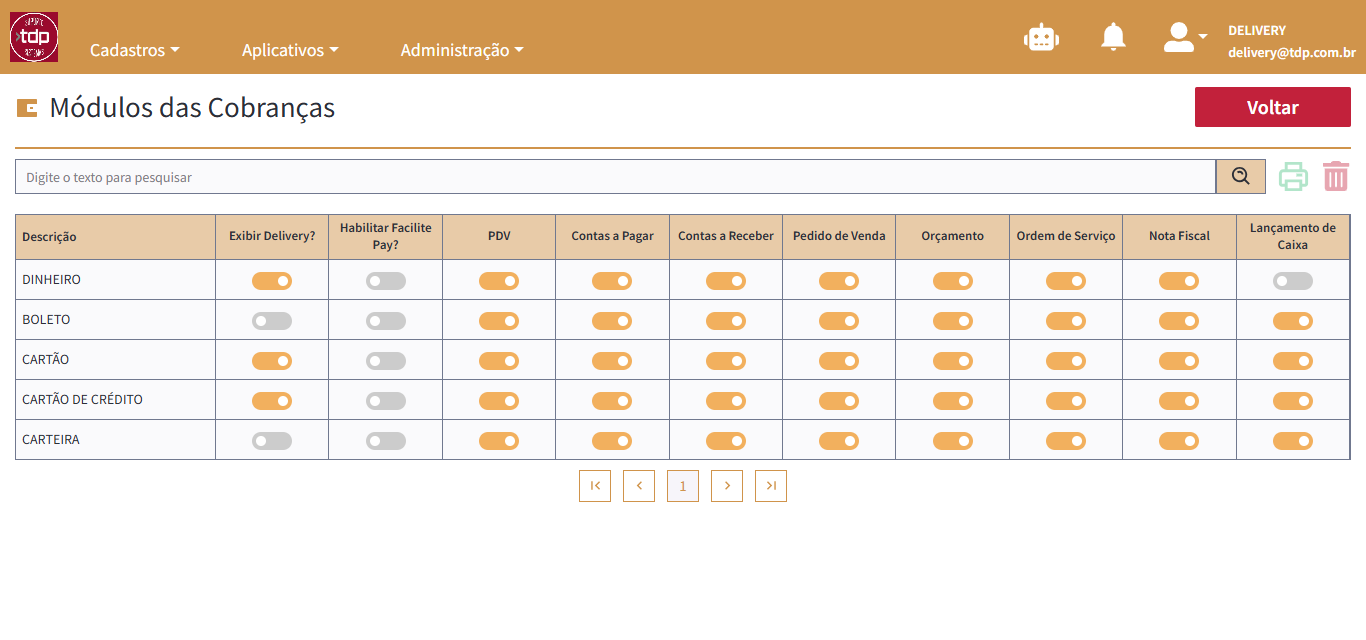
No cadastro de Cobrança, o usuário passa a escolher em quais módulos cada cobrança fica disponível (PDV, Delivery, Contas a Pagar, Contas a Receber, Pedido de Venda e demais telas financeiras). O padrão continua sendo aparecer em todos os módulos. Com isso, uma cobrança usada só no caixa, por exemplo, deixa de aparecer onde não deve.
Detalhes da Nota Tecnica
1) Em qual situação a melhoria se aplica
A mudança vale para o cadastro de Cobrança no INPERA Dashboard e para as telas que usam essa cobrança na hora de receber, pagar ou finalizar uma venda. Antes, a mesma lista de cobranças aparecia em todos os módulos. Agora cada cobrança pode ficar restrita aos módulos em que realmente é usada.
2) O que foi alterado
Na listagem de Cobranças (Cadastros -> Cobrança), nas opções da tela, foi incluído o acesso à tela "Módulos das Cobranças". Nessa tela, cada cobrança tem interruptores para ligar ou desligar a disponibilidade nos módulos:
a) Exibir Delivery?
b) Habilitar Facilite Pay?
c) PDV
d) Contas a Pagar
e) Contas a Receber
f) Pedido de Venda
g) Orçamento
h) Ordem de Serviço
i) Nota Fiscal
j) Lançamento de Caixa
Não é necessário reabrir o cadastro completo da cobrança para essa escolha: o ajuste é feito direto na listagem rápida, com um clique no interruptor. Se nenhum módulo específico for marcado, a cobrança continua valendo em todos, como já acontecia com os cadastros antigos.
Nas telas de Contas a Pagar, Contas a Receber, Pedido de Venda, Orçamento, Ordem de Serviço, Nota Fiscal e Lançamento de Caixa, o sistema passa a mostrar somente as cobranças liberadas para aquele módulo. Cobranças desligadas para o módulo (ou que não devem aparecer nele) deixam de surgir nas listas de escolha.
3) Benefício para o usuário
a) Evita escolher, por engano, uma cobrança que não deveria existir naquele processo (por exemplo, uma cobrança típica do PDV no Contas a Pagar).
b) Permite montar cobranças específicas por canal: cartão no Delivery e no Contas a Receber, dinheiro no PDV, e assim por diante.
c) Cadastros já existentes não precisam ser refeitos: sem marcação de módulo, a cobrança segue visível em todos os lugares.
4) Situações cobertas
a) Escolher, na tela "Módulos das Cobranças", em quais módulos a cobrança aparece.
b) Ligar ou desligar "Exibir Delivery?" e "Habilitar Facilite Pay?" na mesma tela.
c) Listas de cobrança no Contas a Pagar (cadastro, pagamento e pagamento de vários títulos).
d) Listas de cobrança no Contas a Receber (cadastro, recebimento, geração de boletos e listagem).
e) Pedido de Venda, Orçamento, Ordem de Serviço, Nota Fiscal (parcelas e vencimentos) e Lançamento de Caixa.
f) Cobrança sem módulo marcado: continua disponível em todos os módulos.
5) O que o usuário precisa fazer
Após a atualização, abrir Cadastros -> Cobrança e, nas opções da listagem, acessar "Módulos das Cobranças". Conferir cada cobrança e deixar ligados só os módulos em que ela deve aparecer. Se a cobrança deve continuar em todos os processos, não é necessário alterar nada.