(INPERA-AGENDA) Agendamento pelo Cliente: página pública e administração NT 0635/2026
Resumo da Nota Técnica
Nesta ordem de serviço foi implementada a funcionalidade Agendamento pelo Cliente no INPERA Agenda, permitindo que a empresa configure e publique uma página de agendamento online e que o cliente final marque, consulte, cancele ou reagende atendimentos por um link público.
Com essa melhoria, a disponibilidade online segue as mesmas regras da Agenda interna, a identificação do cliente é feita por telefone validado via WhatsApp (INPERA Chat) e o gestor acompanha tudo em uma tela administrativa com visão geral, catálogo de serviços e pendências de aprovação.
Detalhes da Nota Técnica
1) Novo item no menu: Agendamento do cliente
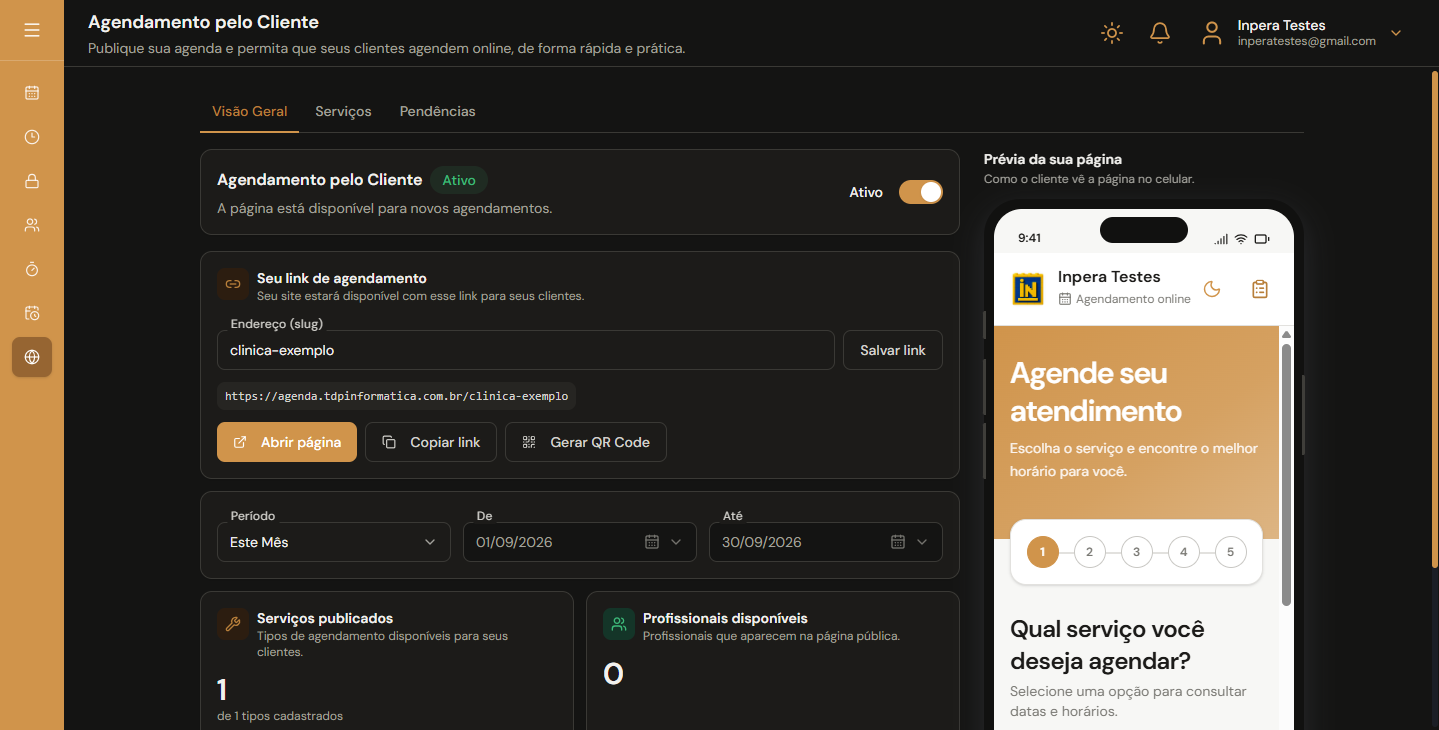
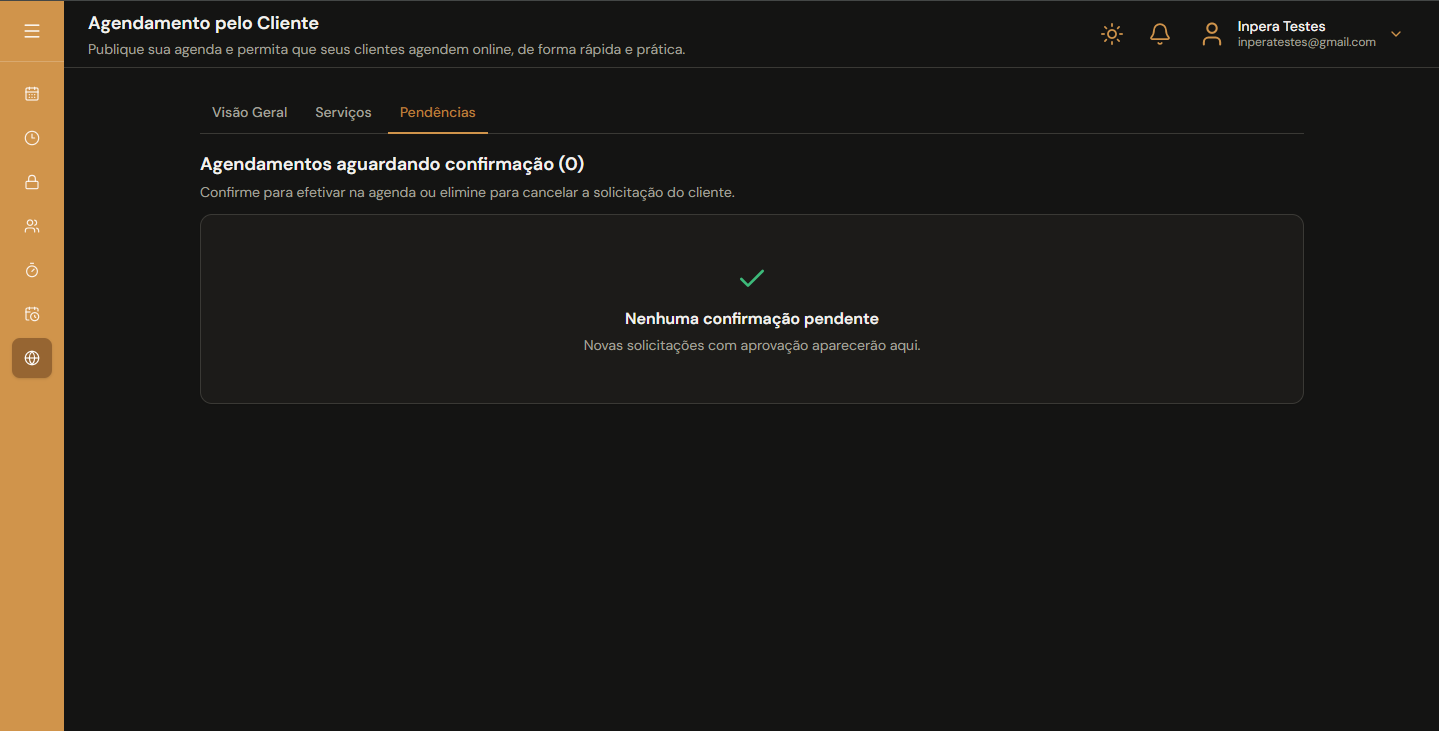
No menu lateral do INPERA Agenda passa a existir o item "Agendamento do cliente", que abre a tela "Agendamento pelo Cliente". O acesso segue a mesma permissão já usada na Agenda. A tela organiza o trabalho em três abas: Visão Geral, Serviços e Pendências. Na aba Pendências e no próprio menu, um contador mostra quantas solicitações aguardam aprovação (até 99+).
2) Aba Visão Geral — ativação e link público
Na Visão Geral, o cartão "Agendamento pelo Cliente" exibe a situação Ativo ou Inativo e um interruptor para liberar ou bloquear novos agendamentos online. Há um campo para definir o endereço da página pública, o botão "Salvar link" e a exibição do link completo. Para salvar o link e usar a validação por telefone, é necessário ter a integração com o INPERA Chat com a caixa de WhatsApp conectada; se não estiver pronta, o sistema avisa de forma clara e bloqueia o salvamento. Também estão disponíveis as ações Abrir página, Copiar link e Gerar QR Code (com prévia e download da imagem), além de uma prévia da página no celular, ao lado dos cartões, mostrando como o cliente vê o conteúdo.
3) Aba Visão Geral — indicadores do período
É possível filtrar as métricas por data inicial e data final. Os cartões mostram: Serviços publicados (com atalho "Gerenciar serviços"), Profissionais disponíveis (somente os ativos), Agendamentos pela web e Cancelados no período filtrado.
4) Aba Serviços — catálogo publicado
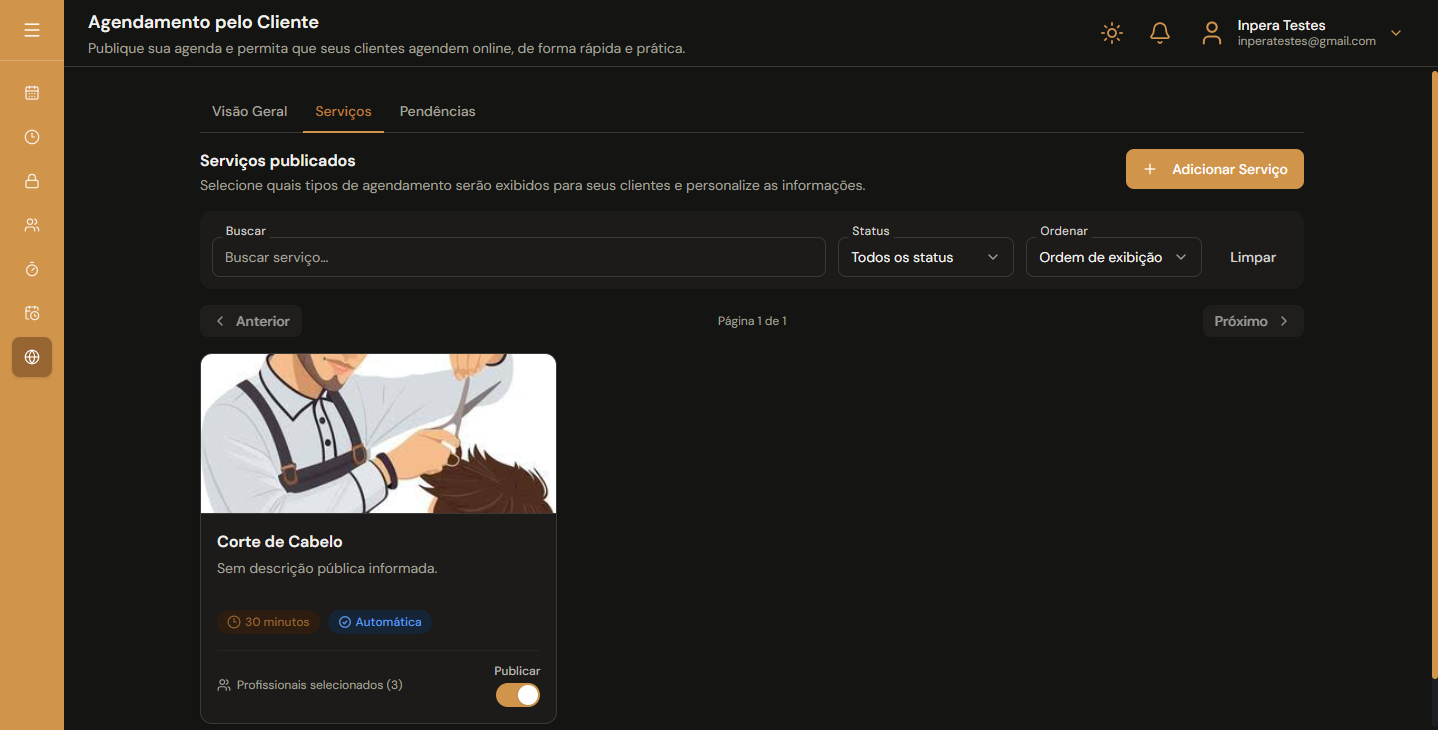
Os serviços aparecem em cartões com imagem, nome, duração, forma de confirmação e profissionais, cerca de seis por página, com navegação Anterior e Próximo. Há busca, filtro de status (Todos, Publicados ou Não publicados), ordenação por ordem de exibição ou por nome e opção Limpar. É possível publicar ou despublicar direto no cartão, usar "Adicionar Serviço" ou abrir o cartão para editar.
5) Cadastro e edição de serviço em quatro etapas
O assistente guia o cadastro em quatro passos. Em Dados Principais, o serviço é vinculado a um tipo de agendamento já existente na Agenda, com nome e descrição públicos, imagem, duração padrão (valor e unidade: minuto, hora, dia ou semana) e indicação se fica publicado. Em Profissionais, define-se quem atende no online (escolha do cliente, automático ou profissional fixo), respeitando quem está ativo na Agenda; os horários vêm dos turnos e da disponibilidade já configurados, sem nova grade nesta tela. Em Confirmação, escolhe-se confirmação automática ("confirmado na hora") ou "Aguardar aprovação", com mensagens de Aguardando aprovação, Confirmação e Não aceito pelo gestor; também é possível permitir ou não cancelamento e reagendamento pelo cliente, cada um com prazo mínimo (valor e unidade). Observação e WhatsApp são sempre solicitados ao cliente; os termos ficam desativados por padrão. Em Revisão, o sistema resume o que será publicado e permite Salvar, retornando em seguida à aba Serviços.
6) Aba Pendências — solicitações aguardando aprovação
As solicitações aparecem em cartões (cerca de oito por página) com serviço, cliente, data, horário, profissional (ou "A definir"), telefone formatado, e-mail e observação, com o selo Pendente. A ação "Confirmar e agendar" efetiva o horário na Agenda interna. A ação "Eliminar" cancela a solicitação para o cliente e utiliza a mensagem de recusa configurada no serviço. Quando não houver pendências, a tela apresenta um estado vazio amigável.
7) Página pública do cliente
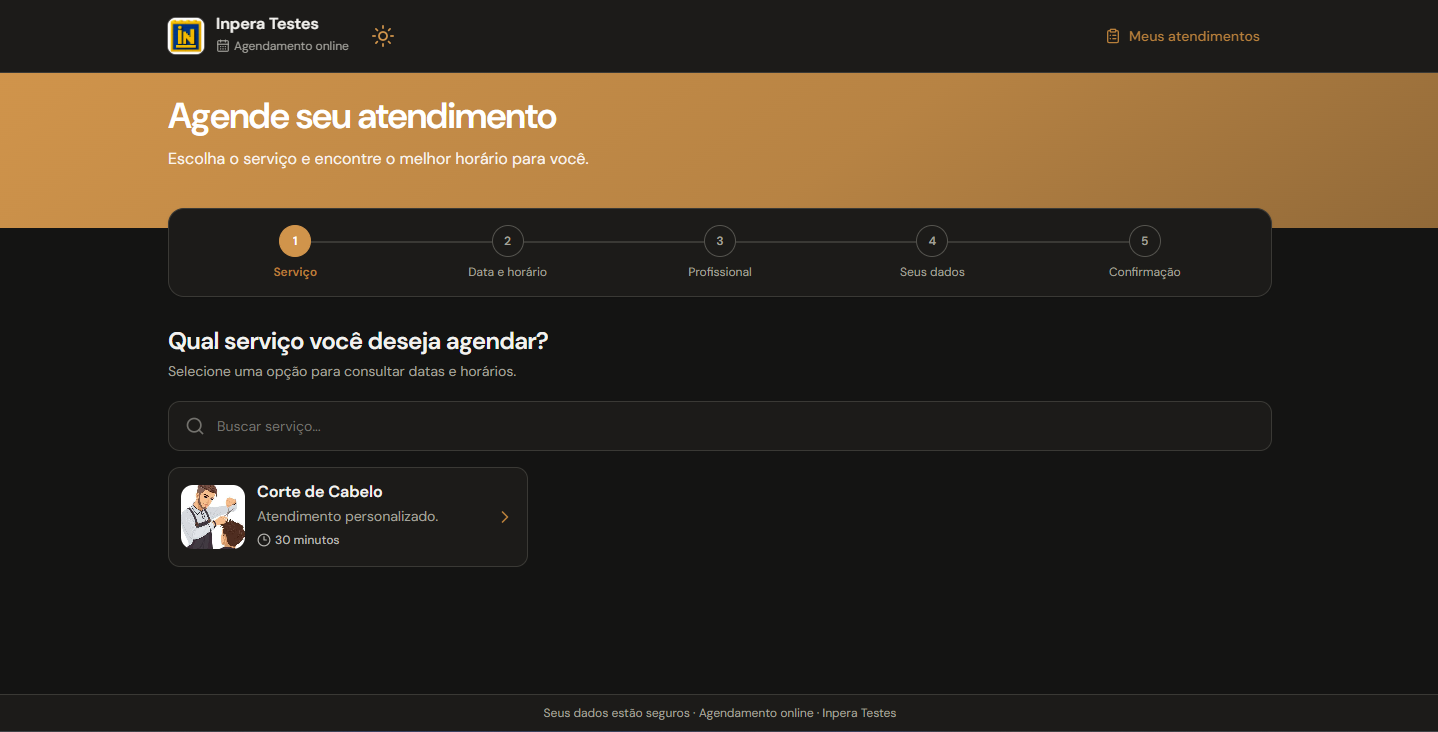
Pelo link da empresa, o cliente vê o cabeçalho com a identidade da empresa e o acesso a "Meus agendamentos". O novo agendamento segue as etapas: Serviço, Data e horário, Profissional, Seus dados e Confirmação. Na escolha do serviço há busca e lista paginada (cerca de nove por página), com nome, descrição, duração e imagem quando houver. Em Data e horário, uma faixa de dias navegável mostra os horários livres conforme a disponibilidade real da Agenda para aquele serviço e dia. Em Profissional, o sistema lista quem pode atender no horário escolhido ou segue a regra do serviço (automático ou fixo). Em Seus dados, são pedidos nome, telefone (obrigatório), e-mail e demais campos conforme o serviço; antes de concluir, o telefone é validado por código enviado no WhatsApp (INPERA Chat), em uma janela. Na Confirmação, o cliente vê o resumo do atendimento e, ao concluir, a mensagem adequada conforme confirmação automática ou aguardando aprovação, com opção de contato por WhatsApp quando configurado.
8) Meus agendamentos na página pública
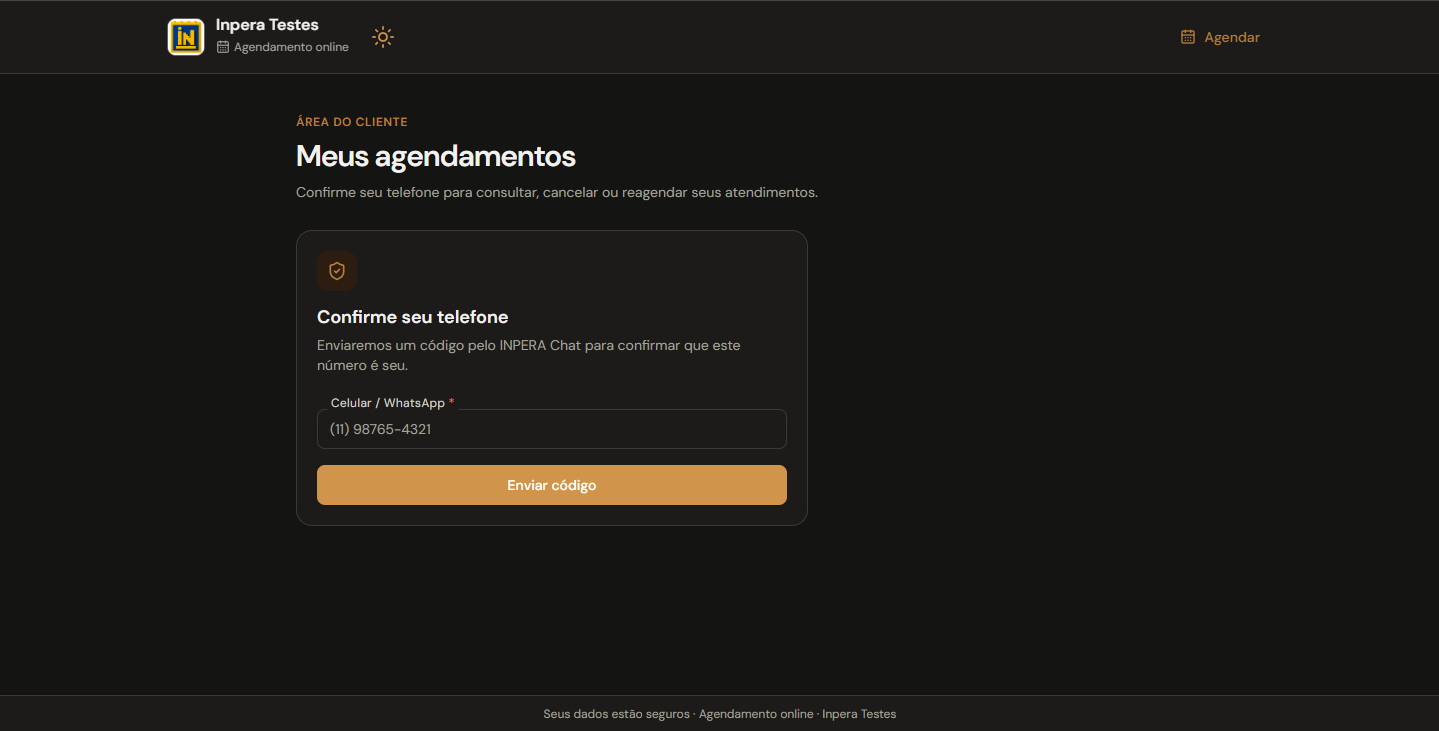
Antes de listar os atendimentos, o sistema exige a mesma validação de telefone por código no WhatsApp. A confirmação vale apenas enquanto a guia do navegador estiver aberta; o botão "Trocar telefone" permite validar outro número. São listados os atendimentos daquele telefone (Confirmado, Pendente ou Cancelado), com busca por serviço. O cancelamento só é permitido se o serviço autorizar e estiver dentro do prazo mínimo, com confirmação prévia; o atendimento sai da agenda ativa e gera aviso interno para o gestor (sem envio desse aviso pelo Chat). O reagendamento permite escolher nova data, horário e profissional disponíveis, respeitando prazo e regras do serviço, atualizando o mesmo atendimento sem criar duplicata. Se cancelar ou reagendar estiver bloqueado, o motivo é exibido; se não houver atendimentos, há atalho para fazer um novo.
9) Regras gerais perceptíveis
A disponibilidade online segue a mesma lógica da Agenda (turnos, horários especiais e ocupação). O cliente não cria login nem senha: a identificação é só pelo telefone validado. Página inativa ou endereço inválido não permite novos agendamentos, com mensagem clara de página não encontrada quando o link não existir. A experiência foi pensada para celular e computador, tanto na administração quanto na página pública.
10) Resultado para o processo operacional
Com essa implementação, a empresa publica e controla o agendamento online no próprio INPERA Agenda, o cliente marca e gerencia atendimentos pelo link público com validação segura do telefone, e o gestor acompanha indicadores, serviços e pendências de aprovação em um único lugar, alinhado às regras já usadas na Agenda interna.