(INPERA DASHBOARD / PDV) PDV Teclado – Atalhos, exclusão com F7 e ordem das cobranças NT 0636/2026
Resumo da Nota Técnica
O PDV Teclado passa a ser operado com menos uso do mouse: atalhos na tela de acesso, exclusão de item e de recebimento com F7, indicação de F4 no rodapé e escolha da cobrança pela tecla cadastrada. No Dashboard, a cobrança ganha campo de atalho e setas de ordem (no padrão dos ingredientes). O PDV também respeita se a cobrança está liberada para o módulo PDV.
Detalhes da Nota Tecnica
1) Em qual situação a melhoria se aplica
A mudança cobre o INPERA PDV Teclado (tela de acesso, venda, finalização e operações) e o cadastro de Cobrança no Dashboard, usado para definir a tecla e a ordem em que as cobranças aparecem no caixa. Abrir caixa e fechar caixa, quando acionados a partir do Vendas, também passam a ter atalhos de teclado.
2) O que foi alterado
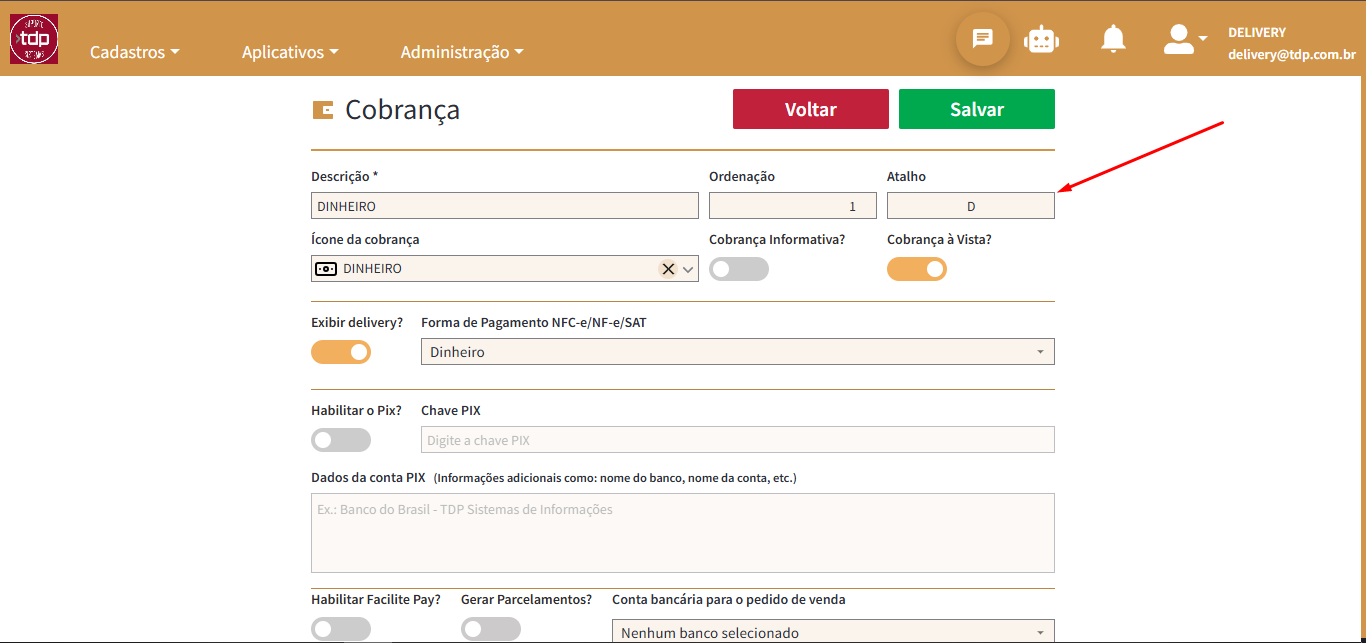
No Dashboard (Cadastros -> Cobrança):
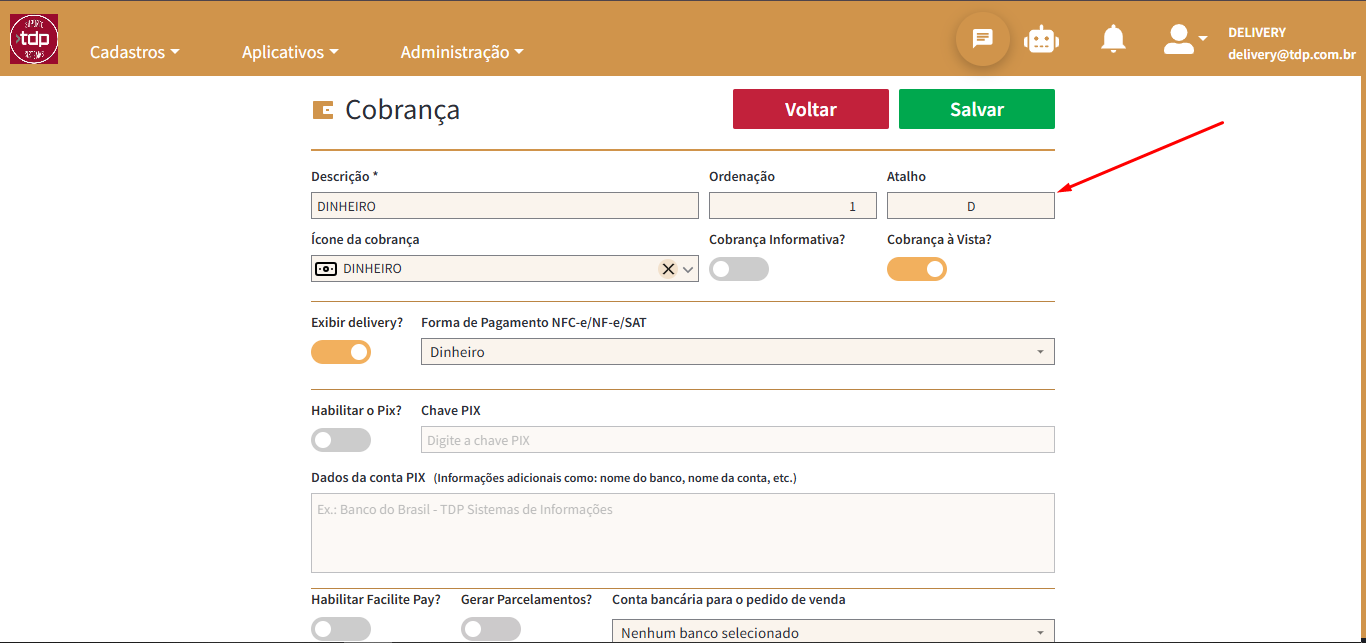
a) Foi incluído o campo "Atalho": uma tecla (número ou letra) usada no PDV Teclado para escolher aquela cobrança. Cada cobrança ativa deve ter um atalho diferente. O campo pode ficar em branco se a cobrança não tiver tecla.
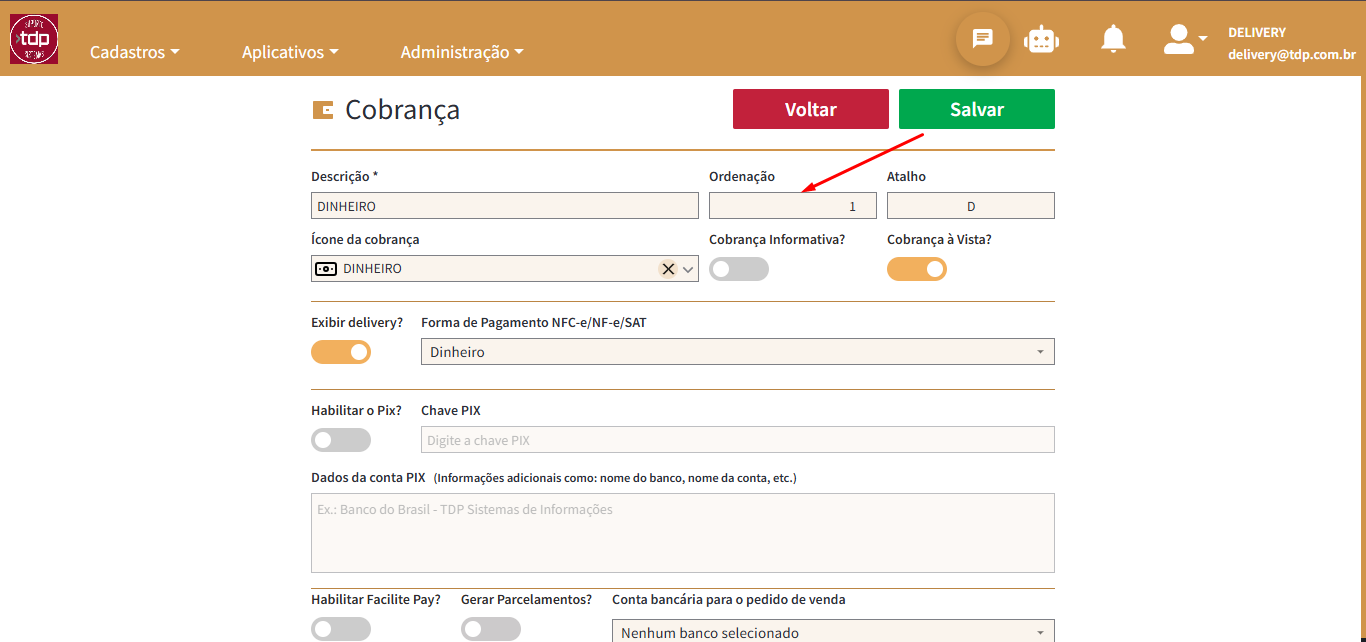
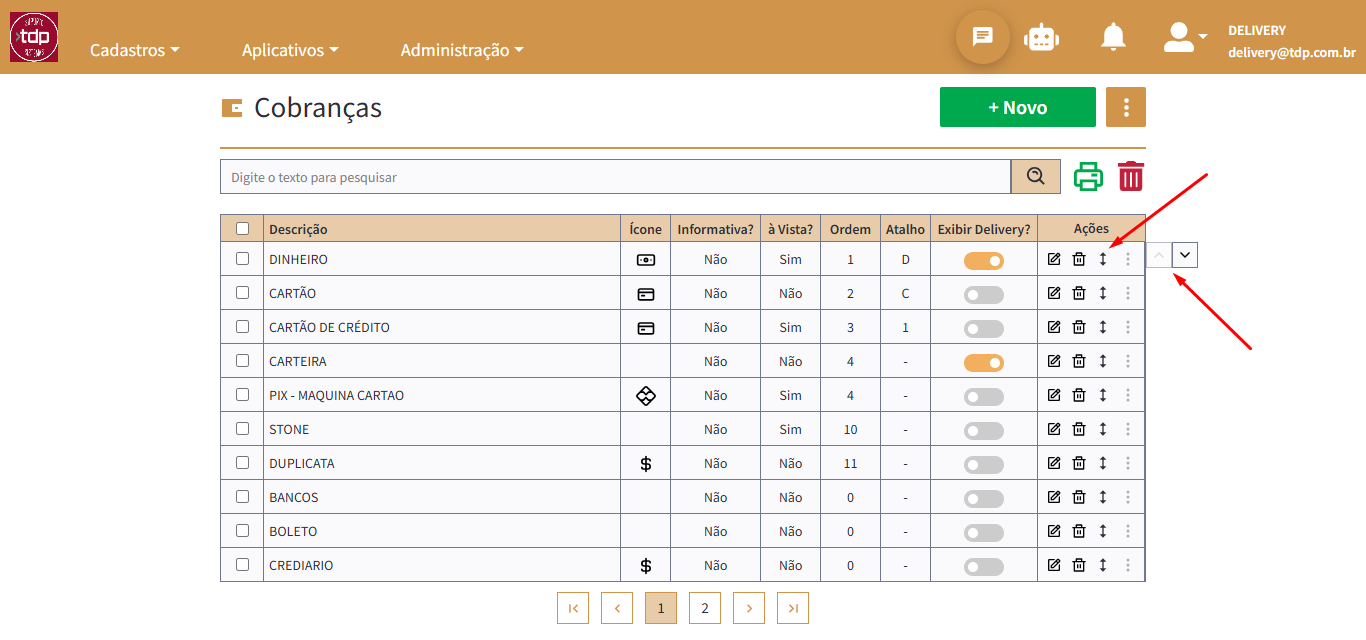
b) A listagem passou a mostrar a coluna "Atalho" e a permitir reordenar as cobranças com o ícone de mover e as setas para cima e para baixo, no mesmo estilo da ordem dos ingredientes. O campo "Ordenação" do cadastro continua existindo para quem preferir informar o número direto.
No PDV Teclado:
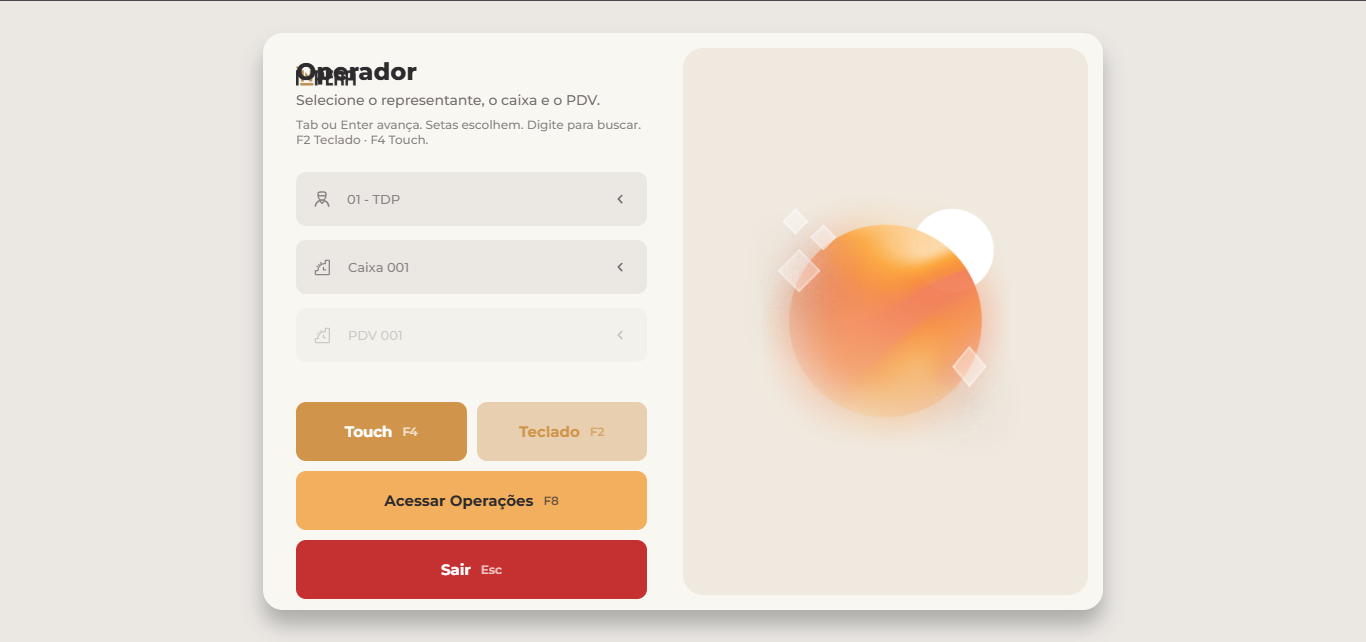
a) Na tela de acesso (escolha de operador, caixa e PDV), os botões passaram a exibir a tecla: F2 entra no Teclado, F4 entra no Touch, F8 abre Operações e Esc sai. Representante, caixa e PDV também podem ser escolhidos só com o teclado (setas, Tab, Enter e digitação para buscar).
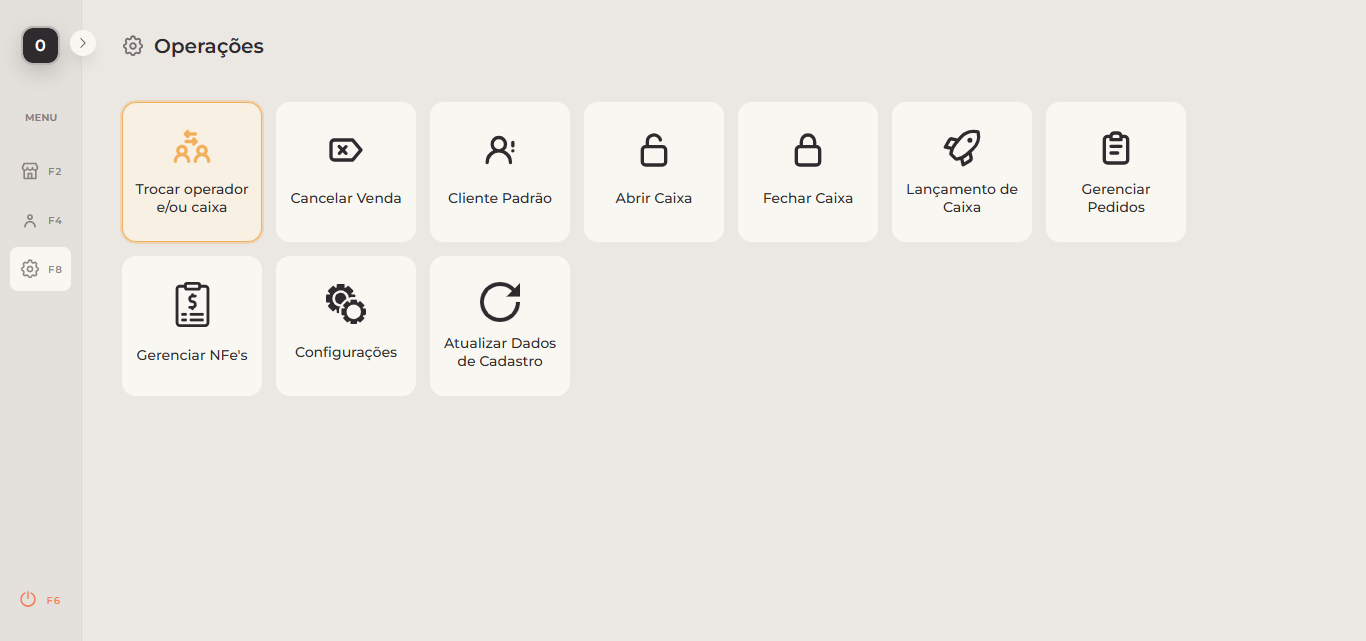
b) Na tela de Operações, as ações do grid passam a ser percorridas com as setas e confirmadas com Enter.
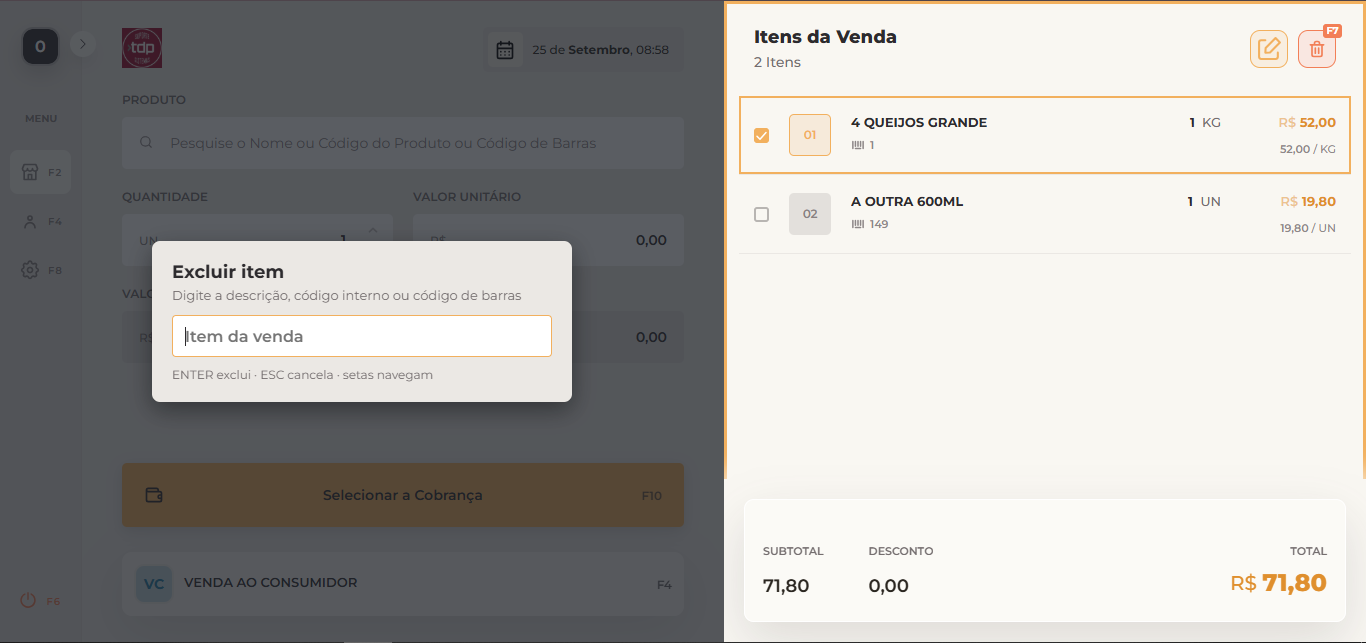
c) Na venda, F7 abre um campo de busca com o restante da tela em menor destaque. Ao digitar (descrição, código ou barras), o item correspondente é destacado. Enter exclui o item; Esc fecha o campo e devolve o foco para a pesquisa de produto.
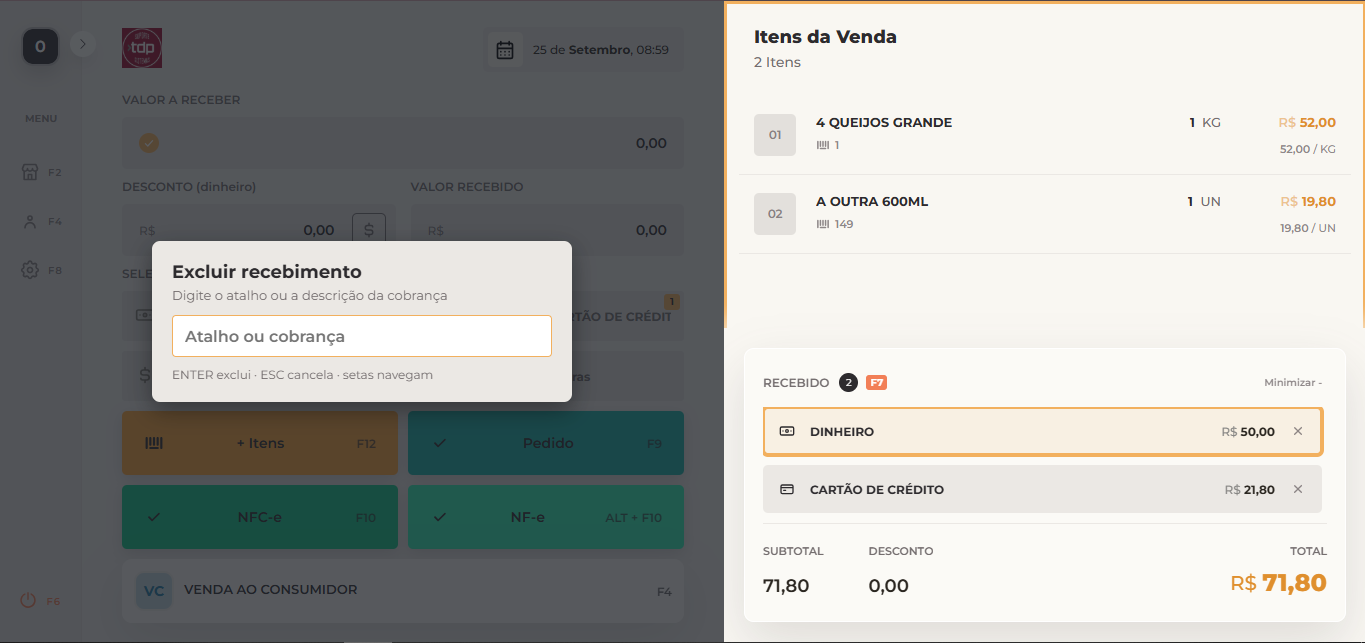
d) Na finalização, F7 funciona do mesmo jeito para o recebimento: o operador digita o atalho (ou o nome) da cobrança, o recebimento é destacado e Enter remove aquele valor.
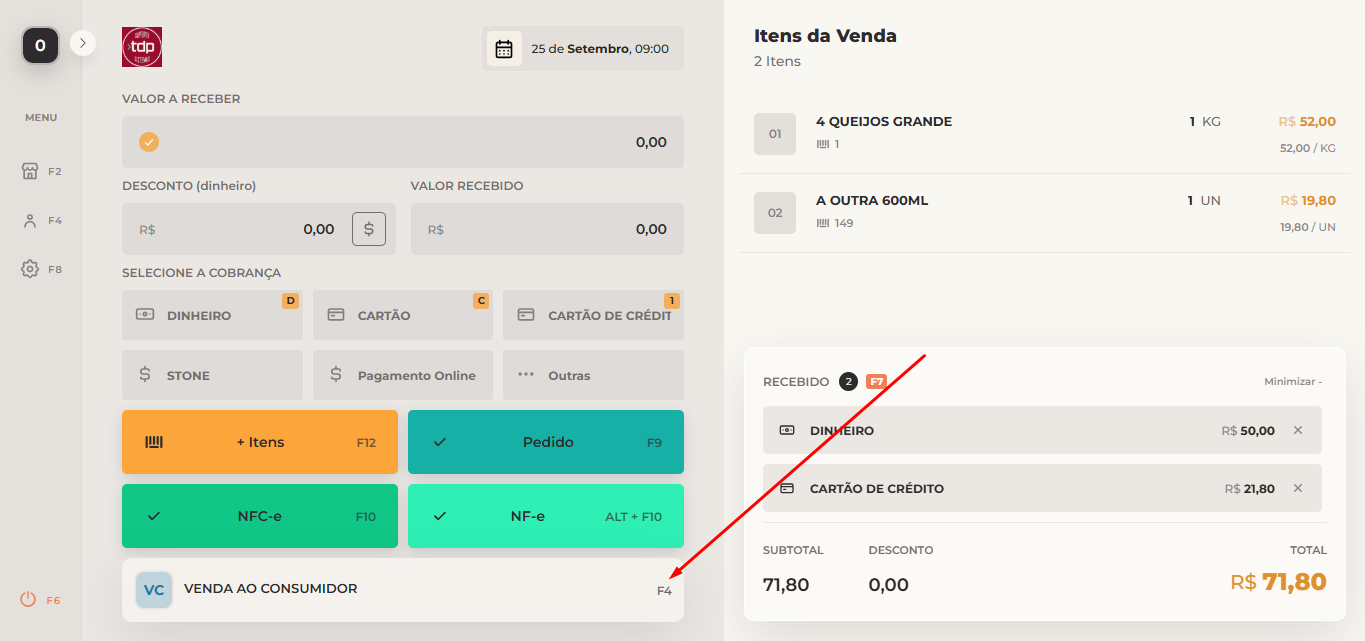
e) No rodapé do Teclado, ao lado do cliente, passou a aparecer a indicação F4, alinhada ao atalho já existente para abrir o cliente.
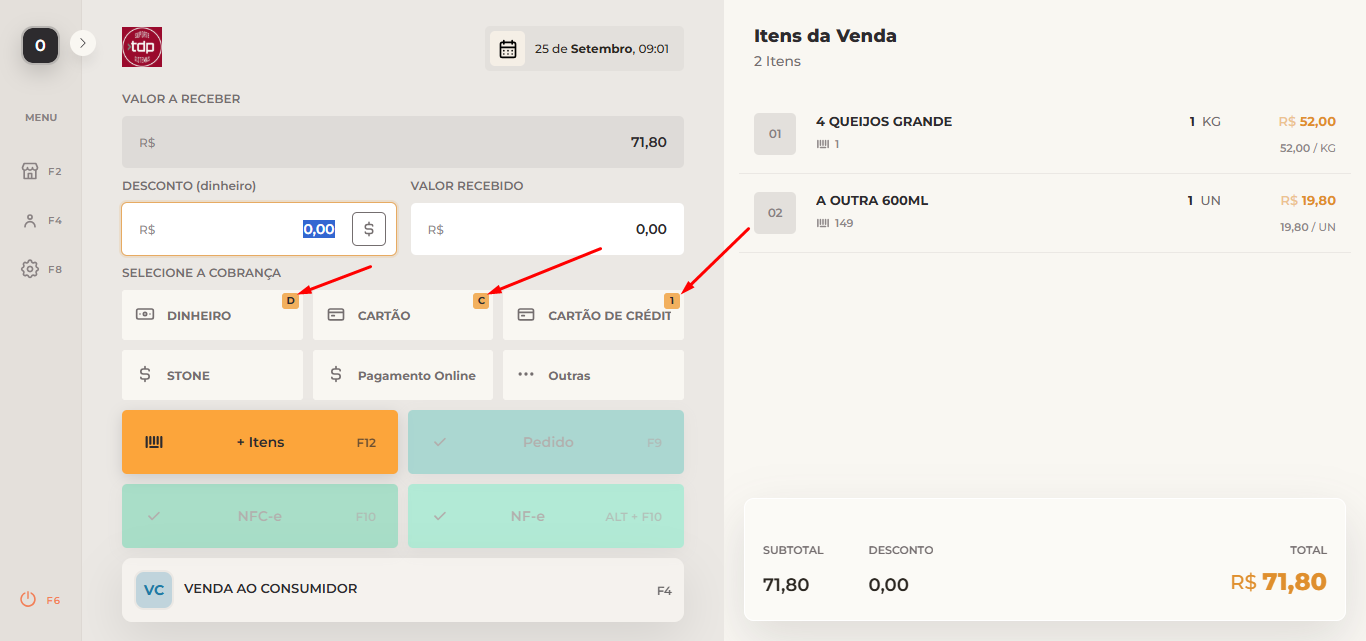
f) No botão de cada cobrança aparece a tecla cadastrada. Com valor ainda a receber, apertar essa tecla inclui o recebimento, sem precisar clicar no botão.
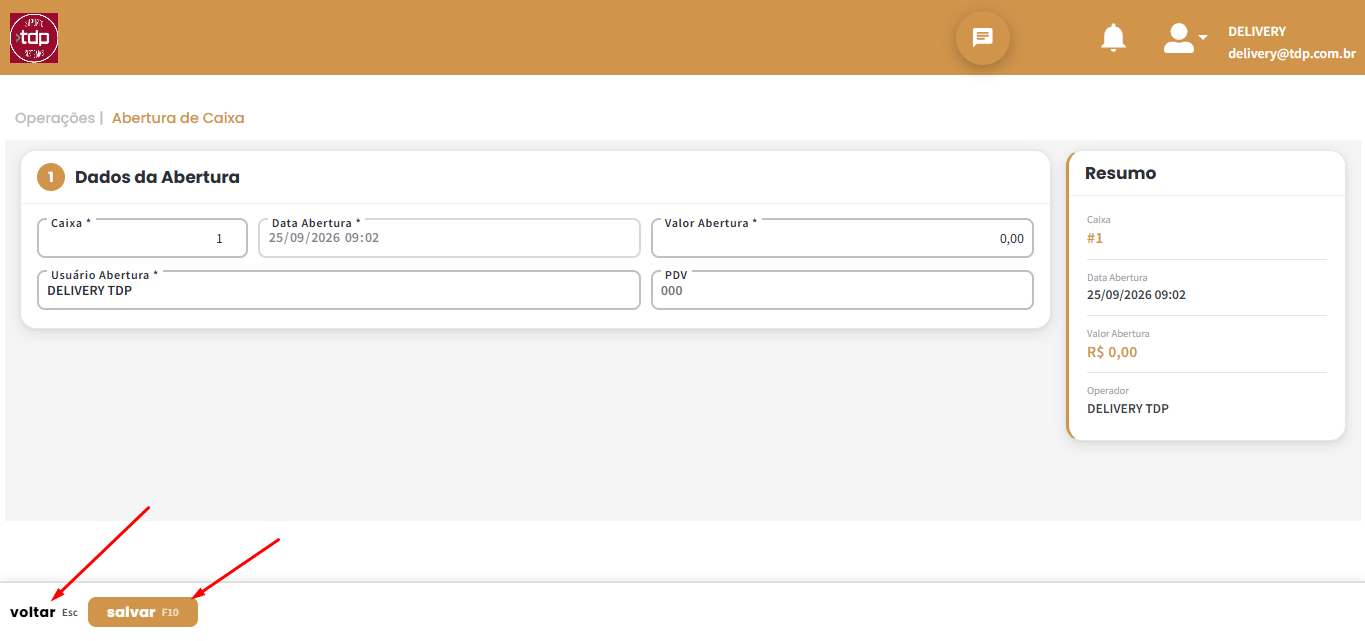
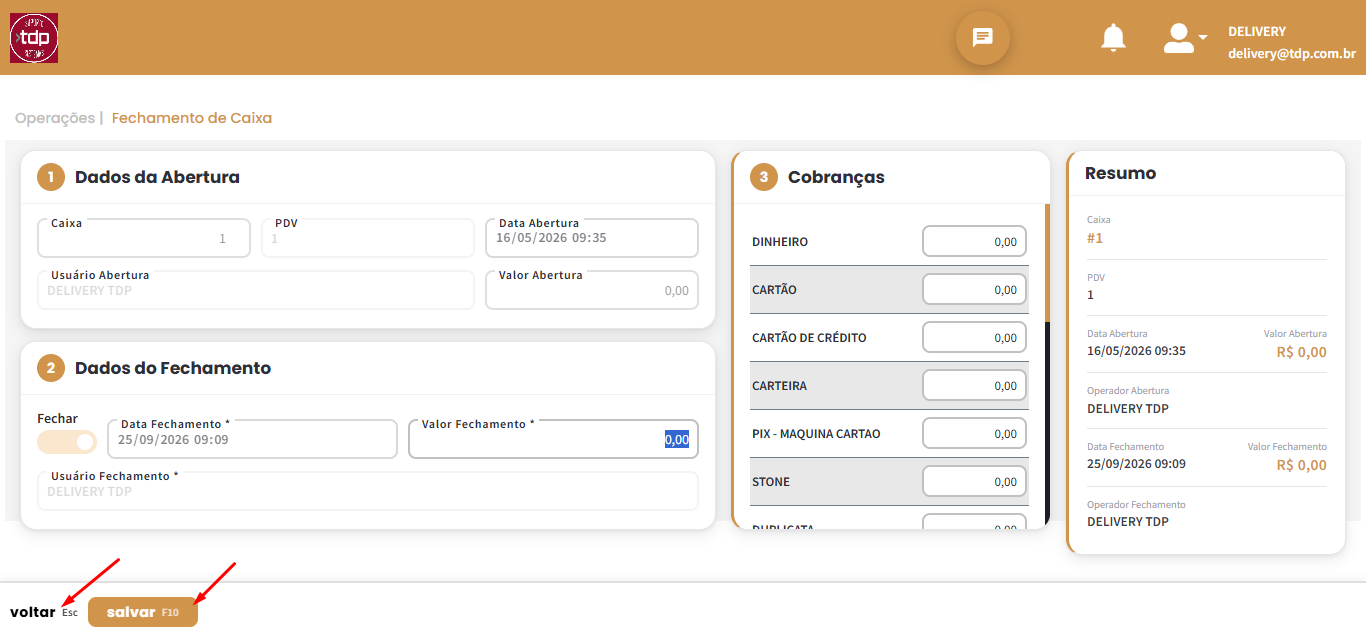
g) Abrir caixa e fechar caixa, quando a origem é o Vendas, aceitam F10 (ou Enter no último campo) para confirmar e Esc para voltar.
O Vendas (Teclado e Touch) passa a listar somente as cobranças liberadas para o módulo PDV na tela "Módulos das Cobranças". Cobrança sem módulo marcado continua aparecendo no PDV. A ordem na tela do caixa segue a ordenação cadastrada (itens sem ordem ficam no fim).
3) Benefício para o usuário
a) O operador do Teclado consegue entrar no PDV, vender, receber e excluir item ou recebimento sem tirar as mãos do teclado.
b) A tecla da cobrança fica visível no botão e no cadastro, reduzindo erro na hora de receber.
c) A ordem das cobranças no caixa fica igual à definida no cadastro, no mesmo padrão já usado nos ingredientes.
d) Cobrança marcada só para outro módulo (por exemplo, só Contas a Pagar) deixa de aparecer no PDV.
4) Situações cobertas
a) Tela de acesso: F2 (Teclado), F4 (Touch), F8 (Operações), Esc (Sair), além da escolha de representante, caixa e PDV pelo teclado.
b) Tela de Operações: navegação pelas ações com setas e confirmação com Enter.
c) Venda: F7 para localizar e excluir item (busca igual à inclusão do produto).
d) Finalização: tecla da cobrança para incluir o recebimento; F7 para localizar e excluir o recebimento.
e) Rodapé do Teclado: indicação F4 para o cliente.
f) Cadastro e listagem de Cobrança: campo e coluna "Atalho"; setas de ordem.
g) PDV (Teclado e Touch) mostrando só cobranças do módulo PDV, na ordem cadastrada.
h) Abrir caixa e fechar caixa a partir do Vendas: F10 confirma e Esc volta.
5) O que o usuário precisa fazer
Após a atualização, em Cadastros -> Cobrança, informar o atalho de cada cobrança usada no caixa (uma tecla, de 0 a 9 ou de A a Z) e ajustar a ordem com as setas, se desejar. Na tela "Módulos das Cobranças" (OS 013206), deixar o módulo PDV ligado nas cobranças que devem aparecer no Vendas. No dia a dia do Teclado, os atalhos passam a valer automaticamente; não há parâmetro extra para ligar a função.