(INPERA PDV) Correção do Valor de Venda de Produto em Promoção NT 0639/2026
Resumo da Nota Técnica
Nesta ordem de serviço foi corrigida a inconsistência no cálculo do preço de produto em promoção no Inpera PDV Teclado e no Inpera PDV Touch.
Com essa correção, quando a promoção está habilitada e dentro do período, o PDV passa a vender pelo Valor Promoção cadastrado, sem subtrair esse valor do preço unitário. Ao desabilitar a promoção, o produto volta a ser apresentado e vendido pelo Valor de Venda.
Detalhes da Nota Tecnica
1) Contexto da inconsistência identificada
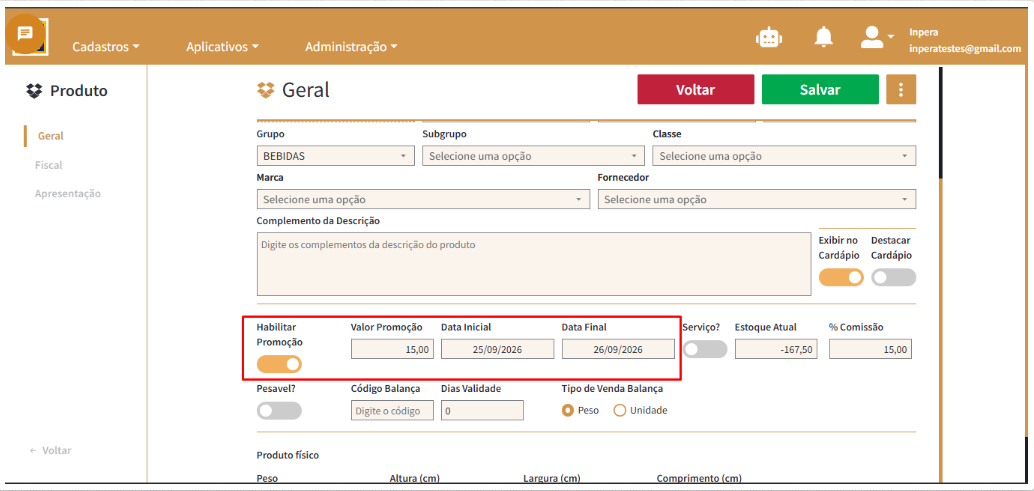
No cadastro do produto, a promoção é controlada pelos campos Habilitar Promoção, Valor Promoção, Data Inicial e Data Final.
Ao habilitar a promoção, o Inpera PDV Teclado apresentava o preço do produto com o Valor Promoção subtraído do Valor de Venda, em vez de utilizar o Valor Promoção como preço da venda.
O mesmo cálculo incorreto foi identificado no Inpera PDV Touch.
2) Comportamento incorreto anterior
Antes da correção, com a promoção habilitada e vigente:
- Produto com Valor de Venda R$ 20,00 e Valor Promoção R$ 15,00 era oferecido no PDV por R$ 5,00 (20,00 menos 15,00).
- O valor correto da venda deveria ser o próprio Valor Promoção (R$ 15,00).
Ainda no PDV Touch, ao desabilitar a promoção no cadastro, o produto podia continuar sendo apresentado com o valor promocional.
Quando a Data Final estava expirada, o Valor de Venda voltava a ser exibido corretamente.
3) Acesso ao cadastro da promoção
Para configurar a promoção, o usuário deve acessar Cadastros -> Produtos, abrir o produto desejado e utilizar os campos:
- Habilitar Promoção
- Valor Promoção
- Data Inicial
- Data Final
Após gravar o produto, a venda deve ser conferida no Inpera PDV Teclado e no Inpera PDV Touch.(imagem 1)
Imagem 1
4) Acesso à venda no Inpera PDV
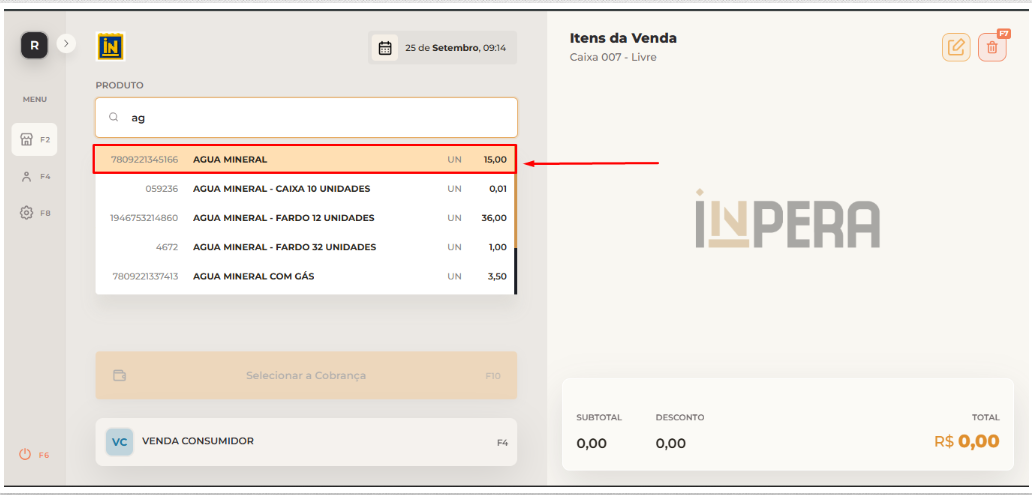
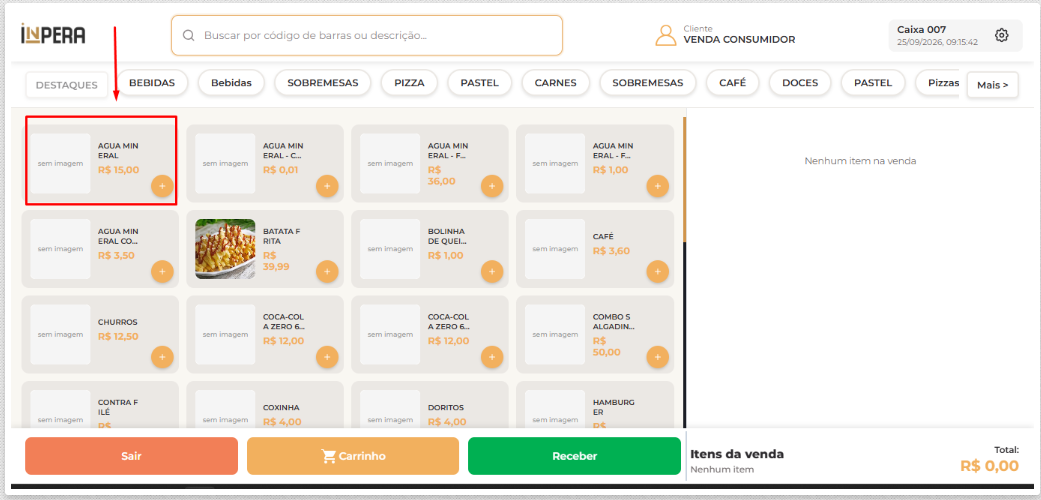
Para validar o preço, o usuário deve acessar Aplicativos -> PDV (PDV Teclado) ou Aplicativos -> PDV (PDV Touch), localizar o produto e incluí-lo na venda normalmente.
O valor apresentado na inclusão do item deve ser o mesmo valor que será utilizado na finalização.(imagem 2 e 3)
Imagem 2
Imagem 3
5) Correção aplicada no cálculo do preço
Foi ajustada a formação do preço de venda do produto em promoção.
Com a promoção habilitada e com a data atual entre a Data Inicial e a Data Final, o PDV utiliza o Valor Promoção cadastrado como preço unitário da venda.
O sistema deixa de subtrair o Valor Promoção do Valor de Venda.
6) Comportamento ao desabilitar ou expirar a promoção
Ao desmarcar Habilitar Promoção e gravar o produto, o PDV Teclado e o PDV Touch voltam a utilizar o Valor de Venda, mesmo que o Valor Promoção e as datas ainda estejam preenchidos no cadastro.
Quando a Data Final está expirada, o produto também é apresentado pelo Valor de Venda.
7) Validação do resultado após a correção
Após a atualização, ao habilitar a promoção com Valor Promoção e período vigentes, o produto deve aparecer no PDV Teclado e no PDV Touch pelo Valor Promoção informado no cadastro.
Ao desabilitar a promoção, o mesmo produto deve voltar ao Valor de Venda.
Ao deixar a Data Final expirada, o Valor de Venda continua sendo apresentado.
8) Resultado para o processo operacional
Com a correção, o preço praticado no PDV fica alinhado ao cadastro da promoção, evitando venda abaixo do valor promocional informado.
O fluxo de inclusão e finalização da venda permanece o mesmo; o ajuste ocorre automaticamente na formação do preço do produto.