(INPERA POST) Liberação de Acesso aos Módulos do INPERA Post NT 0650/2026
Resumo da Nota Técnica
Nesta ordem de serviço foi disponibilizada a liberação de acesso, por usuário ou perfil, aos módulos do INPERA Post.
Com essa melhoria, o cadastro de permissões do Dashboard passa a apresentar o formulário INPERA Post, com três permissões independentes: Meus Posts, Modelos e Configurações. Cada permissão libera o módulo inteiro no INPERA Post, incluindo menu, telas e ações. O usuário master continua com acesso total. Quem não tiver a permissão não vê o módulo.
Detalhes da Nota Tecnica
1) Acesso à liberação no Dashboard
Para liberar o acesso, o administrador deve abrir o menu do usuário e acessar Usuários.
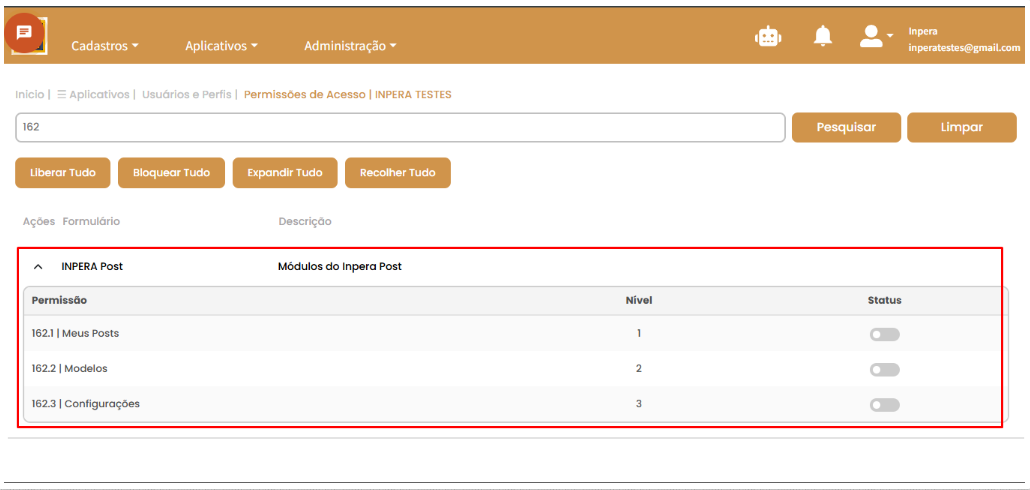
Na tela Usuários e Grupos, a liberação pode ser feita diretamente no usuário ou no perfil de acesso.(imagem 1)
Imagem 1
2) Liberação direta no usuário
Quando o usuário não está vinculado a um Perfil de Acesso, o administrador deve abrir Ações e selecionar Permissão de Acesso.
Na lista de formulários, localizar INPERA Post (descrição Módulos do Inpera Post) e expandir o item.
As permissões disponíveis são:
- 162.1 | Meus Posts
- 162.2 | Modelos
- 162.3 | Configurações
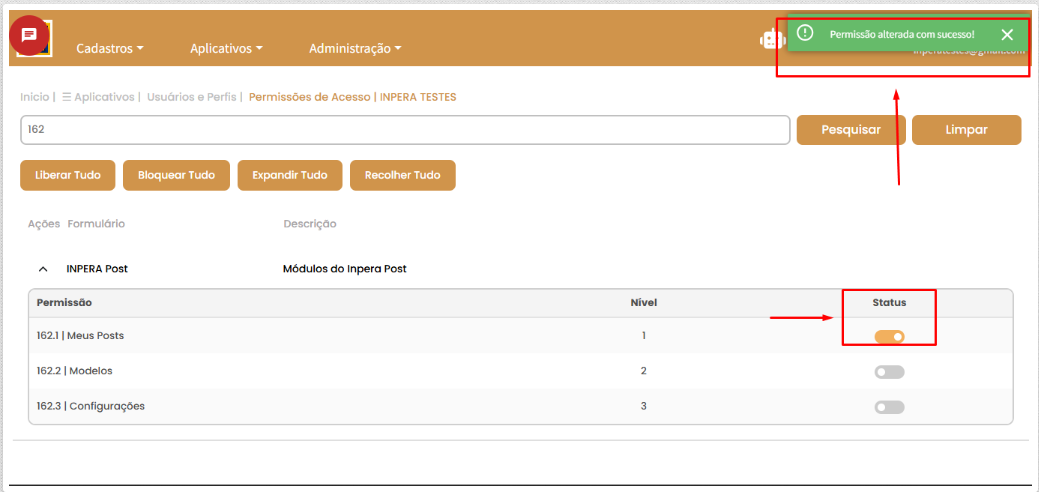
Cada opção é ligada ou desligada pelo status da permissão. Após a alteração, o sistema apresenta a mensagem "Permissão alterada com sucesso!".(imagem 2)
Imagem 2
3) Liberação pelo perfil de acesso
Quando o usuário está vinculado a um Perfil de Acesso, o sistema valida somente as permissões desse perfil.
Ao abrir Permissão de Acesso desse usuário, o sistema informa que ele está relacionado ao perfil e não exibe as permissões diretas.
A liberação deve ser feita em Permissões dos Perfis de Acesso, no perfil correspondente, também pelo formulário INPERA Post.
4) O que cada permissão libera no INPERA Post
A permissão Meus Posts libera a lista de posts, a criação de novo post e o detalhe do post.
A permissão Modelos libera a lista, o cadastro e a edição de modelos.
A permissão Configurações libera Identidade da Empresa, Redes Conectadas, Preferências e a inclusão de nova conexão.
A liberação vale para o módulo inteiro. Não há acesso parcial às telas do mesmo módulo.
5) Comportamento do menu e da entrada no INPERA Post
Ao entrar no INPERA Post, o menu lateral mostra somente os módulos liberados para o usuário.
A tela inicial abre o primeiro módulo disponível, nesta ordem: Meus Posts, Modelos e Configurações.
Se o usuário acessar o endereço de um módulo sem permissão, o sistema direciona para o primeiro módulo que estiver liberado.
6) Usuário sem nenhuma permissão do Post
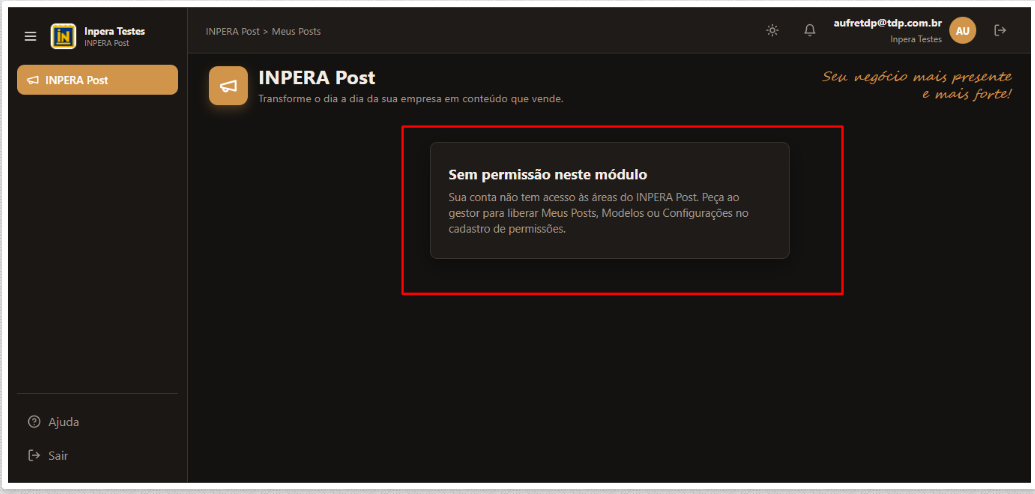
Quando nenhuma das três permissões está liberada, os módulos não aparecem no menu e o sistema apresenta a tela Sem permissão neste módulo, com a mensagem:
"Sua conta não tem acesso às áreas do INPERA Post. Peça ao gestor para liberar Meus Posts, Modelos ou Configurações no cadastro de permissões."(imagem 3)
Imagem 3
7) Usuário master
O usuário master continua com acesso total a Meus Posts, Modelos e Configurações, independentemente das permissões marcadas no cadastro.
8) Resultado para o processo operacional
Após a liberação, o usuário utiliza somente os módulos autorizados, mantendo o fluxo normal de cada tela.
A restrição ocorre automaticamente no menu, nas telas e nas ações do INPERA Post.