Migração do financeiro de outros sistemas para o INPERA a partir de planilhas NT 0656/2026
Resumo da Nota Técnica
Foi criado um processo padrão para trazer para o INPERA o financeiro de empresas que usavam outro sistema. A partir das planilhas exportadas do sistema anterior, é possível importar o plano de contas por meio de um de-para, as contas a receber, as contas a pagar e os clientes e fornecedores ligados a elas. A empresa começa a usar o INPERA com o histórico financeiro e os valores em aberto já disponíveis, sem precisar digitar tudo de novo. O processo pode ser usado por qualquer nova empresa que queira migrar.
Detalhes da Nota Tecnica
O que foi feito
Antes, cada migração de dados financeiros para o INPERA precisava ser feita manualmente, caso a caso. Agora existe um processo padronizado de importação, que parte das planilhas que a empresa exporta do sistema anterior:
o plano de contas (as categorias financeiras da empresa);
as contas a receber;
as contas a pagar.
O processo lê essas planilhas, confere as informações e gera um script de importação que leva os dados para o INPERA, respeitando os cadastros que já existem no sistema. O primeiro formato suportado é o do ContaAzul. Planilhas de outros sistemas podem ser adaptadas ao mesmo processo, com a configuração das colunas de cada sistema.
Plano de contas: de-para
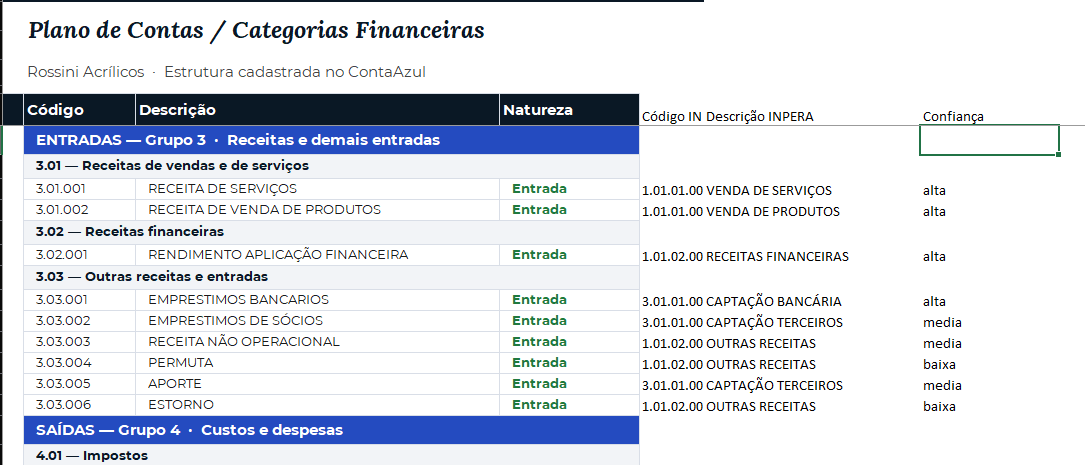
O plano de contas do INPERA é um cadastro padrão e não é alterado pela importação. Por isso, a planilha do plano de contas da empresa recebe uma coluna com o código da conta equivalente no INPERA, formando um "de → para". Cada categoria do sistema anterior é associada à conta do INPERA mais próxima em significado. Exemplos:
"Receita de venda de produtos" vai para "Venda de produtos".
"Materiais e insumos" vai para "Fornecedores".
As associações com menor certeza ficam sinalizadas na planilha para revisão antes da importação. Somente as contas analíticas (último nível do plano) recebem lançamentos. Quando a empresa ainda não tem o plano de contas padrão cadastrado no INPERA, ele é incluído automaticamente antes da importação, de acordo com o tipo da empresa (pessoa jurídica ou pessoa física).
Contas a receber e contas a pagar
A coluna de categoria das planilhas define a conta do plano de contas de cada lançamento, conforme o de-para. Cada lançamento entra no INPERA de acordo com a situação que tinha no sistema anterior:
Em aberto ou atrasado: entra em aberto, com o valor original, pronto para ser baixado no INPERA.
Quitado parcialmente: entra em aberto somente com o saldo que falta pagar ou receber. O valor original e o valor já pago ficam registrados na observação.
Quitado: entra como já baixado, com a data e o valor pagos, apenas como histórico. Esses lançamentos não movimentam caixa nem conta bancária no INPERA.
Perdido ou desconsiderado: entra como baixado com valor zero. A observação indica que o lançamento foi desconsiderado.
A forma de pagamento de cada lançamento é associada à forma de cobrança do INPERA:
Boleto fica como Boleto.
Pagamento instantâneo fica como PIX.
Dinheiro fica como Dinheiro.
Cartão, cheque e as demais formas são associados à opção correspondente.
A observação de cada lançamento guarda a descrição original, a conta bancária informada no sistema anterior e a identificação de que o registro veio da migração.
Clientes e fornecedores
Os clientes e fornecedores que aparecem nos lançamentos e ainda não existem no INPERA são cadastrados automaticamente, com nome e CNPJ/CPF. Dados complementares, como endereço, telefone e e-mail, normalmente não constam nas planilhas e podem ser completados depois no cadastro. Lançamentos sem cliente ou fornecedor informado no sistema anterior são vinculados a "Cliente não informado" ou "Fornecedor não informado".
Passo a passo: como solicitar o script de migração
Receber as planilhas da empresa. Peça ao cliente as três planilhas exportadas do sistema anterior: plano de contas, contas a receber e contas a pagar. As planilhas devem ser enviadas como foram exportadas, sem alterar colunas nem cabeçalhos.
Garantir que a empresa já existe no INPERA. O ambiente da empresa precisa estar criado, com o CNPJ ou CPF correto. É esse documento que define se o plano de contas usado será o de pessoa jurídica ou o de pessoa física.
Colocar as planilhas numa pasta única no computador de quem vai gerar o script.
Solicitar a geração ao assistente de desenvolvimento (Cursor). Peça, por exemplo: "Migração financeira da empresa X, planilhas na pasta C:...\planilhas". Informe, quando o assistente perguntar:
se a empresa é pessoa jurídica (CNPJ) ou pessoa física (CPF);
o nome da empresa, que é usado no nome do arquivo gerado.
Revisar o de-para do plano de contas. O assistente gera uma cópia da planilha do plano de contas com o final "_DEPARA", contendo três colunas novas:
Código INPERA;
Descrição INPERA;
Confiança (alta, média ou baixa).
Revise principalmente as linhas com confiança média ou baixa. Se alguma associação não estiver adequada, corrija o código na coluna "Código INPERA" e peça ao assistente para gerar o script de novo.
Resolver pendências, se houver. Se o assistente informar pendências, o script não é gerado até a correção. Exemplos: categoria sem correspondência, forma de pagamento desconhecida, lançamento sem vencimento. Ajuste o que for indicado e peça a geração novamente.
Conferir o resumo apresentado. Ao final, o assistente mostra a quantidade de lançamentos por situação, os valores totais e a quantidade de clientes e fornecedores novos. Compare com as planilhas.
Localizar o script gerado. O arquivo fica na mesma pasta das planilhas, com o nome migracao-financeiro-.sql.
Passo a passo: como executar o script
Testar primeiro em homologação. Sempre que possível, execute o script numa base de teste antes da base oficial do cliente.
Conectar no banco da empresa. Na ferramenta de banco de dados (ex.: DBeaver), abra a conexão com o servidor e selecione o banco da empresa que vai receber os dados.
Abrir o arquivo do script nessa conexão.
Executar o script inteiro. No DBeaver, use a opção "Executar script" (Alt+X), e não a execução de uma instrução só. Se aparecer a pergunta sobre desabilitar a coleta de resultados, responda Sim. A execução pode levar alguns minutos.
Acompanhar a mensagem final:
Se terminar sem erro, os dados foram gravados.
Se aparecer erro, nada é gravado. Anote a mensagem e encaminhe ao desenvolvimento. Um exemplo é o aviso de que o tipo da empresa não corresponde ao plano de contas cadastrado.
Conferir os dados importados. No final do script há consultas de conferência com a quantidade e o valor total esperados de contas a receber e a pagar. Execute essas consultas e compare os resultados.
Conferir no sistema. Acesse as telas de Contas a Receber e Contas a Pagar e confira alguns lançamentos com as planilhas: valores, vencimentos, situação e plano de contas. Confira também o cadastro de alguns clientes e fornecedores.
Observações importantes:
O script pode ser executado mais de uma vez sem duplicar dados.
Se for preciso refazer a migração, existe um script que desfaz a importação e remove somente os dados que vieram dela. Solicite ao desenvolvimento.
O script é gerado para um ambiente específico. Para executar em outro ambiente (ex.: produção), peça a geração indicando o ambiente de destino, para que os documentos (CNPJ/CPF) apareçam corretamente no sistema.
Situações tratadas
A importação pode ser repetida sem duplicar lançamentos, clientes ou fornecedores.
Clientes e fornecedores já cadastrados no INPERA são reaproveitados, sem criar cadastro repetido.
Antes de gerar o script, o processo confere as planilhas. Se houver categoria sem correspondência, forma de pagamento desconhecida ou informação obrigatória faltando, ele aponta o que precisa ser ajustado.
Se o tipo da empresa (pessoa jurídica ou física) não corresponder ao plano de contas cadastrado, a importação é interrompida e nada é gravado.
Se ocorrer qualquer erro durante a execução, nenhuma informação é gravada.
O que o usuário encontra no sistema
Após a migração, o usuário da empresa encontra nas telas de Contas a Receber e Contas a Pagar:
os lançamentos em aberto, com os valores atualizados, prontos para baixa;
o histórico dos lançamentos já quitados;
cada lançamento classificado na conta correta do plano de contas do INPERA.