Nesta ordem de serviço foi disponibilizada a entrada no INPERA Academy.
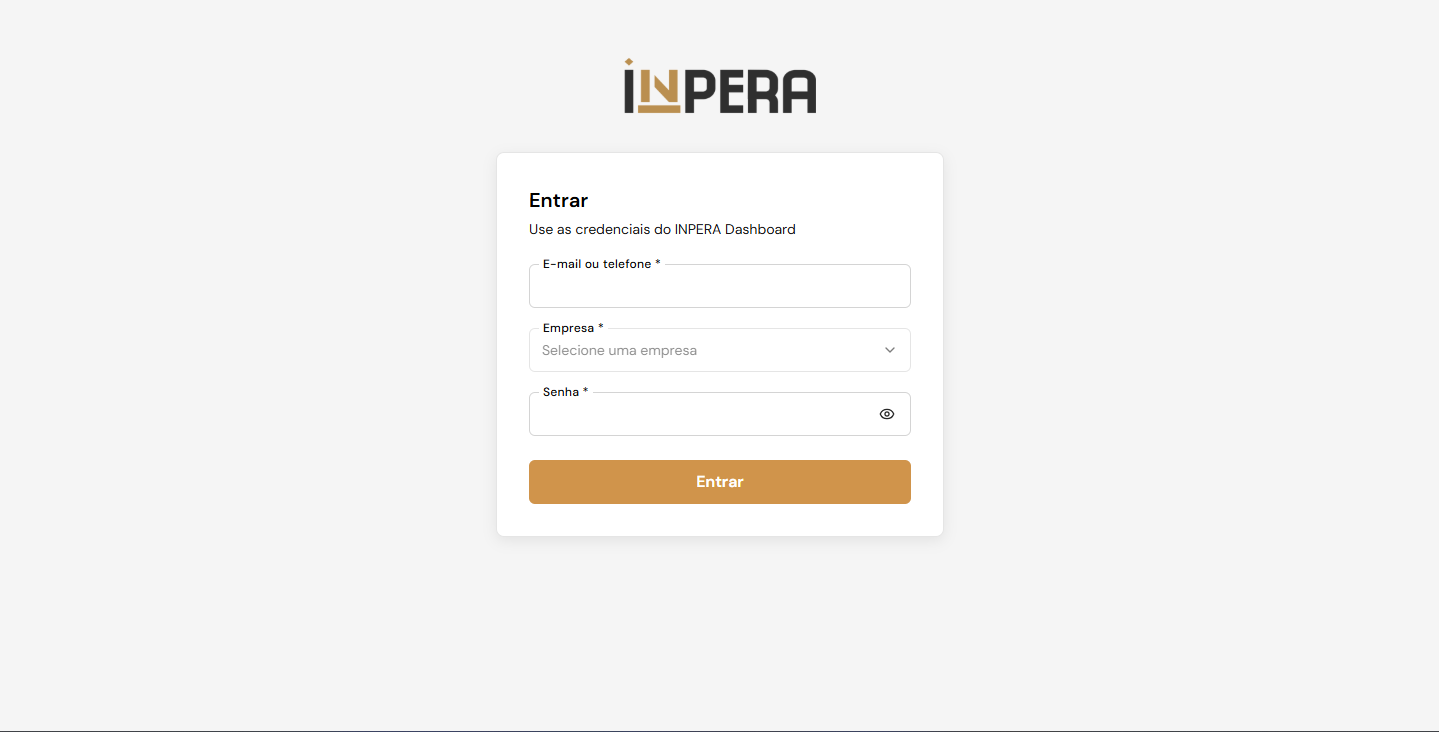
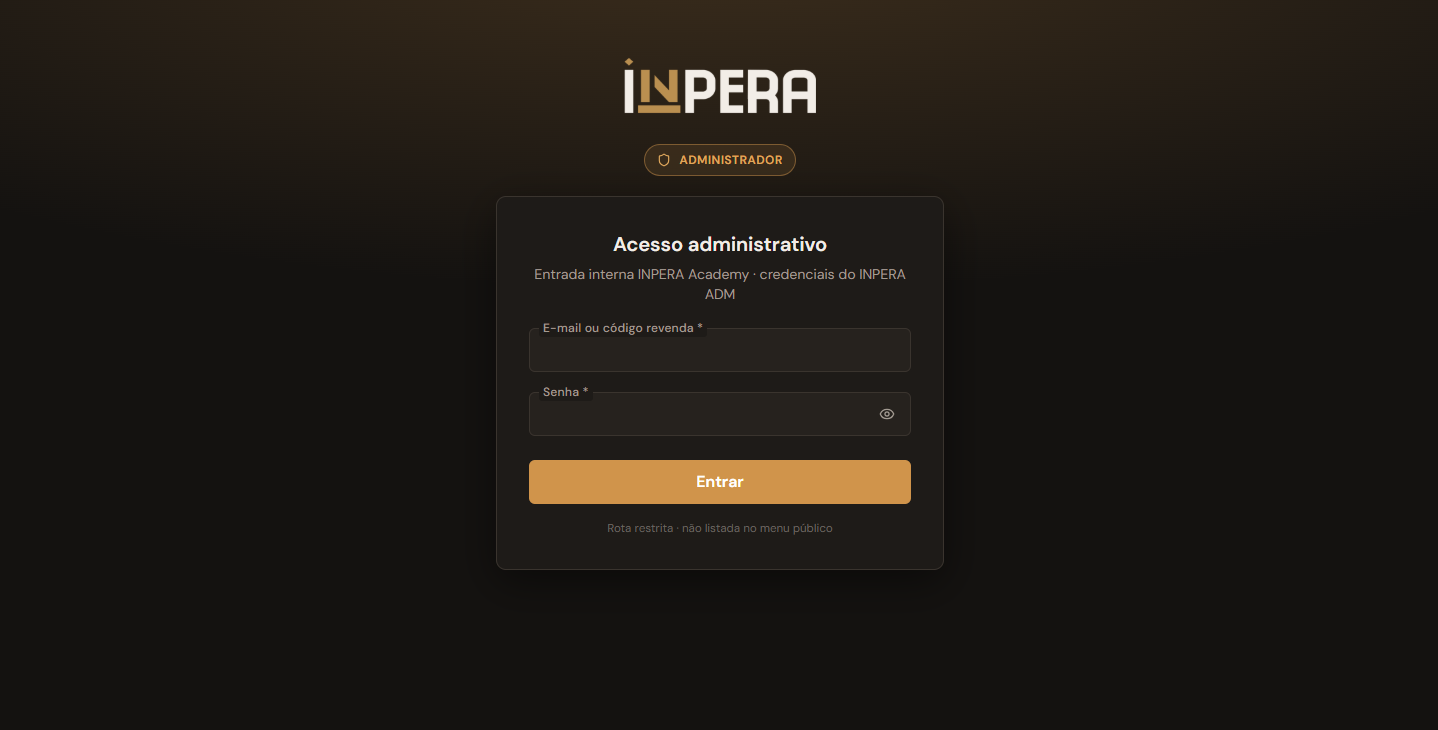
Quem usa o INPERA Dashboard informa e-mail ou telefone, escolhe a empresa e a senha. Quem já está logado no Dashboard e abre o Academy pela Central de Apps entra direto, sem preencher essa tela. A equipe interna entra por um endereço próprio, com visual escuro e as mesmas credenciais do INPERA ADM. Depois da entrada, o menu muda conforme o perfil: uns só consultam, outros também gravam, editam e excluem.
Detalhes da Nota Técnica
1) Login padrão
A tela de entrada tem fundo claro, a logo do INPERA e o cartão Entrar, com o texto Use as credenciais do INPERA Dashboard.
O usuário informa:
- E-mail ou telefone;
- Empresa;
- Senha.
Ao digitar o e-mail ou o telefone, a lista de empresas aparece para escolha. Sem empresa selecionada, o sistema avisa no cartão e não entra. O botão Entrar conclui o acesso.
2) Entrada pela Central de Apps
Quem já está logado no INPERA Dashboard e abre o Academy pela Central de Apps não vê o cartão de entrada. A sessão válida segue direto para o início.
Nesse caso o usuário chega à área de estudo, com os itens Início, Meus Cursos, Catálogo, Buscar, Meus Certificados e Meu Histórico. As telas da Gestão não aparecem nesse acesso.
3) Login administrativo
A equipe interna usa uma tela própria, fora do menu, no endereço academy.inpera.com.br/login/ADM-inpera.
O visual é escuro, com o selo Administrador e o título Acesso administrativo. Os dados pedidos são os mesmos do INPERA ADM:
- E-mail ou código de revenda;
- Senha.
Não há campo de empresa. O botão Entrar abre a Gestão.
4) Aviso de falha e sessão já aberta
Credencial inválida ou falha de conexão mostra um aviso dentro do cartão, nas duas telas de entrada. Quem já tem sessão válida não preenche o formulário de novo e segue para o início.
5) O que cada perfil vê depois de entrar
Contador e Revenda veem somente Painel, Cursos e Aulas. Não criam, não editam e não excluem. Em Cursos, a lista mostra apenas o que está Publicado.
Administrador e Suporte veem também Áreas e Módulos, Vínculos INPERA, Acompanhamento e Relatórios, e podem gravar, editar ou excluir.
O usuário que entrou pelo Dashboard, pela tela padrão ou pela Central de Apps, permanece na área de estudo e não abre a Gestão.