(ACADEMY) Menu Áreas e Módulos no INPERA Academy NT 0678/2026
Resumo da Nota Técnica
Nesta ordem de serviço foi disponibilizado o cadastro de áreas e módulos na Gestão do INPERA Academy.
A área representa um produto ou uma aplicação do ecossistema. O módulo representa uma tela ou uma funcionalidade, e pode estar em mais de uma área. Com isso, cursos e aulas ficam organizados. O menu Áreas e Módulos aparece somente para Administrador e Suporte.
Detalhes da Nota Técnica
1) Quem vê a aba
No menu da Gestão, Áreas e Módulos aparece só para Administrador e Suporte. Os demais perfis não veem essa aba e não gravam áreas nem módulos.
2) Indicadores no topo
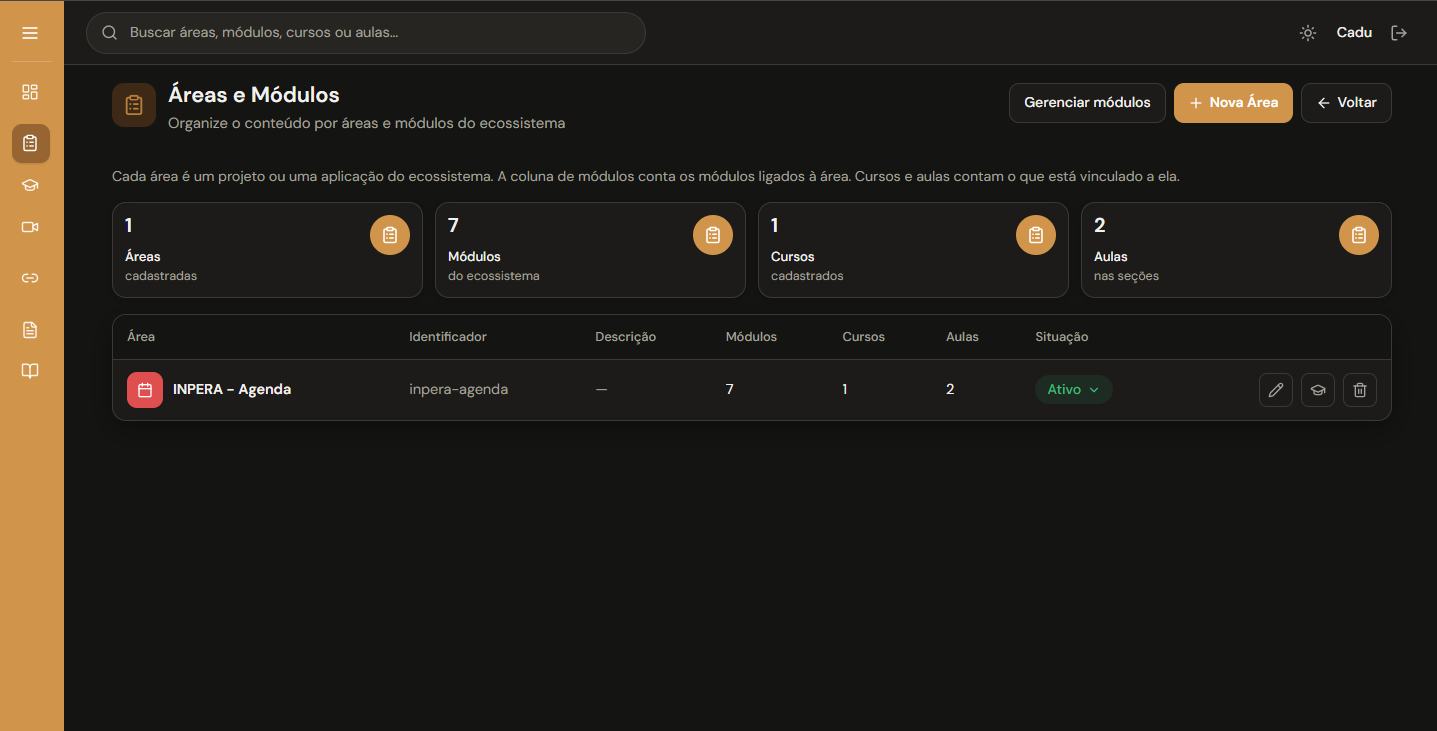
No alto da tela há quatro números: Áreas, Módulos, Cursos e Aulas.
Ao clicar numa área da lista, a linha fica destacada e esses números passam a valer só para ela. Clicar de novo na mesma linha tira o destaque e os números voltam ao total geral.
3) Lista de áreas
A tabela mostra, em ordem de nome:
- Área, com ícone e cor;
- Identificador;
- Descrição;
- Totais de módulos, cursos e aulas;
- Situação Ativo ou Inativo.
A situação pode ser trocada direto na lista. Na última coluna há os ícones Editar, Ver cursos e Excluir.
Excluir abre uma confirmação, com o aviso de que a ação não pode ser desfeita, e informa que a exclusão também remove os módulos e os cursos daquela área. Os botões são Cancelar e Excluir.
No topo da tela ficam os botões Gerenciar módulos e Nova Área.
4) Nova Área
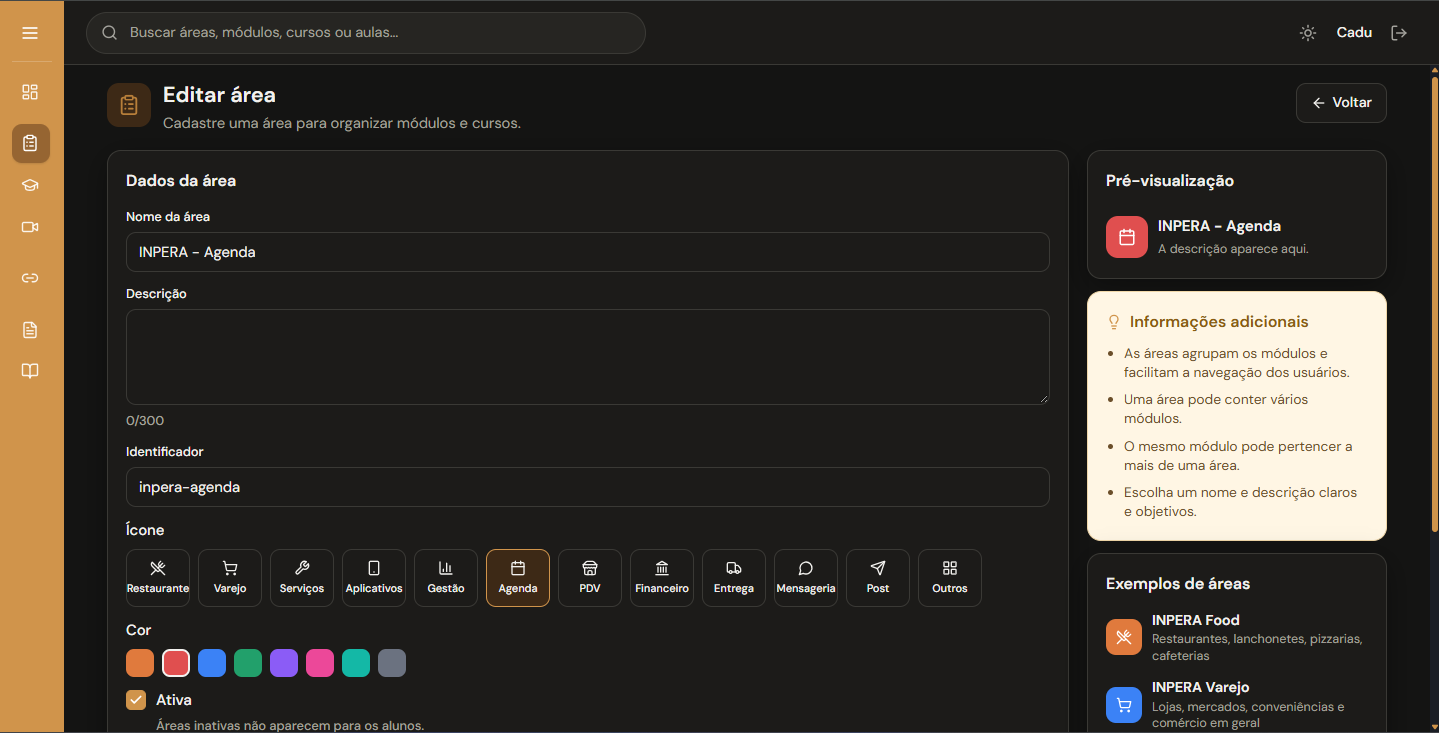
O cadastro pede nome, descrição, identificador, ícone, cor e a opção Ativa. O identificador é sugerido a partir do nome e pode ser ajustado. Ao lado, uma pré-visualização mostra como a área fica com o ícone e a cor escolhidos.
A opção Ativa vem marcada. O cadastro avisa que área inativa não aparece para o aluno. Salvar área grava e volta para a lista. Cancelar volta sem gravar.
5) Módulos
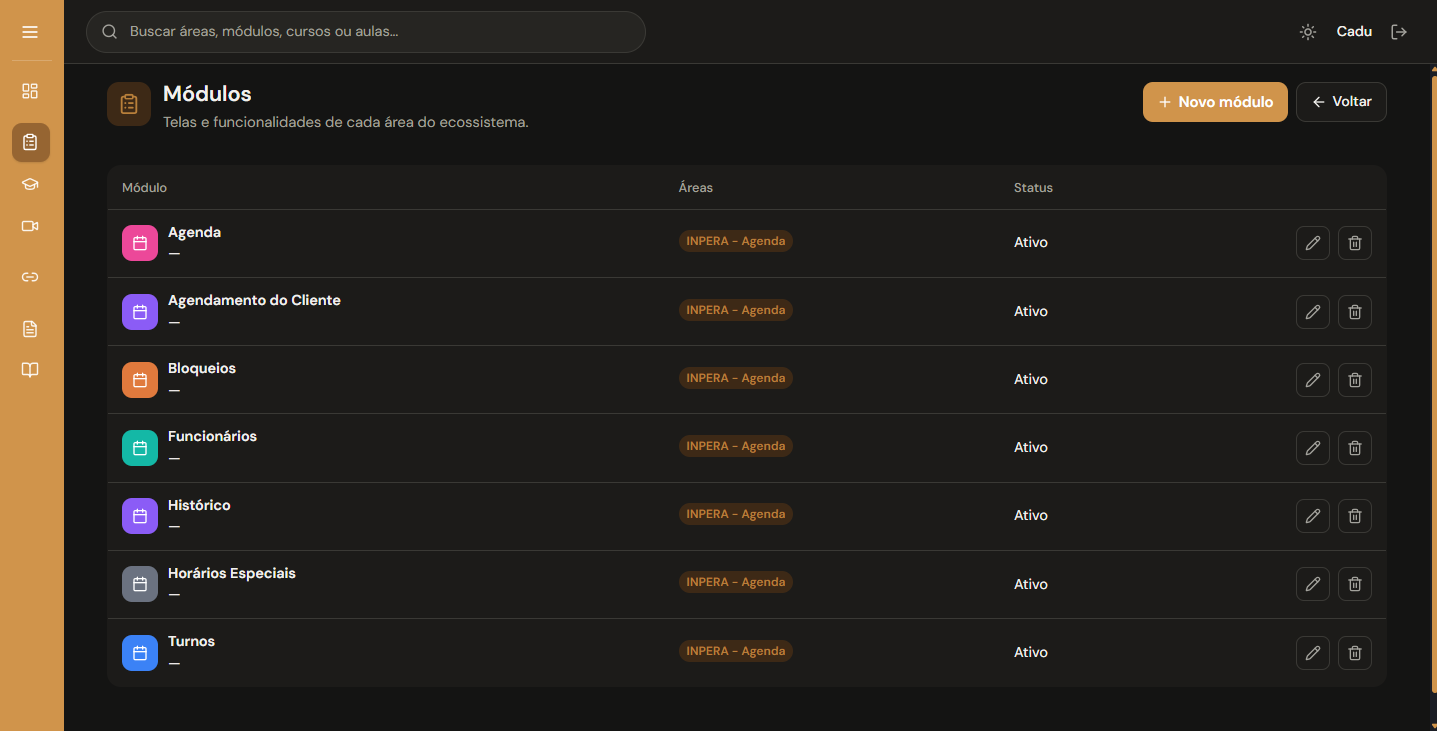
Em Gerenciar módulos a lista traz nome, descrição, áreas ligadas e situação Ativo ou Inativo, em ordem de nome. Dá para criar, editar e excluir. A exclusão também pede confirmação e avisa que não pode ser desfeita. Se houver curso ligado ao módulo, a exclusão não é permitida.
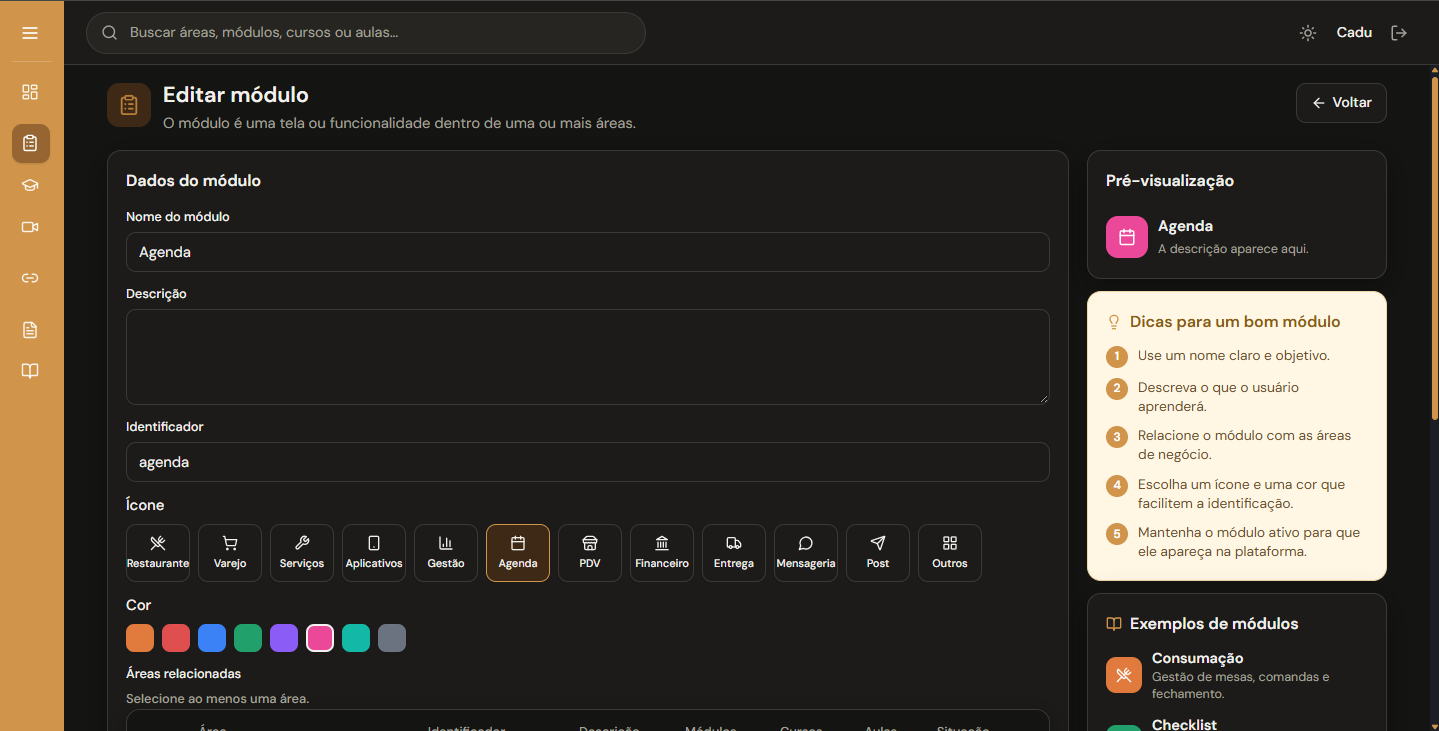
No cadastro do módulo entram nome, descrição, identificador (sugerido pelo nome), ícone, cor, situação Ativo e ao menos uma área. O mesmo módulo pode ser marcado em várias áreas. Há pré-visualização ao lado. Salvar módulo volta para a lista de módulos.