(ACADEMY) Menu Cursos no INPERA Academy NT 0679/2026
Resumo da Nota Técnica
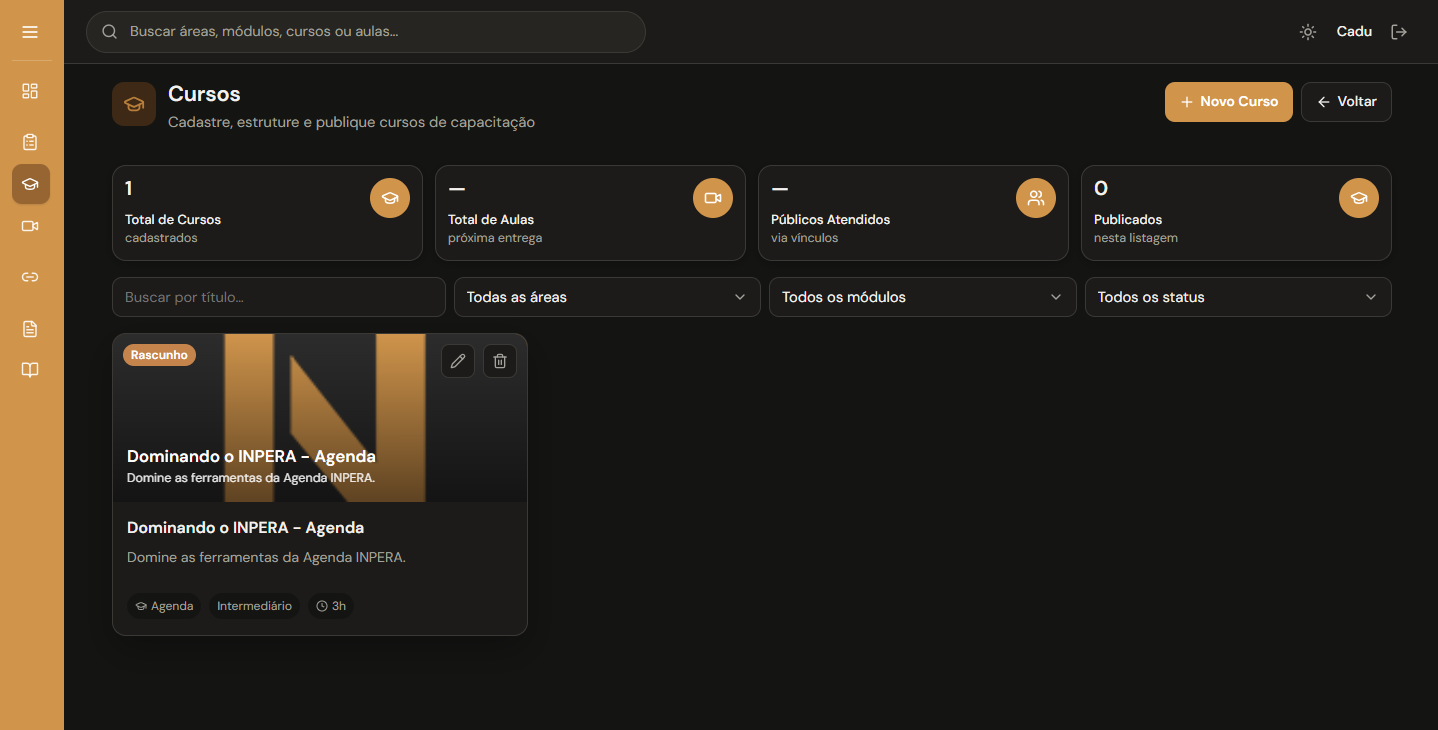
Nesta ordem de serviço foi disponibilizada a aba Cursos na Gestão do INPERA Academy.
A equipe monta o curso do cadastro até a revisão. Quem pode gravar cria, edita e exclui. Os demais usuários da Gestão consultam somente o que já está Publicado e abrem o curso, sem alterar o conteúdo.
Detalhes da Nota Técnica
1) Quem usa a aba
O menu Cursos aparece para todos os perfis que entram na Gestão.
Administrador e Suporte veem cursos em qualquer situação, criam, editam e excluem.
Os demais usuários veem só cursos Publicados, abrem o curso para consulta e não gravam.
2) Indicadores e filtros
No topo aparecem Total de Cursos e Publicados.
A busca é por título. Há filtro de área e de módulo. Ao escolher uma área, a lista de módulos mostra só os módulos daquela área.
Quem grava também filtra por Rascunho, Em revisão, Publicado e Inativo, ou deixa Todos os status. Quem só consulta não vê esse filtro, porque a lista já fica restrita ao Publicado.
3) Cartões dos cursos
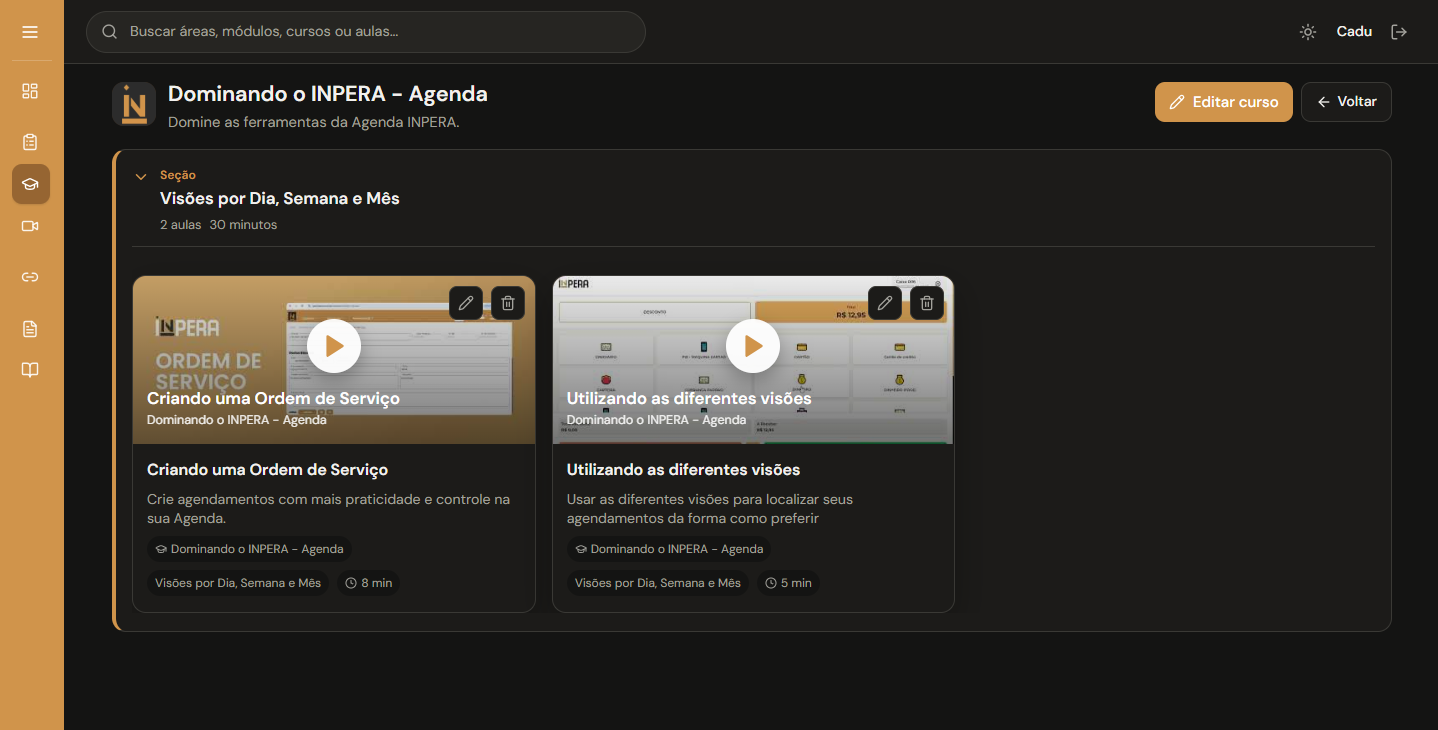
Os cursos aparecem em grade. Cada cartão mostra capa, título, resumo, módulo, nível e duração. No celular, a grade fica em uma coluna.
Quem grava vê o selo da situação e os ícones Editar e Excluir. Excluir pede confirmação, avisa que a ação não pode ser desfeita e informa que seções e aulas do curso também saem. Se houver matrícula, a exclusão não é permitida.
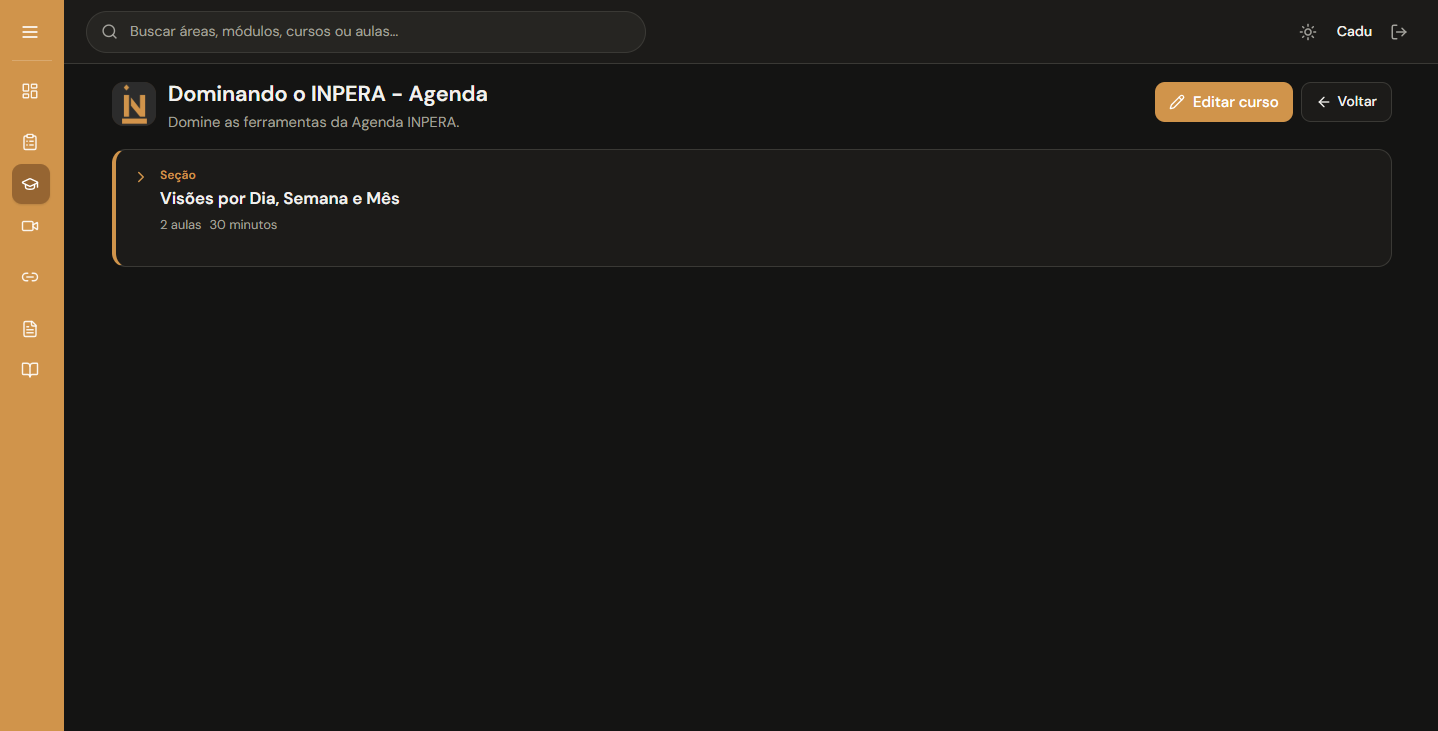
Clicar no cartão abre a visão do curso. Se a lista estiver vazia, quem grava é orientado a criar o primeiro curso. Quem só consulta vê o aviso de que não há curso publicado no momento.
4) Novo Curso
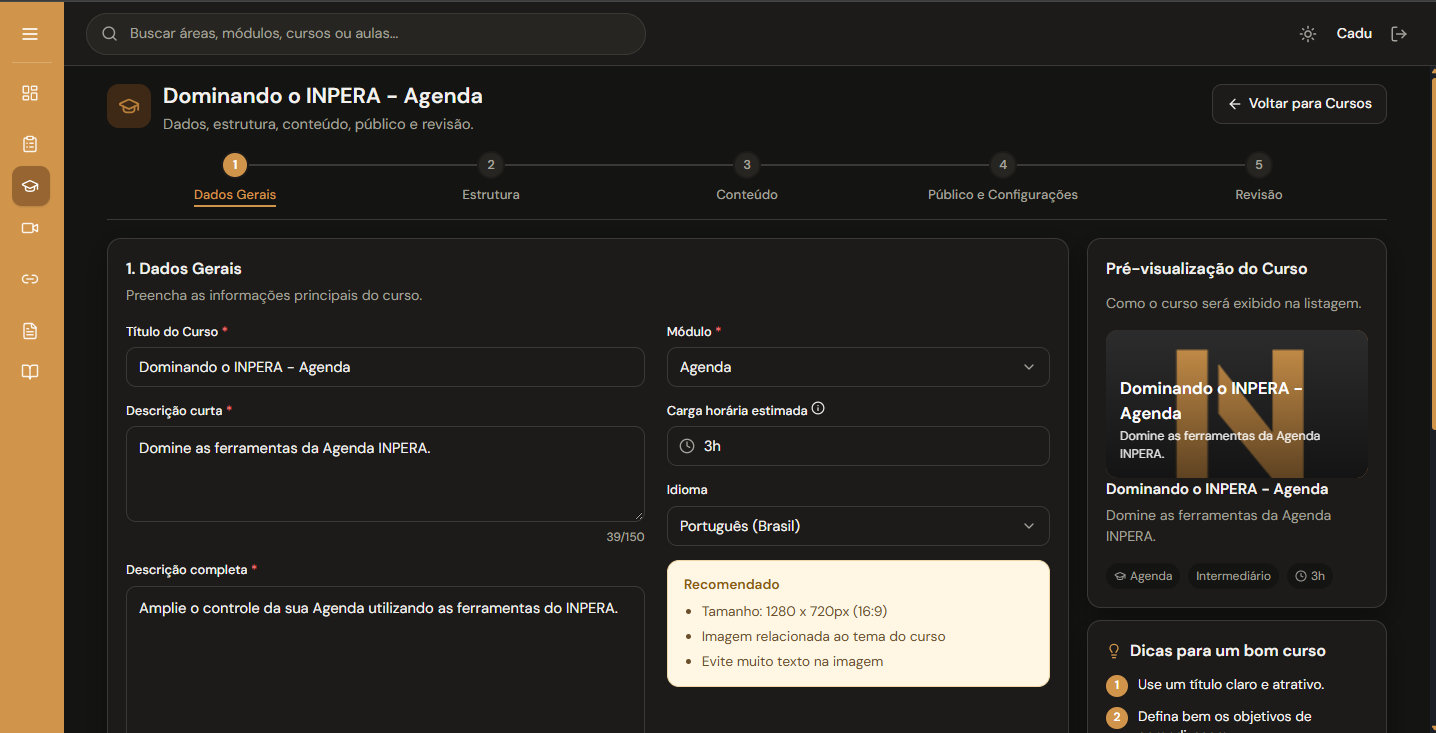
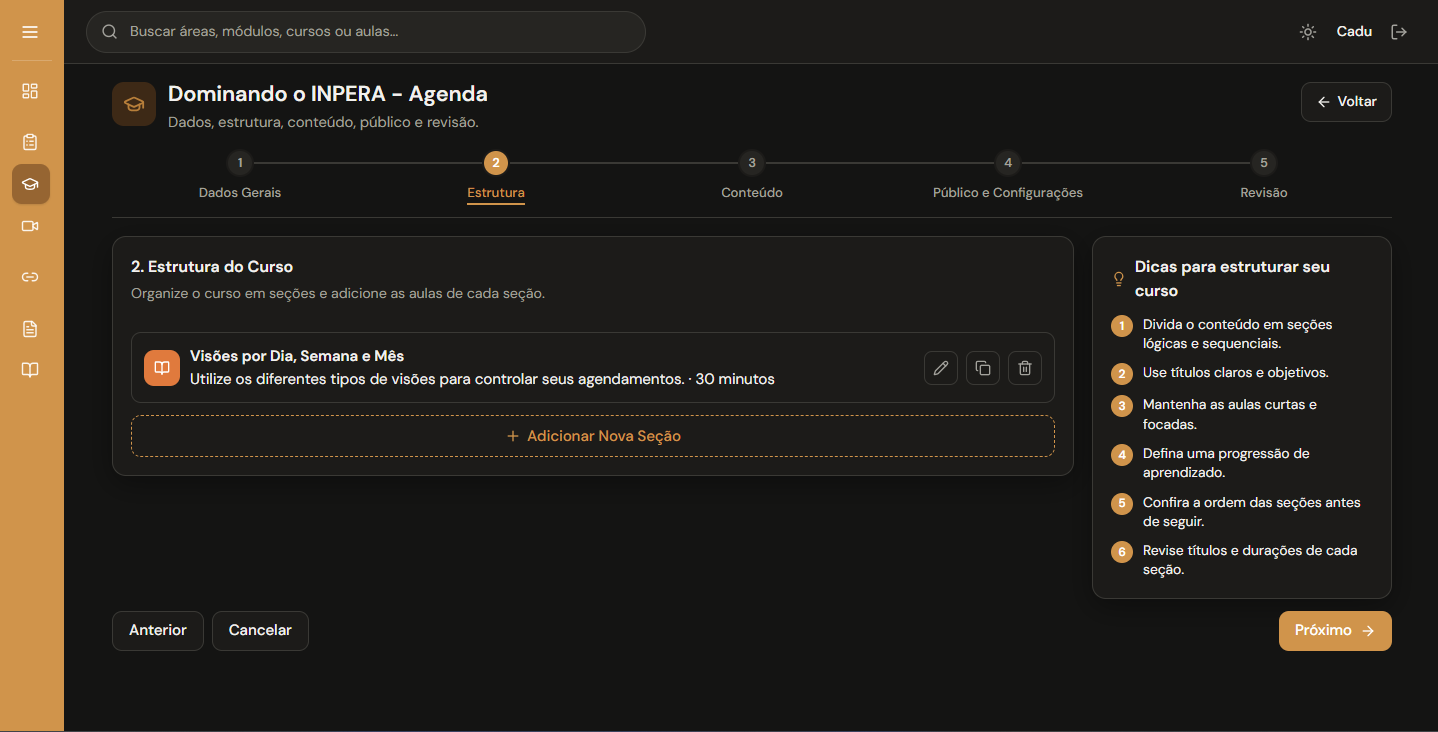
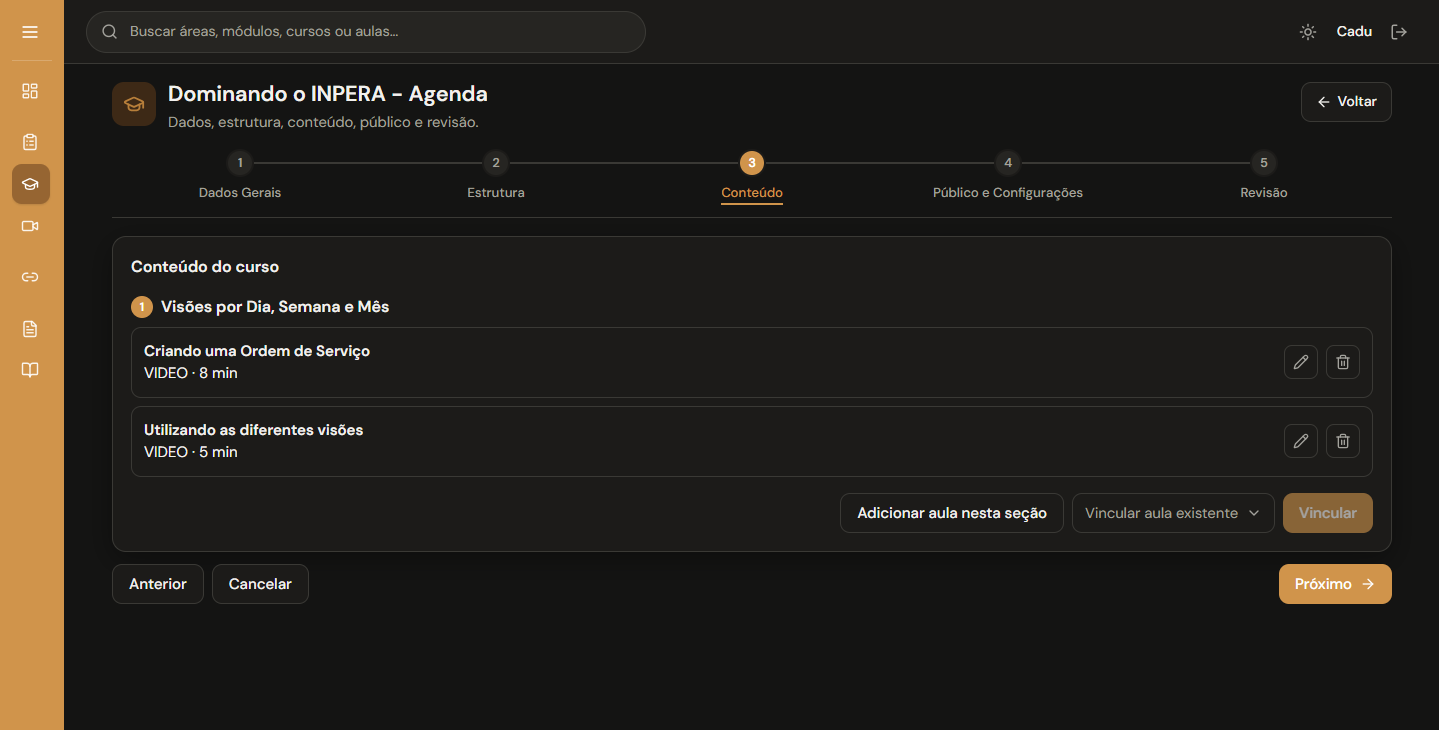
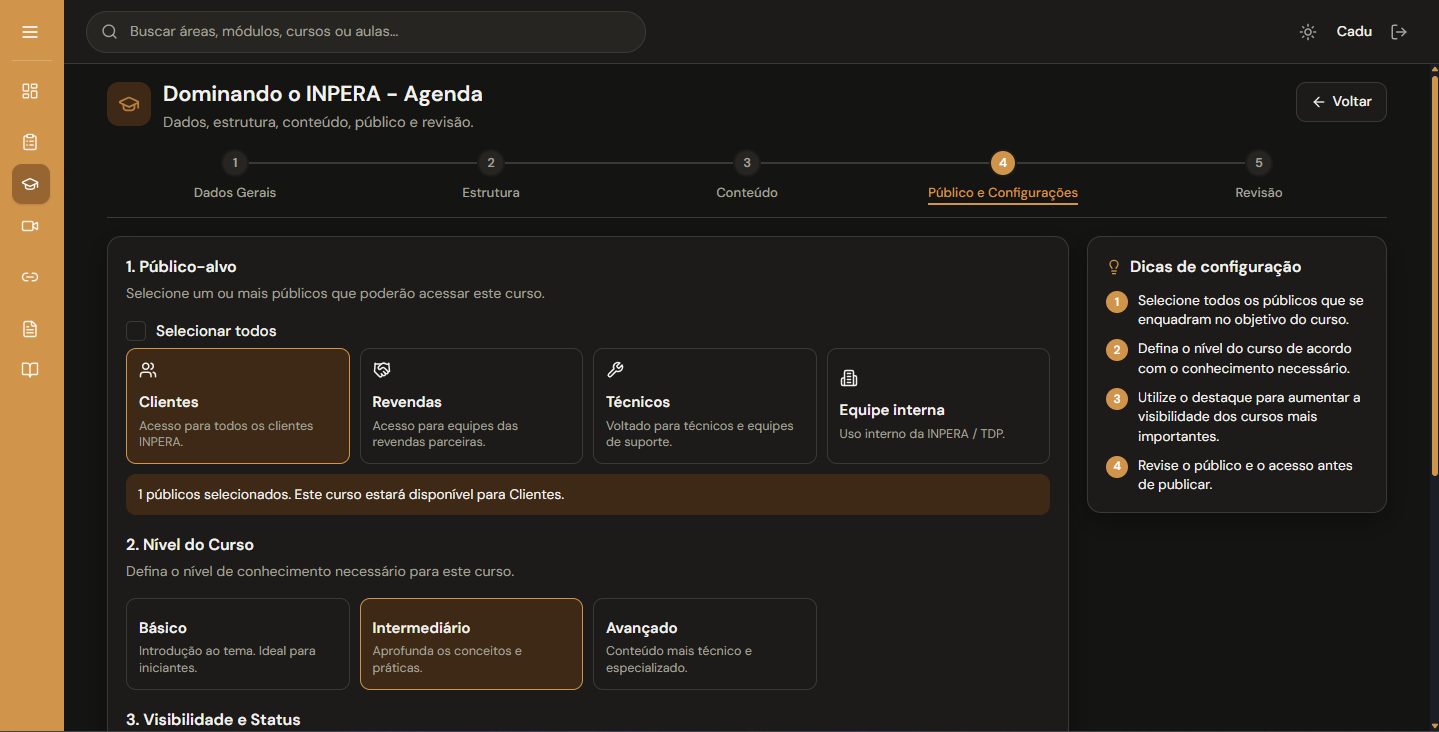
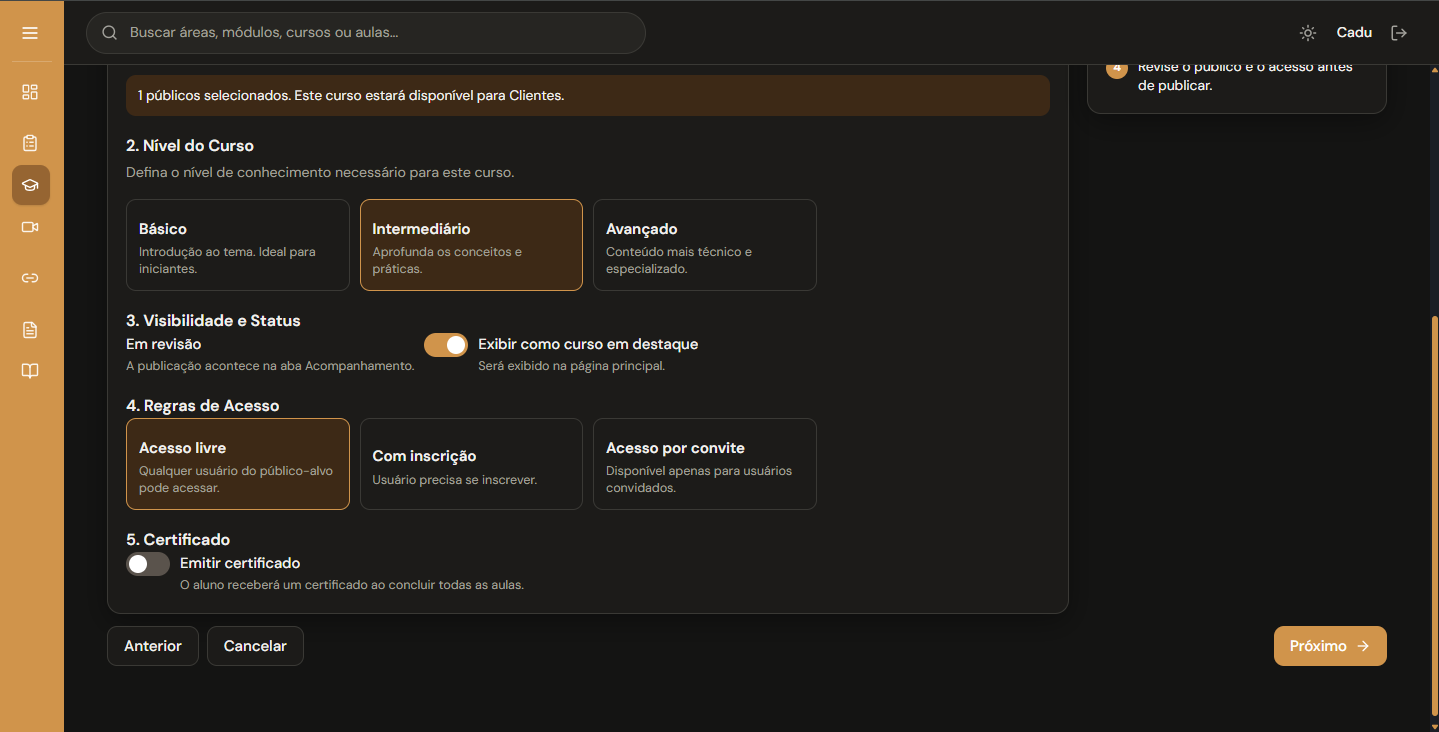
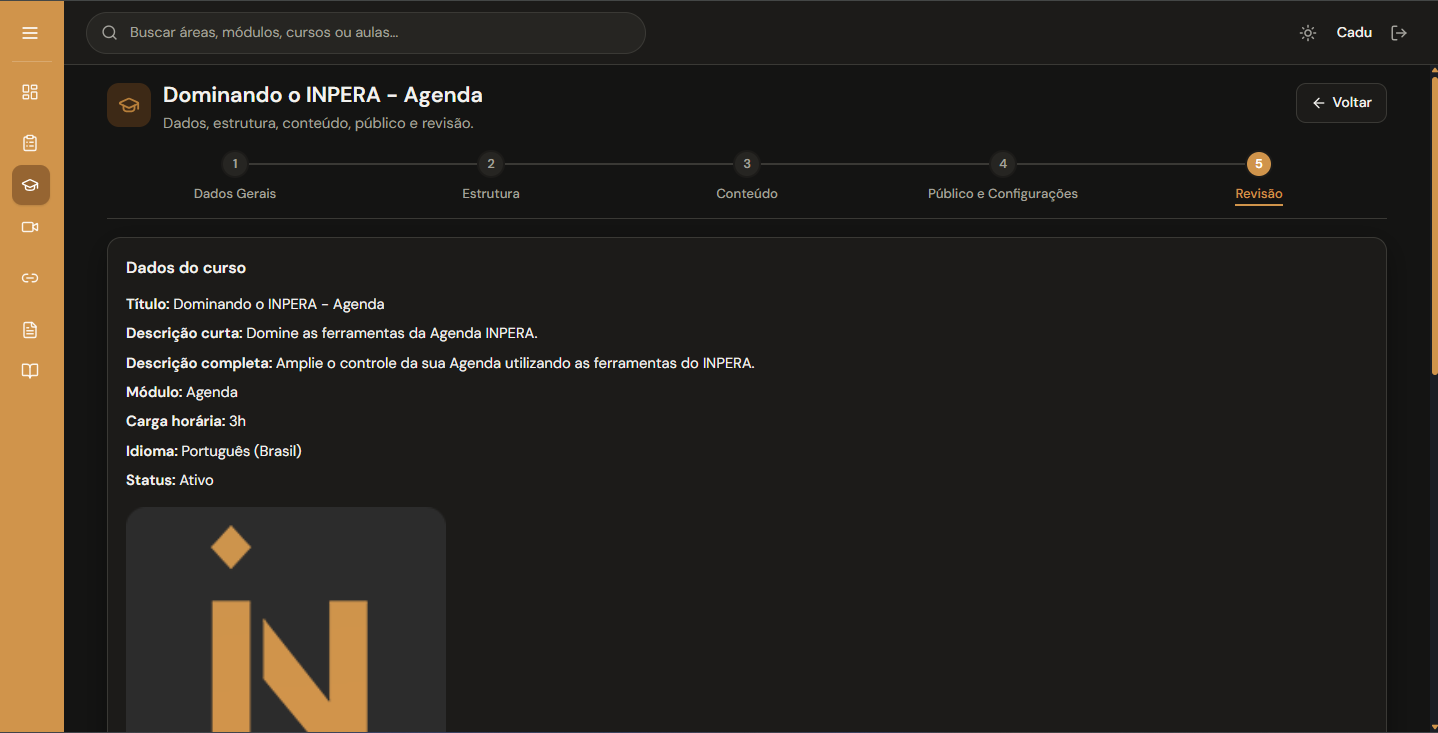
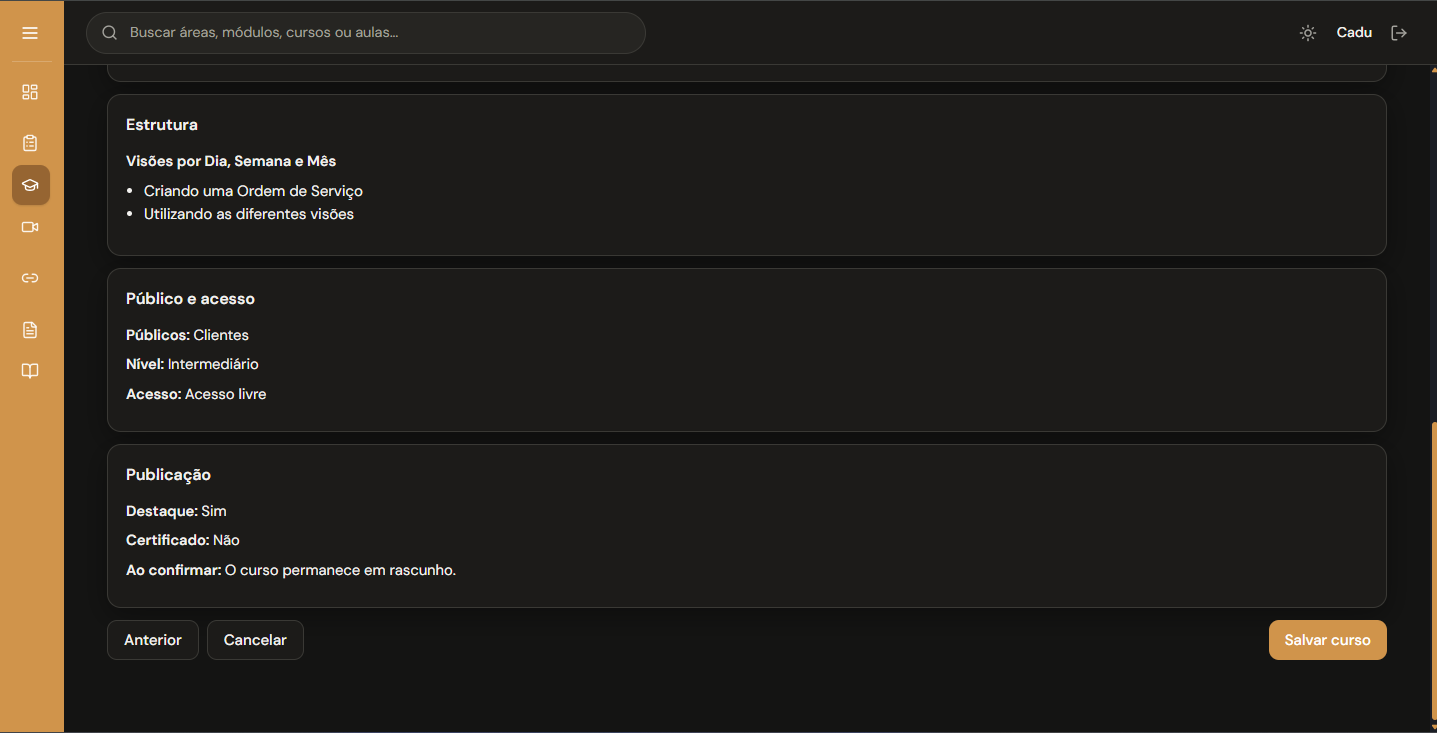
O botão Novo Curso abre o cadastro em cinco passos:
1) Dados Gerais: título, descrição curta, descrição, módulo, carga horária, idioma, nível Básico, Intermediário ou Avançado, e imagem de capa.
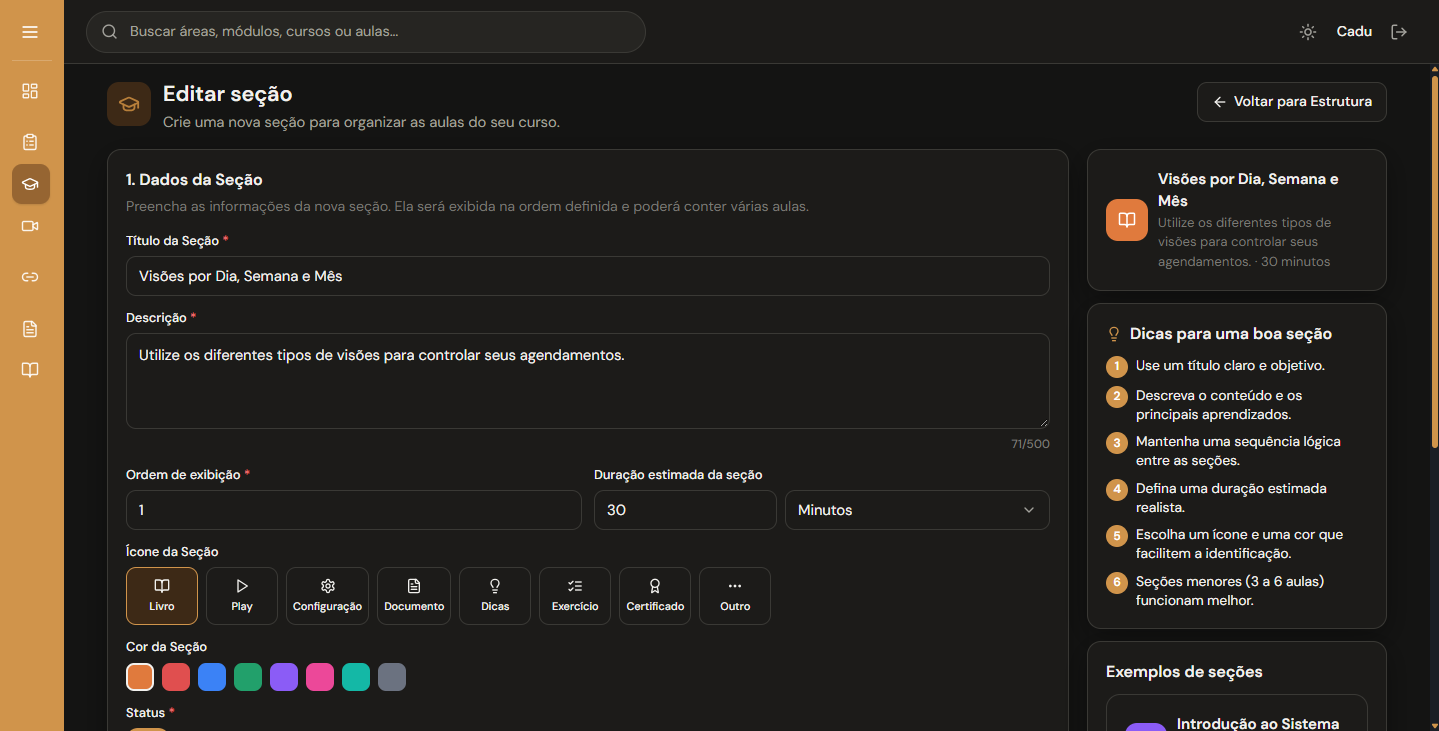
2) Estrutura: seções do curso, com ícones para editar, duplicar e excluir.
3) Conteúdo: aulas de cada seção.
4) Público e Configurações:Clientes, Revendas, Técnicos e Equipe interna.
5) Revisão: conferência dos dados antes de seguir.
No primeiro passo, Voltar para Cursos retorna à lista. Nos passos seguintes, Voltar retorna aos Dados Gerais do curso.