(ACADEMY) Consulta e cadastro de aulas no INPERA Academy NT 0681/2026
Resumo da Nota Técnica
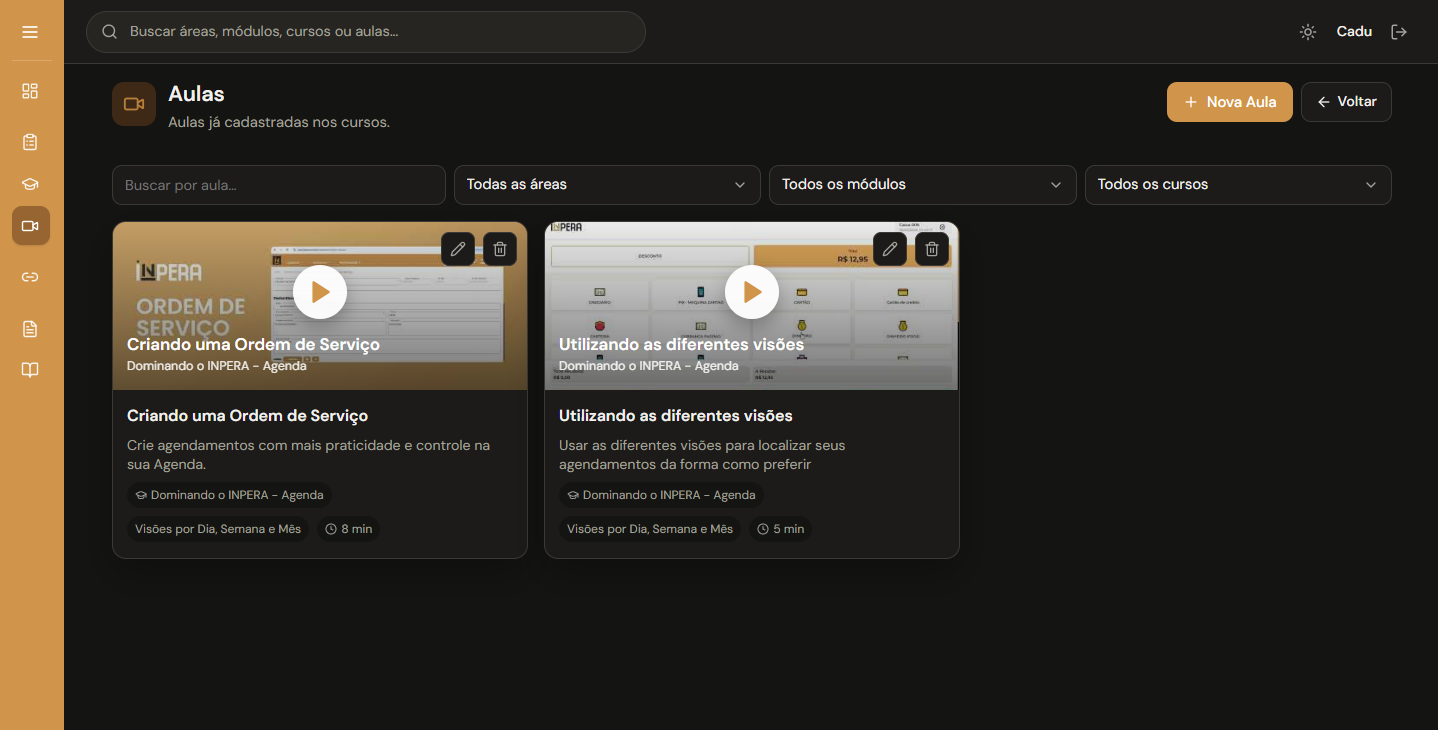
A aba Aulas, na Gestão do INPERA Academy, reúne as aulas já cadastradas nos cursos em uma única tela. Com a busca e os filtros, fica mais fácil localizar uma aula e assistir à prévia do vídeo.
Administrador e Suporte também podem incluir novas aulas, editar suas informações e excluir aulas mediante confirmação. Os demais perfis com acesso à Gestão podem consultar e assistir às prévias.
Detalhes da Nota Técnica
1) Acesso à aba Aulas
O menu Aulas está disponível para todos os perfis que acessam a Gestão. Os botões de criação, edição e exclusão são exibidos apenas para Administrador e Suporte.
2) Busca e filtros
A busca permite localizar aulas pelo nome. Os filtros de área, módulo e curso ajudam a restringir a lista ao conteúdo desejado.
Ao escolher uma área, são apresentados os módulos e cursos relacionados a ela. Ao escolher um módulo, a lista de cursos considera essa seleção. Trocar a área limpa as escolhas de módulo e curso; trocar o módulo limpa a escolha de curso.
3) Cartões e prévia do vídeo
As aulas aparecem em cartões organizados em grade, com uma coluna no celular. Cada cartão apresenta o título da aula, o curso, a seção, a descrição e a duração.
Ao clicar no cartão, a prévia do vídeo é aberta. Quando a aula não possui vídeo disponível para pré-visualização, o sistema informa essa condição. Se a lista estiver vazia, é exibido o aviso de que as aulas criadas nos cursos aparecem nessa tela.
4) Cadastro de uma nova aula
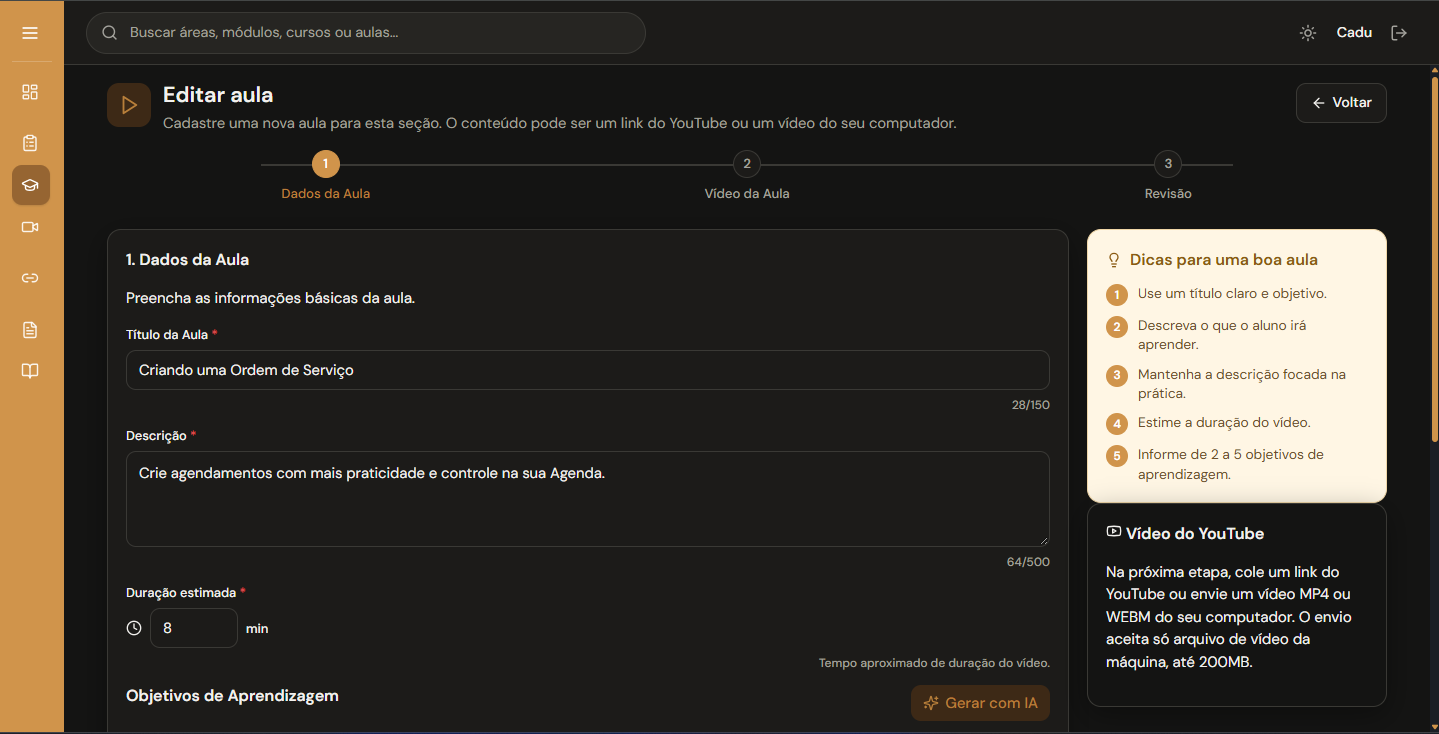
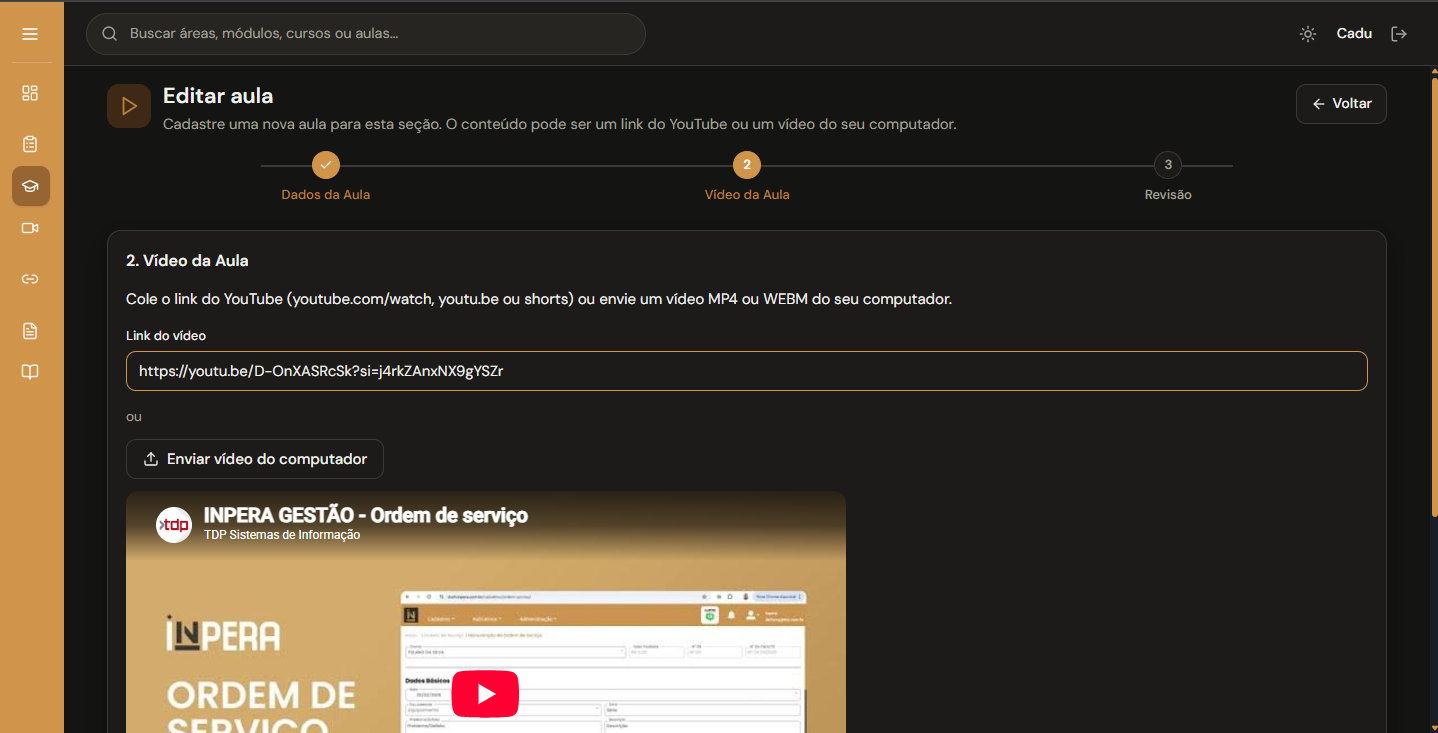
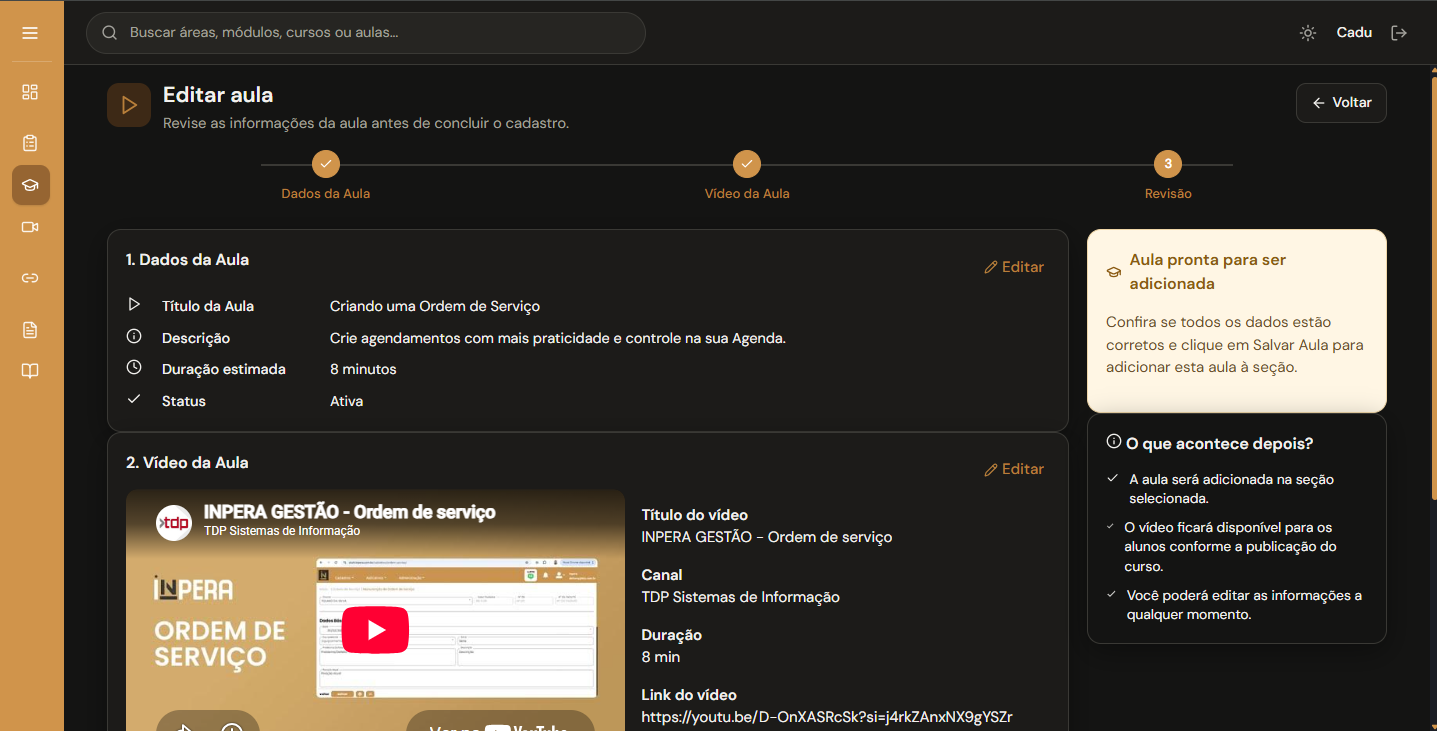
Administrador e Suporte podem iniciar o cadastro pelo botão Nova Aula. O preenchimento é dividido em três passos:
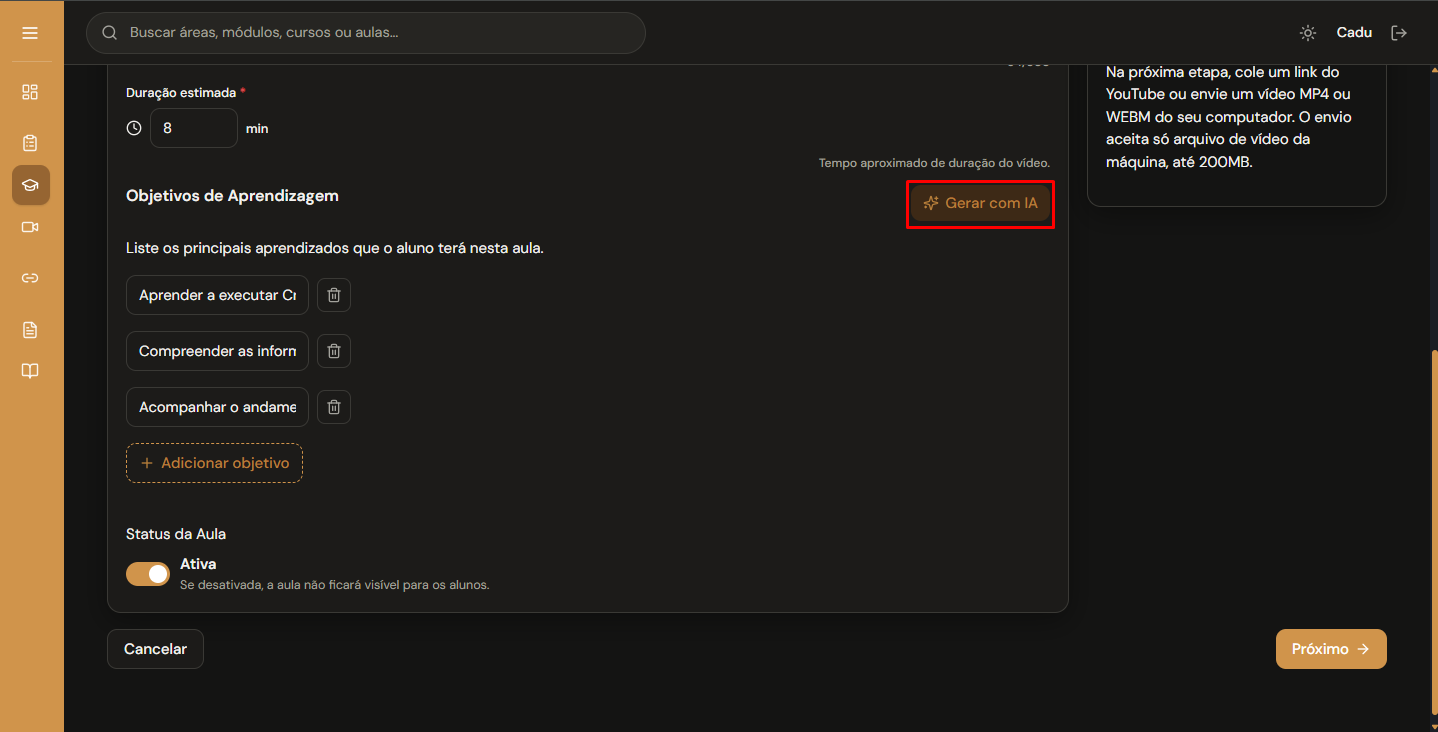
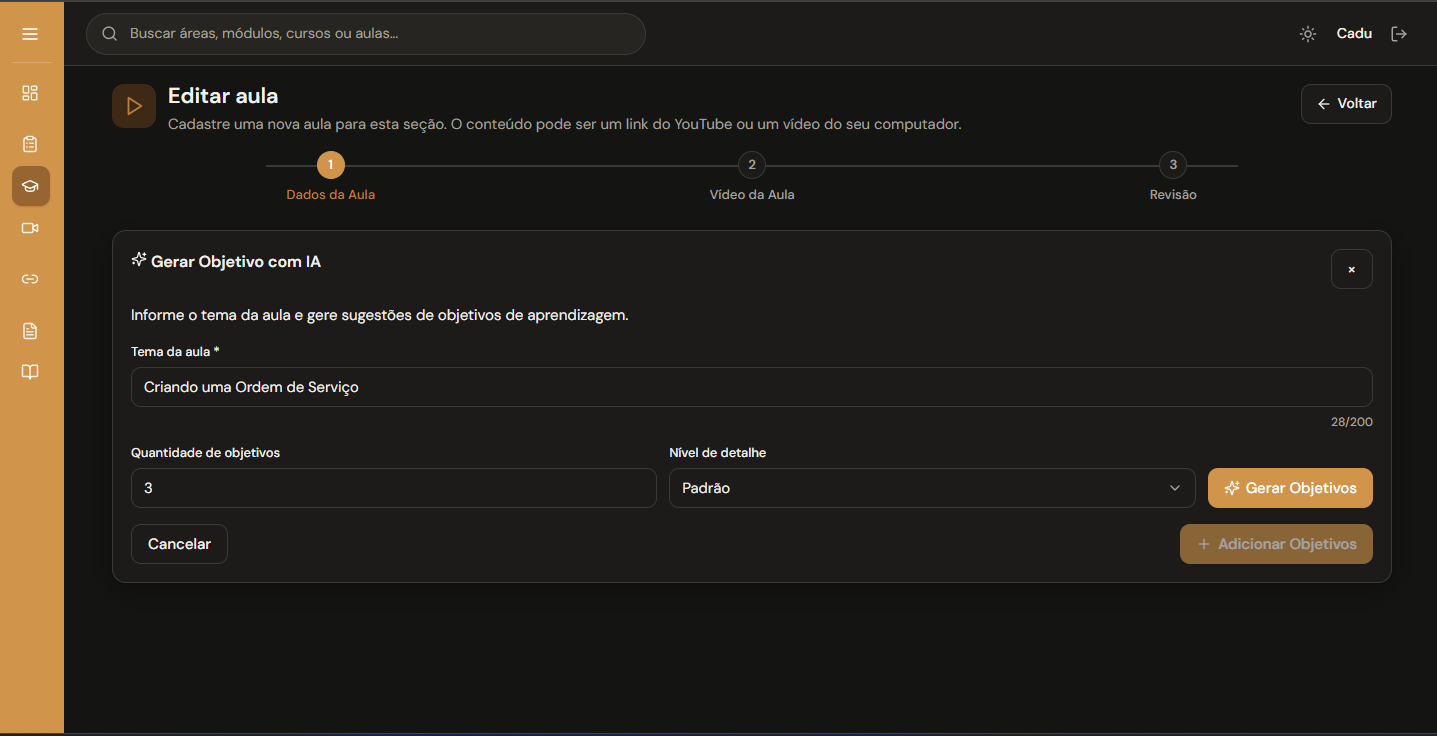
Dados da Aula: escolher o curso e uma de suas seções, informar título, descrição, duração estimada e objetivos de aprendizagem. Para avançar, é necessário selecionar curso e seção, preencher título e descrição e informar uma duração maior que zero.
Vídeo da Aula: informar um endereço do YouTube, com prévia do vídeo, ou enviar um vídeo do computador nos formatos MP4 ou WEBM, com tamanho máximo de 200 MB. É necessário informar um vídeo válido para seguir para a revisão.
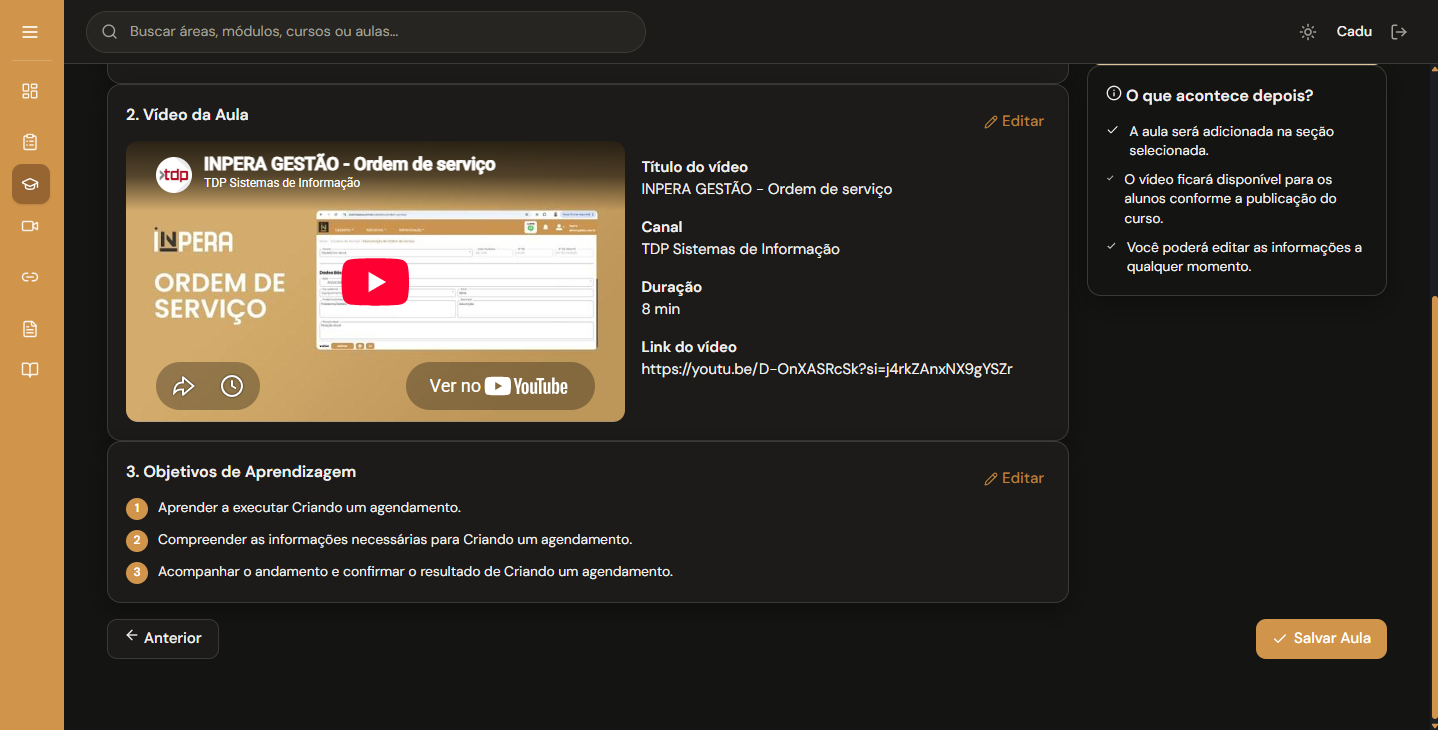
Revisão: conferir as informações e o vídeo antes de clicar em Salvar Aula. Se precisar corrigir algo, é possível voltar aos passos anteriores.
A nova aula é salva como Rascunho. Sua ativação é feita depois, na edição, para que possa aparecer aos alunos conforme a publicação do curso.
5) Edição e exclusão
Quem tem permissão pode editar uma aula pelo ícone Editar no cartão, ajustar os dados e o vídeo e salvar as alterações.
O ícone Excluir abre uma confirmação antes de remover a aula. O aviso informa que a exclusão é permanente e não pode ser desfeita. Cancelar mantém a aula; confirmar a exclusão remove o registro da lista.