(ACADEMY) Vínculos de aulas com telas do INPERA NT 0682/2026
Resumo da Nota Técnica
A aba Vínculos INPERA, na Gestão do INPERA Academy, permite associar uma aula a um produto, módulo e tela do INPERA. O cadastro reúne a localização, o conteúdo e as opções de público e exibição para orientar o acesso ao treinamento no contexto da tela.
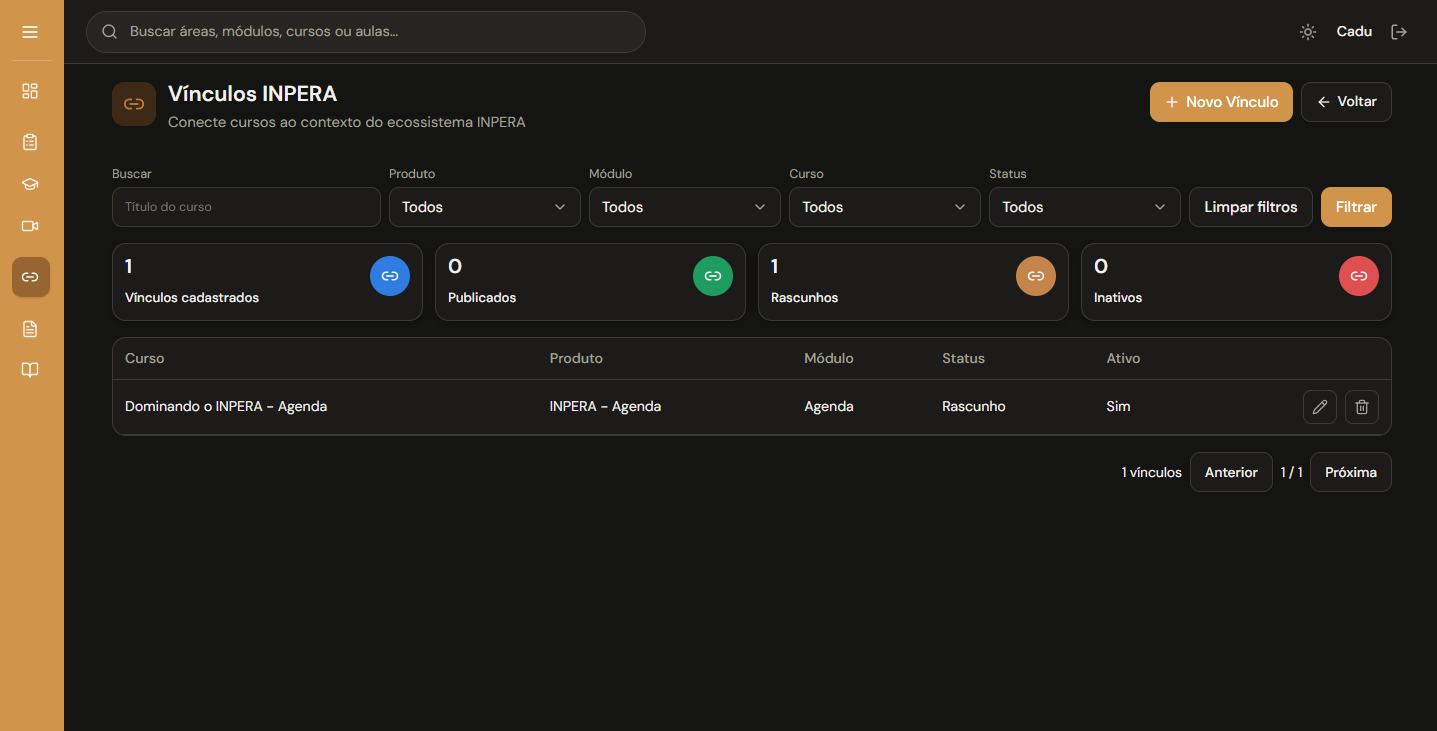
A rotina também permite localizar, consultar, editar e excluir os vínculos cadastrados, com acesso restrito a Administrador e Suporte.
Detalhes da Nota Técnica
1) Acesso à rotina
O menu Vínculos INPERA fica disponível somente para Administrador e Suporte. Esses perfis podem criar, editar e excluir vínculos.
2) Busca, filtros e indicadores
A busca considera o título do curso. Também é possível selecionar produto, módulo, curso e status: Rascunho, Em revisão, Publicado ou Inativo.
O filtro de módulo apresenta as opções relacionadas ao produto escolhido. O botão Filtrar aplica as escolhas à lista e retorna à primeira página. Limpar filtros remove as seleções e a busca.
Os indicadores mostram os totais de Vínculos cadastrados, Publicados, Rascunhos e Inativos.
3) Listagem e manutenção dos vínculos
A tabela apresenta curso, produto, módulo, status e a indicação de ativo, como Sim ou Não. A navegação é feita de 10 em 10 registros pelos botões Anterior e Próxima, com indicação da página atual e do total de vínculos encontrados.
O ícone Editar abre os dados do vínculo para ajuste. O ícone Excluir solicita confirmação antes da remoção e avisa que a ação não pode ser desfeita. Cancelar a confirmação mantém o vínculo.
4) Localização no INPERA
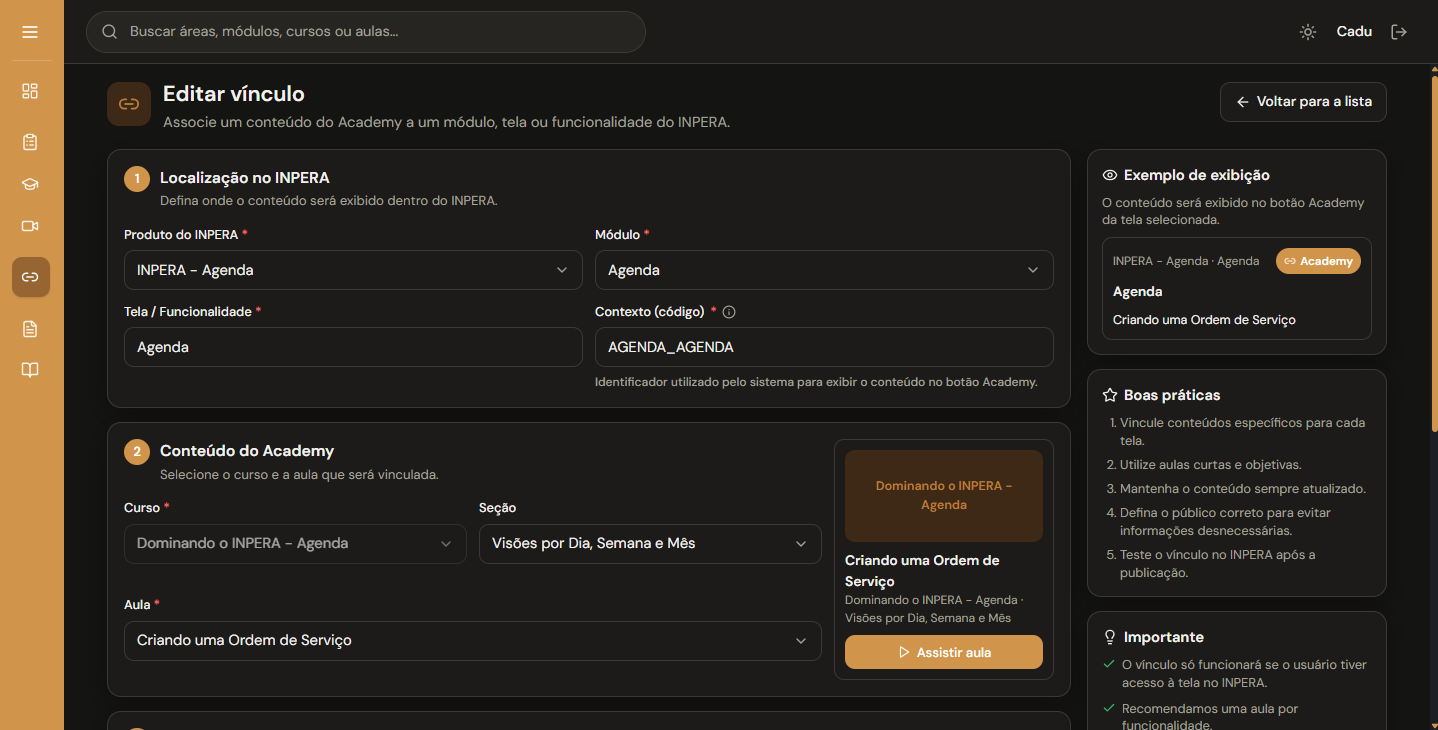
Ao clicar em Novo Vínculo, escolha o produto e um módulo relacionado a ele. Informe o nome da Tela / Funcionalidade e o Contexto (código), que identifica onde o conteúdo será associado.
O sistema sugere o código de contexto a partir do módulo e do nome da tela. Esse código pode ser ajustado manualmente quando necessário.
5) Seleção do conteúdo
Escolha o curso e a aula que será vinculada. A seleção da seção ajuda a restringir as aulas apresentadas. Ao trocar o curso, as escolhas anteriores de seção e aula são limpas.
Um cartão mostra o curso, a seção e a aula selecionada. A opção Assistir aula abre a visão do curso, onde o conteúdo pode ser consultado. Na edição de um vínculo existente, o curso permanece fixo.
6) Público e opções de exibição
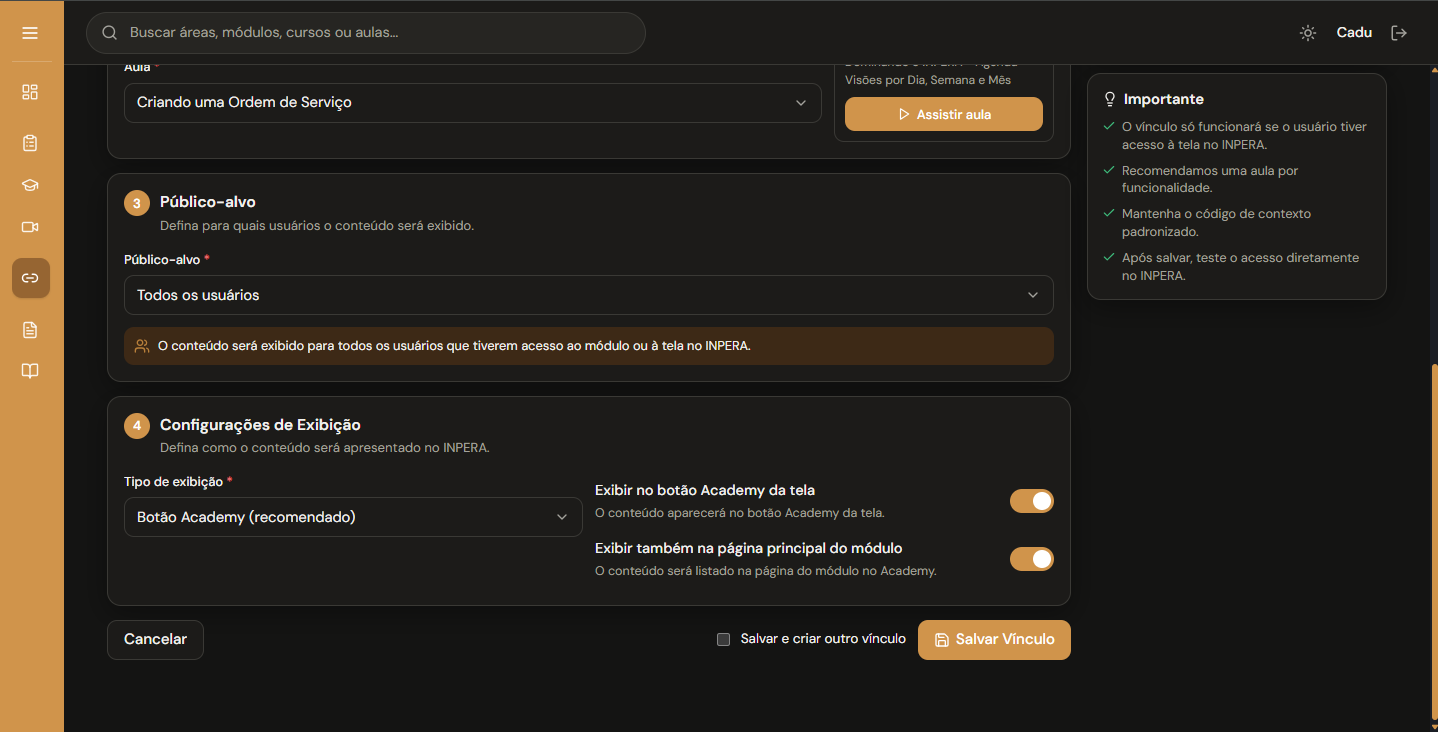
O público-alvo pode ser Todos os usuários, Clientes, Revendas, Técnicos ou Equipe interna. Essa escolha considera os usuários que já possuem acesso ao módulo ou à tela; o vínculo não concede acesso a uma tela restrita.
O tipo de exibição disponível é Botão Academy (recomendado). Os interruptores permitem configurar a exibição no botão Academy da tela e, também, na página principal do módulo no Academy.
O painel Exemplo de exibição apresenta o produto, o módulo, a tela e a aula escolhidos. Ao desligar a opção de exibir no botão Academy, o exemplo indica que o botão está oculto.
7) Gravação e retorno à lista
Para salvar, é necessário informar produto, módulo, tela, código de contexto, curso e aula. O botão Salvar Vínculo grava as informações e retorna à lista.
Ao marcar Salvar e criar outro vínculo, o formulário é limpo após a gravação para iniciar um novo cadastro. O botão Cancelar retorna à lista sem gravar as alterações do formulário.