(ACADEMY) Acompanhamento e publicação de cursos no INPERA Academy NT 0683/2026
Resumo da Nota Técnica
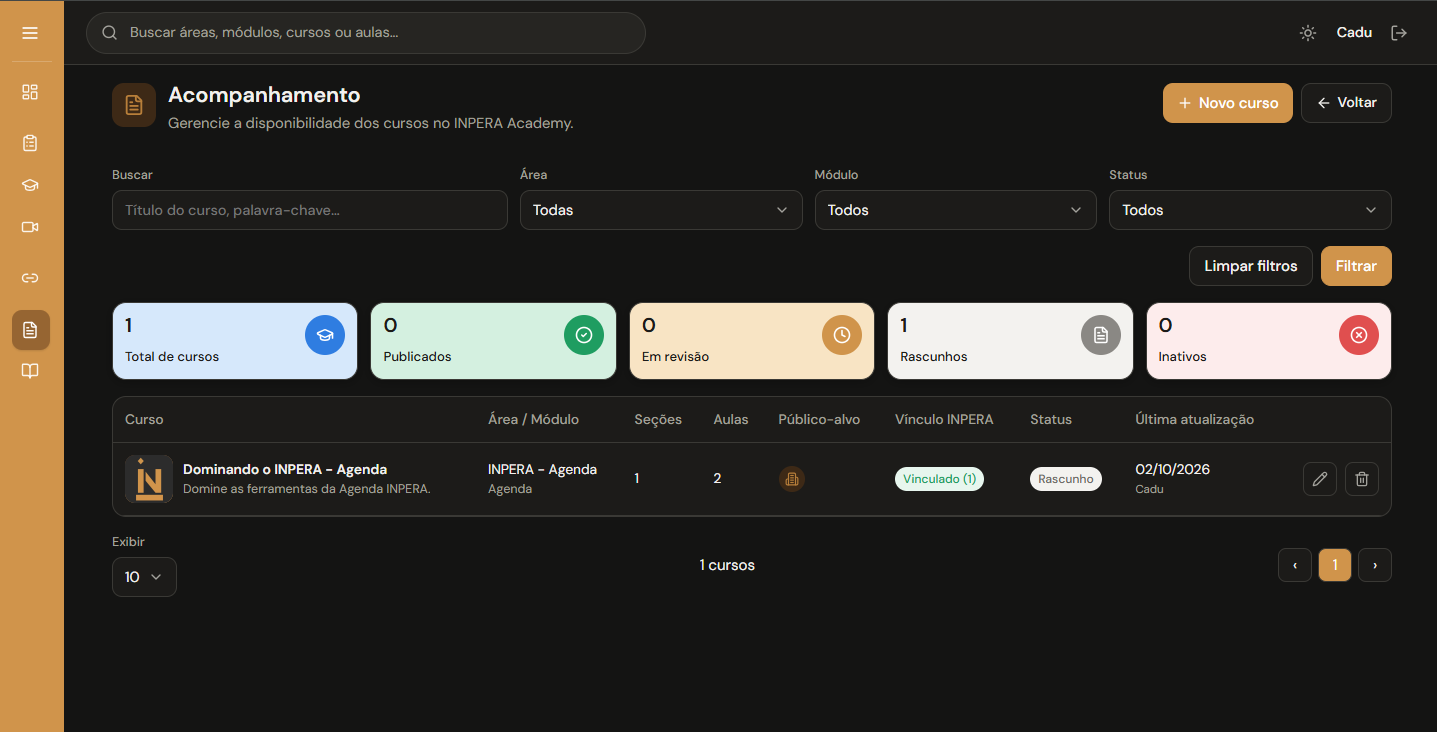
A rotina de publicação do INPERA Academy, disponível no menu Acompanhamento da Gestão, reúne os cursos e suas situações para facilitar a revisão antes de disponibilizar o conteúdo.
Administrador e Suporte podem acompanhar os cursos, conferir os requisitos de publicação, publicar os que estiverem prontos ou mantê-los como rascunho enquanto houver ajustes necessários.
Detalhes da Nota Técnica
1) Acesso e acompanhamento dos cursos
O menu Acompanhamento fica disponível somente para Administrador e Suporte. Nessa tela, esses perfis acessam a revisão e a publicação dos cursos e podem solicitar sua exclusão.
2) Busca, filtros e indicadores
É possível localizar cursos pela busca e pelos filtros de área, módulo e status. As situações disponíveis são Publicado, Em revisão, Rascunho e Inativo.
O filtro de módulo considera a área escolhida. Trocar a área limpa a escolha anterior de módulo. O botão Filtrar aplica os critérios e retorna à primeira página; Limpar filtros remove a busca e as seleções.
Os indicadores apresentam Total de cursos, Publicados, Em revisão, Rascunhos e Inativos.
3) Informações da listagem
A tabela mostra a capa, o título e uma breve descrição do curso, a área e o módulo, as quantidades de seções e aulas, o público-alvo, os vínculos INPERA e o status.
A indicação Vinculado apresenta a quantidade de vínculos; quando não houver vínculo, aparece Não vinculado. A coluna de última atualização mostra a data e, quando disponível, o nome do responsável cadastrado no curso.
O controle Exibir permite escolher 10, 20 ou 50 cursos por página. É possível navegar pelas setas ou pelos números das páginas.
4) Revisar e Publicar Curso
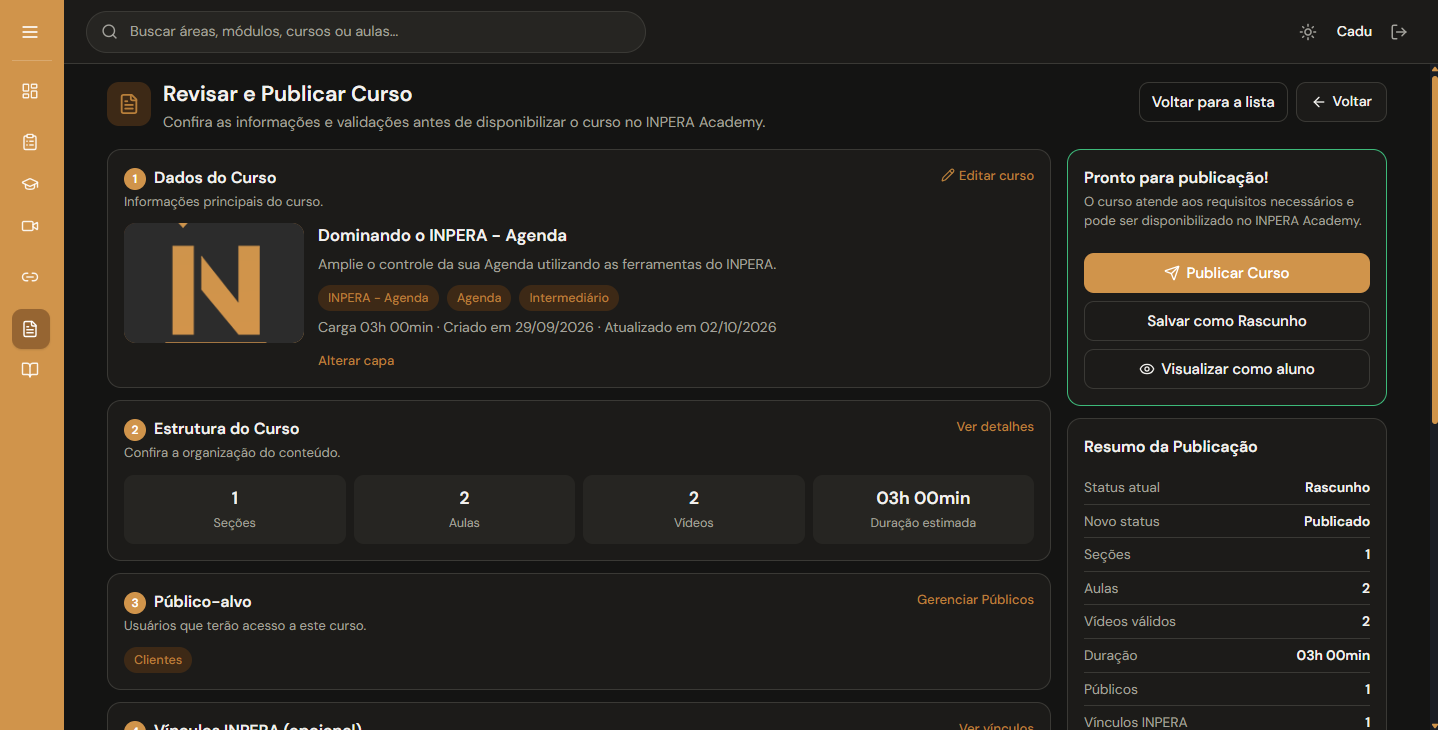
O ícone Editar da listagem abre a tela Revisar e Publicar Curso. Ela reúne os dados principais, a estrutura, o público-alvo, os vínculos e as validações de publicação.
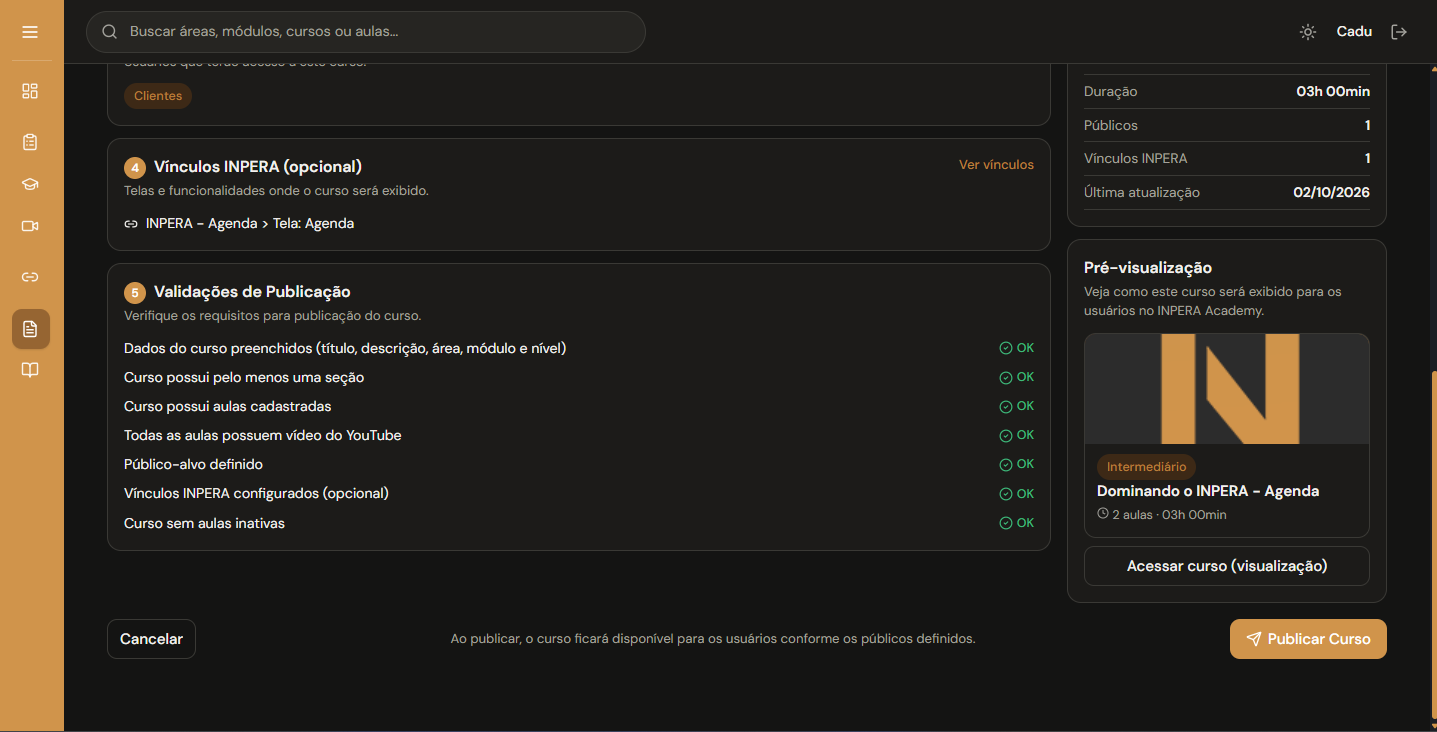
A revisão mostra as quantidades de seções, aulas e vídeos, a duração estimada e a pré-visualização do curso. Os atalhos permitem editar o curso, conferir sua estrutura, gerenciar o público e consultar os vínculos.
5) Checklist de publicação
Para liberar a publicação, o sistema verifica os dados do curso: título, descrição, área, módulo e nível. Também exige pelo menos uma seção, aulas cadastradas e público-alvo definido.
As aulas de vídeo ativas precisam ter um endereço válido do YouTube. O curso também não pode conter aulas inativas. Cada requisito obrigatório aparece como OK ou Pendente.
Os Vínculos INPERA são opcionais. A ausência de vínculo aparece como Atenção, mas não impede a publicação.
Enquanto houver uma pendência obrigatória, a tela informa Ainda há pendências e mantém Publicar Curso bloqueado. Quando os requisitos estiverem atendidos, apresenta Pronto para publicação! e libera o botão.
6) Publicar, manter em rascunho e visualizar
Publicar Curso altera a situação para Publicado e retorna à listagem. O conteúdo fica disponível no Academy conforme os públicos definidos.
Salvar como Rascunho altera a situação para Rascunho e mantém a tela de revisão aberta. Essa opção pode ser usada mesmo quando ainda houver pendências.
Visualizar como aluno abre a visão do curso para conferir sua apresentação. Essa visualização não publica o curso nem altera seu status. Cancelar retorna à lista sem acionar a publicação.
7) Exclusão de cursos
O ícone Excluir abre uma confirmação e avisa que as seções e aulas do curso também serão removidas. A exclusão é permanente. Cursos com matrículas não podem ser excluídos.
Cancelar a confirmação mantém o curso e seu conteúdo. Quando a exclusão é concluída, a listagem e os indicadores são atualizados.