Relatório de Movimento do Almoxarifado NT 0693/2026
Resumo da Nota Técnica
Foi desenvolvido um novo relatório para consultar as movimentações do Almoxarifado, permitindo filtrar os registros por empresa, período, produto, tipo, funcionário, lote e localização. O relatório apresenta as movimentações de entrada e saída, com informações de quantidade, produto, valor total, lote e localização, além de totalizadores ao final do relatório. Para disponibilizá-lo no sistema, é necessário salvar os arquivos do relatório na pasta Relatórios e realizar a configuração no Gerenciamento de Relatórios, criando o novo item Saídas do Almoxarifado dentro do menu Relatórios Fast → Operações.
Detalhes da Nota Tecnica
Novo relatório
Foram criados os arquivos:
REL_MOVIMENTODOALMOXARIFADO.fr3
REL_MOVIMENTODOALMOXARIFADO.sql
Os dois arquivos devem ser disponibilizados na pasta:
Relatórios
Filtros disponíveis
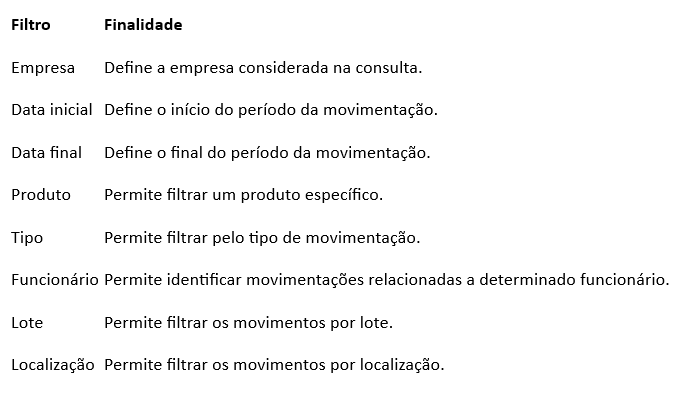
O relatório permite realizar a consulta utilizando os seguintes filtros:
Informações apresentadas
O relatório apresenta as movimentações do Almoxarifado com as informações de:
Entrada e Saída
Quantidade
Produto
Valor Total
Lote
Localização
Ao final do relatório são apresentados os respectivos totalizadores, permitindo visualizar os valores acumulados das movimentações.
________________________________________
Configuração do menu
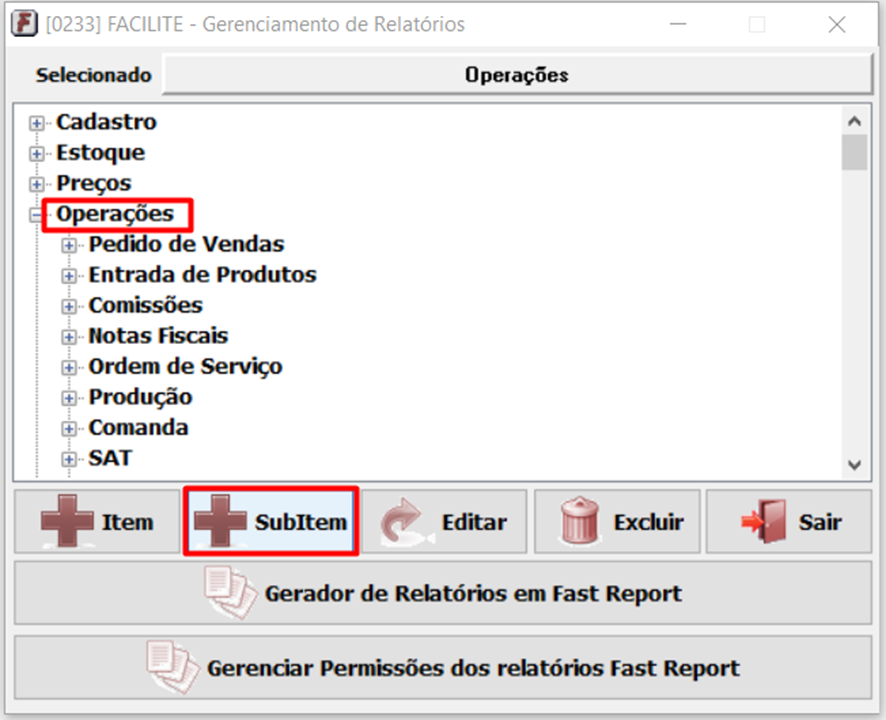
Para disponibilizar o novo relatório, primeiro deve ser criado um novo item dentro de Operações no Gerenciamento de Relatórios.
O menu deverá ficar organizado da seguinte forma:
Relatórios Fast → Operações → Saídas do Almoxarifado
Criação do item Saídas do Almoxarifado
Na tela de Gerenciamento de Relatórios:
1. Localizar o item Operações.
2. Clicar em +SubItem.
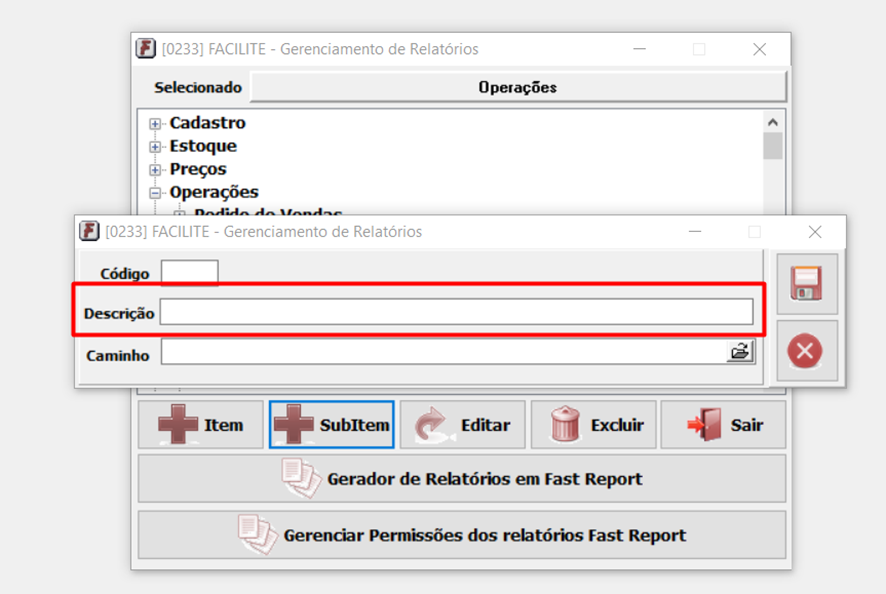
3. No campo Descrição, informar:
Saídas do Almoxarifado
4. Clicar em Gravar.
Após a gravação, o item passará a aparecer dentro de Operações.
Configuração do relatório
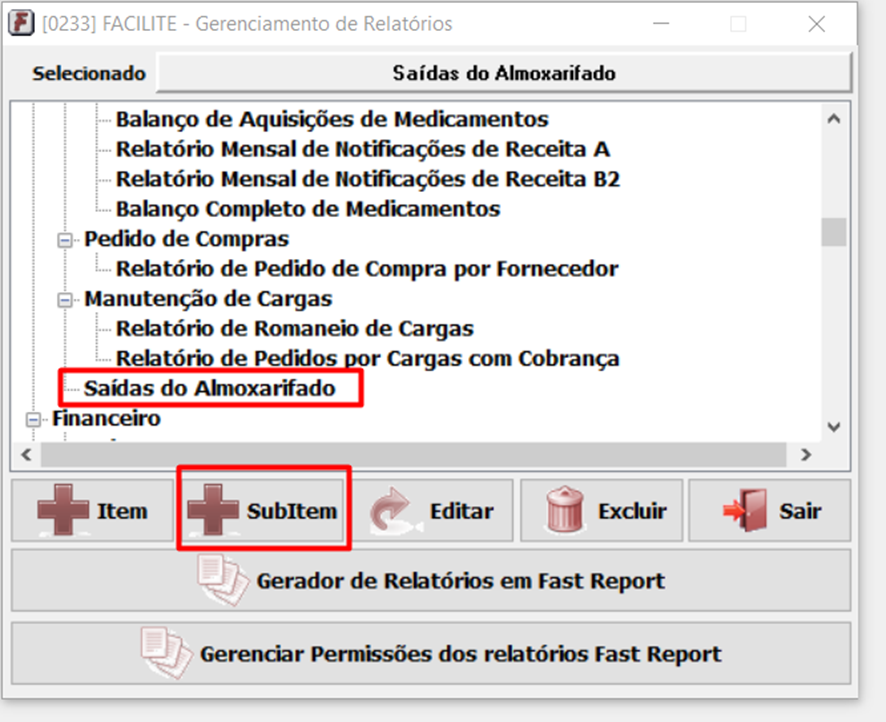
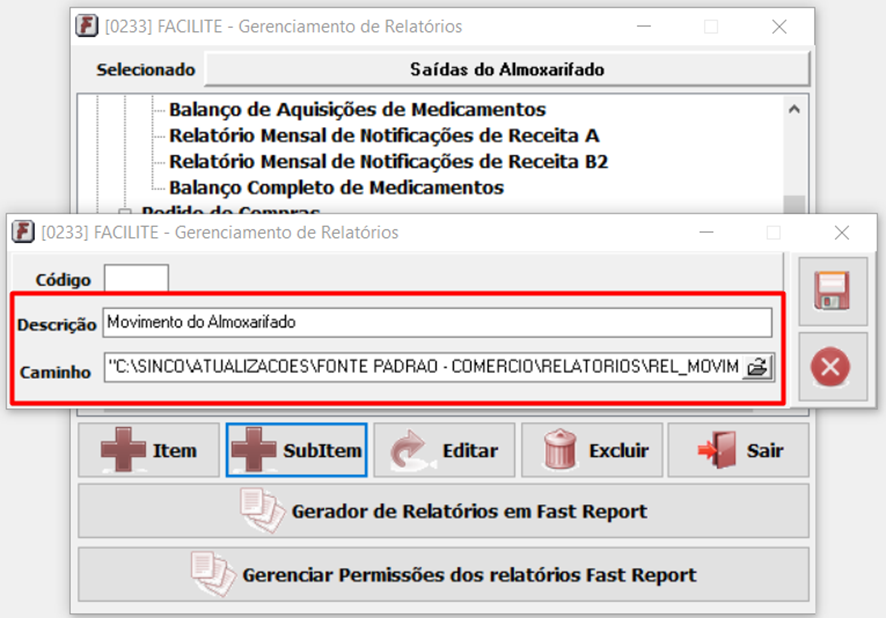
Após criar o item Saídas do Almoxarifado:
1. Selecionar o item criado.
2. Clicar em +SubItem.
3. No campo Descrição, informar:
Movimento do Almoxarifado
4. Selecionar o arquivo:
REL_MOVIMENTODOALMOXARIFADO.fr3 na pasta Relatórios.
5. Clicar em Gravar.
Usuários
Após cadastrar o relatório, devem ser selecionados os usuários que terão acesso à nova opção.
Depois de definir os usuários, clicar em Gravar.
Configuração dos campos
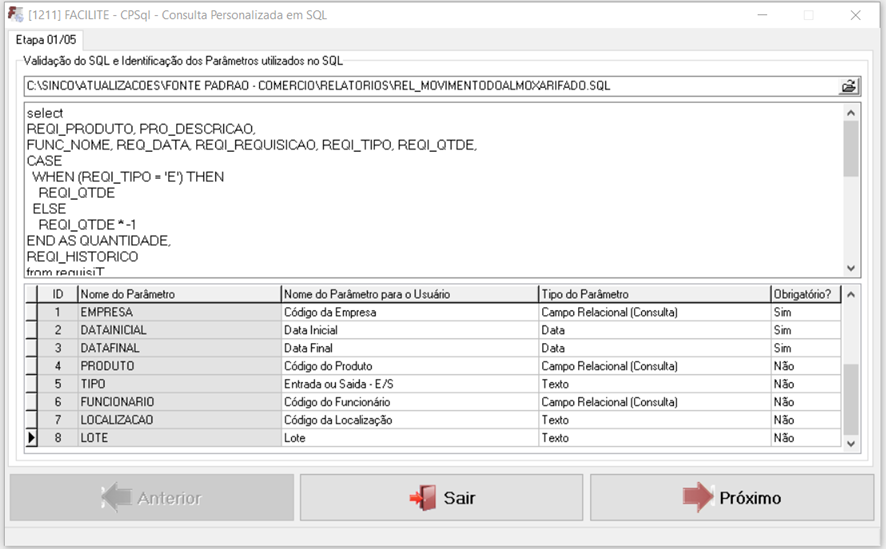
Na sequência da configuração, devem ser preenchidos os campos solicitados pelo Gerenciamento de Relatórios.
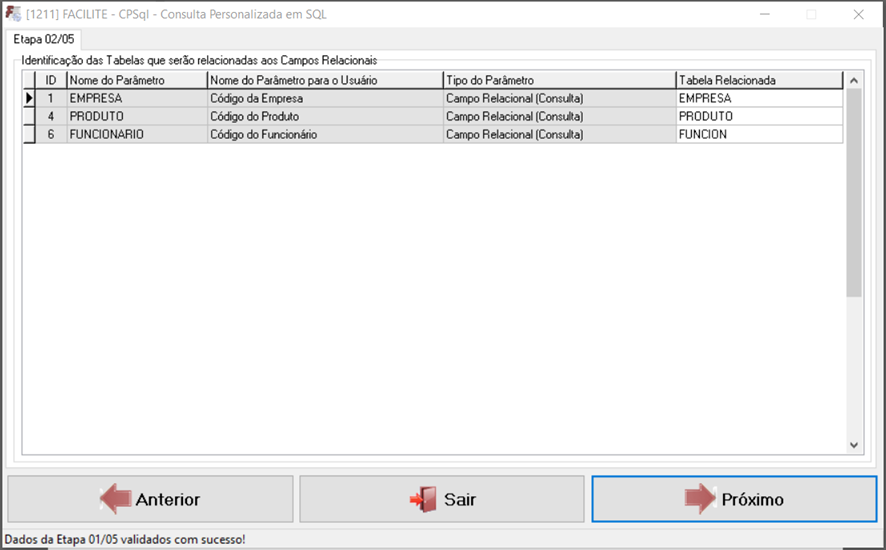
Depois, devem ser relacionadas as tabelas utilizadas pelo relatório.
Na etapa seguinte, devem ser informados os nomes dos respectivos campos.
Teste do relatório
Após concluir as etapas de configuração:
1. Avançar pelas etapas do cadastro.
2. Realizar o teste do relatório.
3. Conferir se o relatório foi executado corretamente.
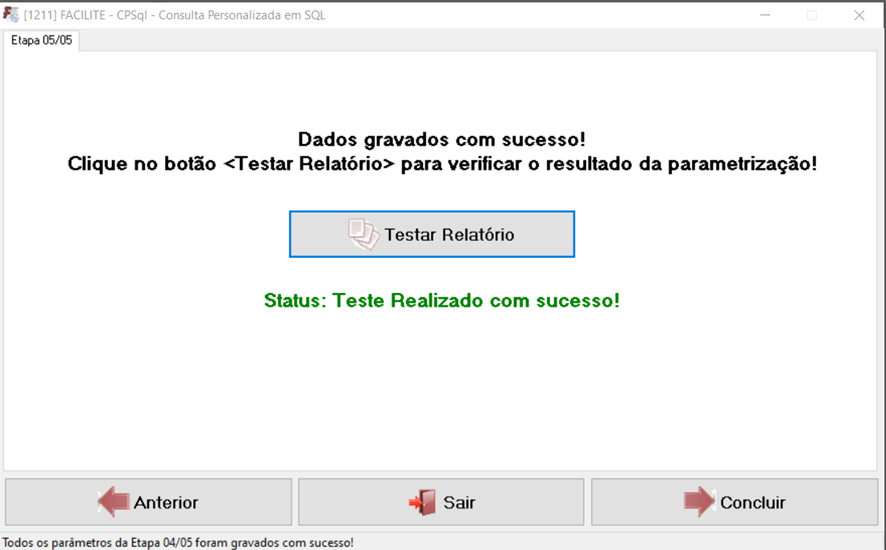
4. Verificar se for apresentada a mensagem:
Teste realizado com sucesso.
5. Clicar em Concluir.
Com isso, o relatório ficará disponível no caminho:
Relatórios Fast → Operações → Saídas do Almoxarifado → Movimento do Almoxarifado
Configuração
Para disponibilizar o relatório no cliente, é necessário:
Salvar REL_MOVIMENTODOALMOXARIFADO.fr3 e REL_MOVIMENTODOALMOXARIFADO.sql na pasta Relatórios.
Criar o item Saídas do Almoxarifado dentro de Relatórios Fast → Operações.
Cadastrar o relatório Movimento do Almoxarifado utilizando o arquivo .fr3.
Definir os usuários que terão acesso.
Configurar os campos e relacionar as tabelas solicitadas.
Executar o teste e concluir o cadastro após a mensagem Teste realizado com sucesso.
Questões:
1. Quais arquivos devem ser disponibilizados na pasta Relatórios? A) Apenas REL_MOVIMENTODOALMOXARIFADO.fr3 B) Apenas REL_MOVIMENTODOALMOXARIFADO.sql C) REL_MOVIMENTODOALMOXARIFADO.fr3 e REL_MOVIMENTODOALMOXARIFADO.sql D) REL_MOVIMENTODOALMOXARIFADO.pdf e REL_MOVIMENTODOALMOXARIFADO.fr3
2. Qual será o caminho para acessar o novo relatório? A) Relatórios Fast → Estoque → Movimento do Almoxarifado B) Relatórios Fast → Operações → Saídas do Almoxarifado → Movimento do Almoxarifado C) Relatórios Fast → Almoxarifado → Movimento do Almoxarifado D) Relatórios Fast → Vendas → Saídas do Almoxarifado
3. O que deve ser feito após relacionar as tabelas e preencher os nomes dos campos? A) Excluir o relatório e cadastrá-lo novamente. B) Alterar o banco de dados manualmente. C) Avançar, testar o relatório e concluir após a mensagem de teste realizado com sucesso. D) Reiniciar o computador antes de realizar o teste.