Correção da pesquisa de CFOP na alteração de itens da Nota Fiscal NT 0696/2026
Resumo da Nota Técnica
A pesquisa de CFOP na alteração de um produto já lançado na Nota Fiscal foi corrigida. Antes, o sistema ignorava o CFOP digitado e o usuário precisava avançar página por página até achar o código. Agora basta digitar o CFOP ou parte da descrição e teclar ENTER: a lista mostra só os registros que correspondem à pesquisa.
Detalhes da Nota Tecnica
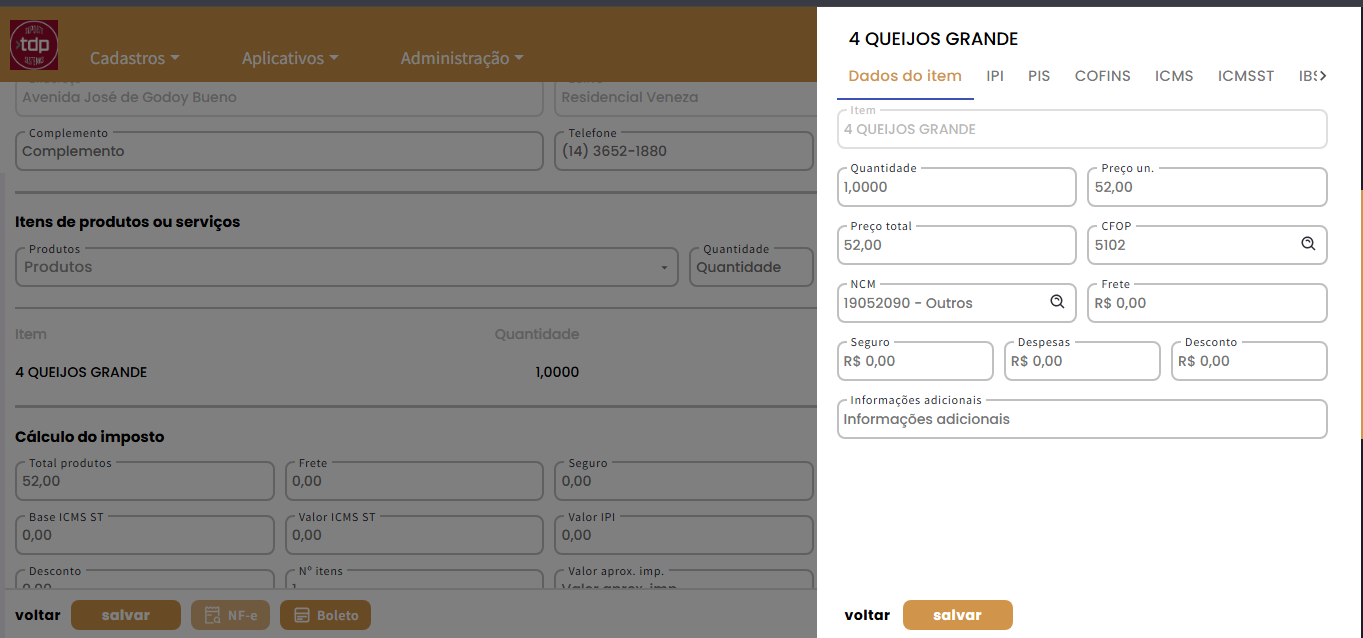
Na tela de Nota Fiscal, o usuário pode alterar os dados de um produto ou serviço já lançado. Uma dessas alterações é a troca do CFOP, feita pela lupa ao lado do campo.
Como era antes:
Ao digitar um CFOP na janela de pesquisa e teclar ENTER, nada acontecia. A lista continuava a mostrar todos os registros.
Ao digitar o CFOP e passar para as próximas páginas da lista, o sistema exibia "CFOP não encontrado", mesmo com o código cadastrado.
Para achar o CFOP desejado, era preciso avançar página por página.
Como funciona agora:
Na tela de Nota Fiscal, na seção de itens de produtos ou serviços, abra um item lançado para edição.
No campo CFOP, clique na lupa para abrir a janela de pesquisa.
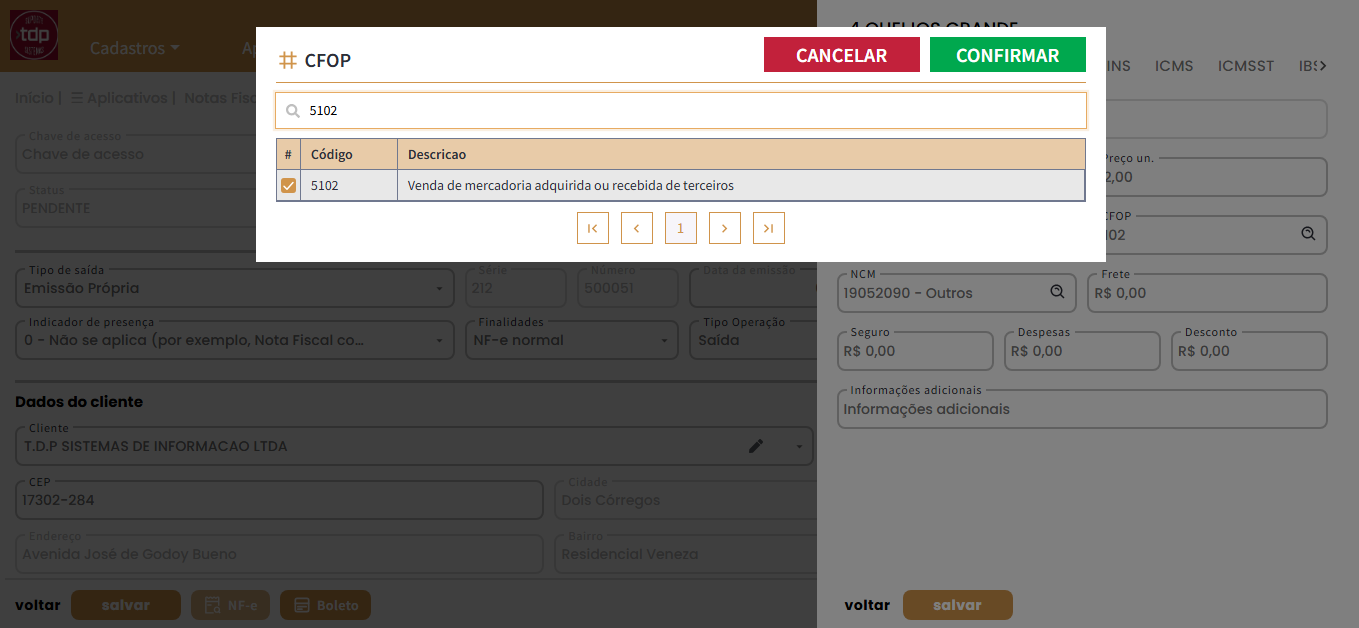
No campo "Localizar um código CFOP...", digite o número (exemplo: 5102) ou parte da descrição (exemplo: venda). Depois, tecle ENTER.A lista mostra só os CFOPs que correspondem à pesquisa.
Marque o CFOP desejado e confirme. O CFOP do item é atualizado.
Situações tratadas:
A pesquisa por número de CFOP volta a funcionar com a tecla ENTER.
A pesquisa por parte da descrição do CFOP também funciona.
Não é mais necessário navegar pelas páginas para achar o CFOP.
A mesma correção vale para as outras janelas de pesquisa abertas na edição do item, como NCM e as tabelas de tributação (CST/CSOSN).
Nos demais campos do item, a tecla ENTER continua a levar ao campo seguinte, como antes.