Foi criada a tela de Fluxo de Caixa, acessível pela Central Financeira, para acompanhar receitas, despesas e resultados de forma gerencial. O usuário consulta o ano completo ou compara dois períodos, escolhe a origem dos dados, visualiza indicadores, detalha lançamentos e exporta ou imprime o resultado.
Detalhes da Nota Tecnica
1) Acesso pelo menu da Central Financeira
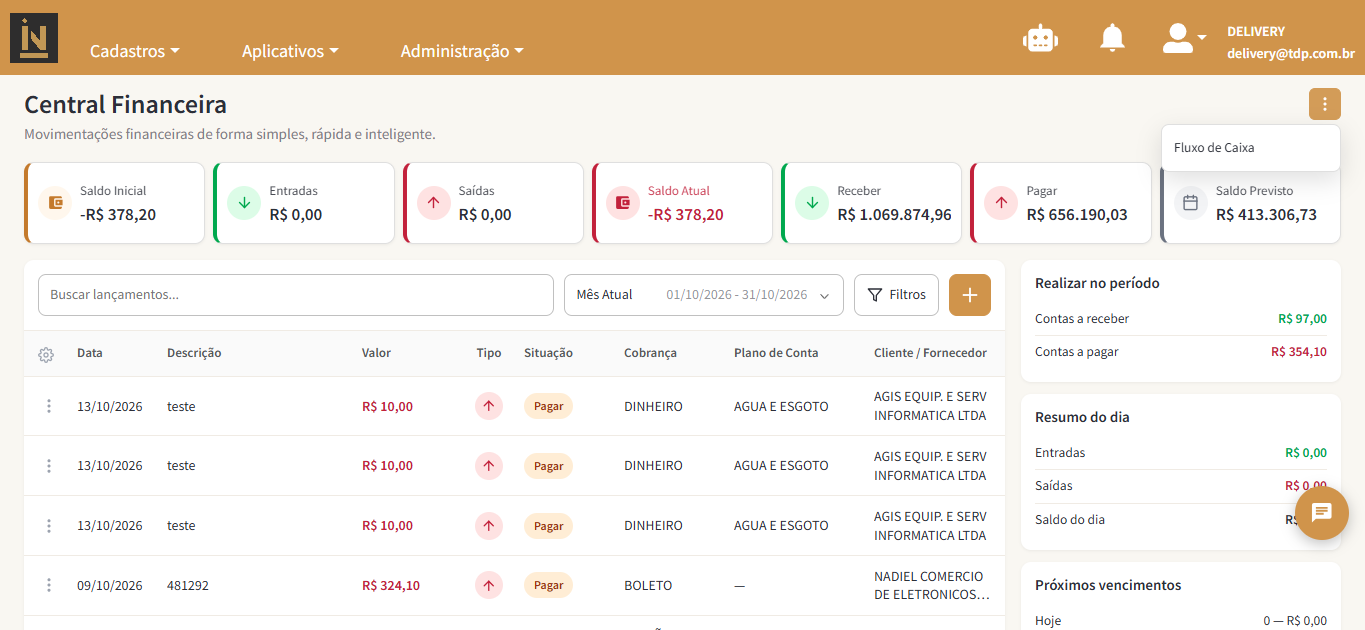
Na tela Central Financeira, no canto superior direito, foi adicionado o botão de opções (três pontos). Ao abrir o menu, a opção Fluxo de Caixa leva à nova tela.
Imagem 1 — Botão de opções na Central Financeira com a opção Fluxo de Caixa
2) Modos de visualização e filtros
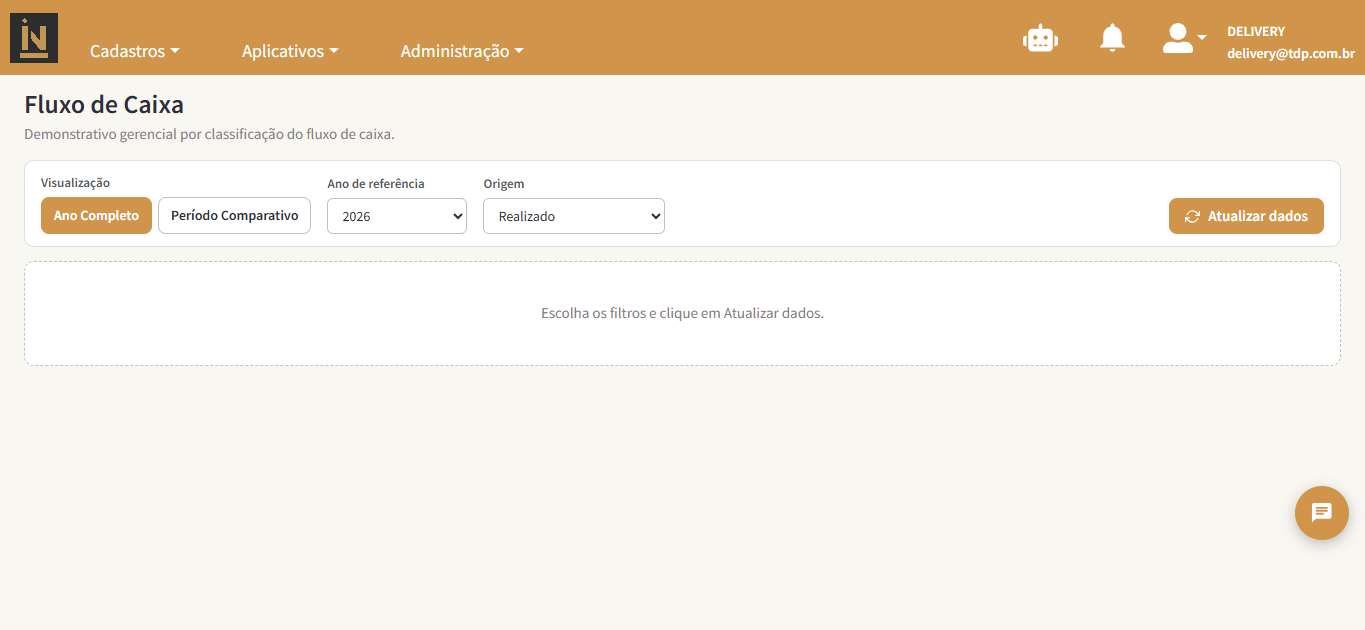
A tela de Fluxo de Caixa oferece dois modos: Ano Completo e Período Comparativo. No Ano Completo, informa-se o ano de referência. No Período Comparativo, informa-se o Período 1 e o Período 2. Em ambos os modos está disponível o filtro Origem, com as opções Lançamentos Bancários, Realizado e Planejado. Os dados só são atualizados ao clicar em Atualizar.
Imagem 2 — Filtros da tela Fluxo de Caixa no modo Ano Completo
3) Indicadores e ações
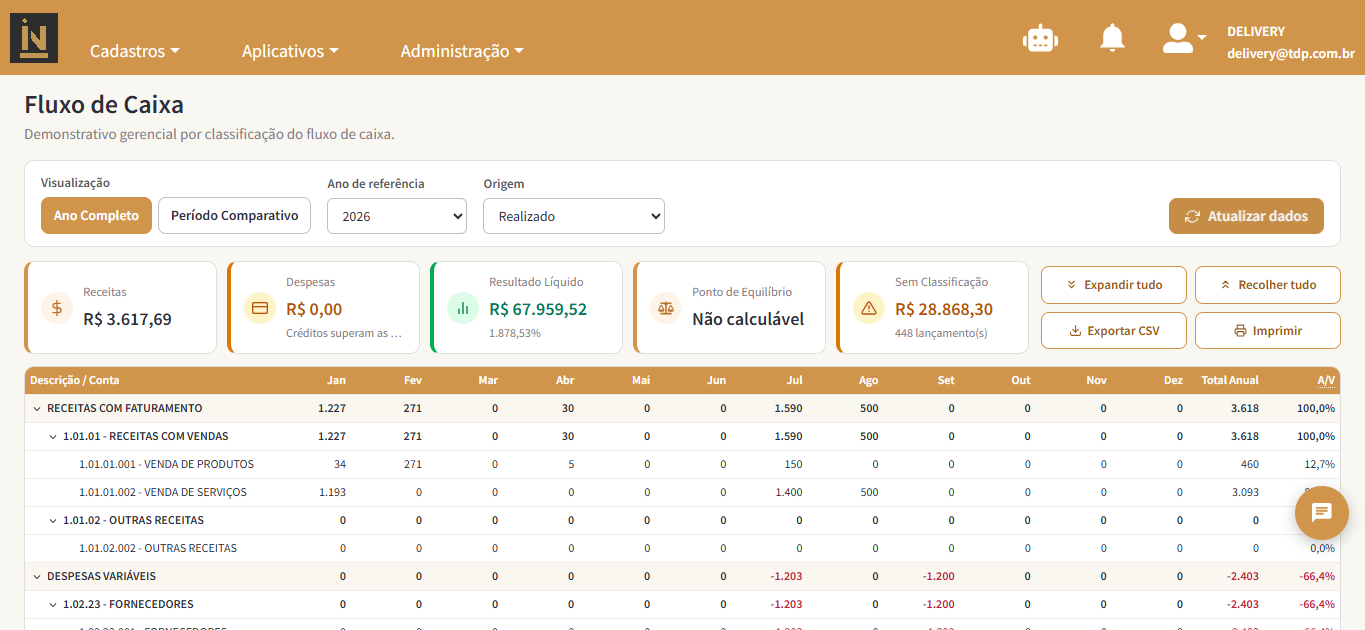
Abaixo dos filtros aparecem os indicadores (KPIs) do período filtrado. Ao lado ficam os botões Expandir todos, Recolher todos, Exportar CSV e Imprimir PDF, para facilitar a leitura da tabela e a geração de arquivos.
Imagem 3 — KPIs e botões de ação do Fluxo de Caixa
4) Tabela por classificação
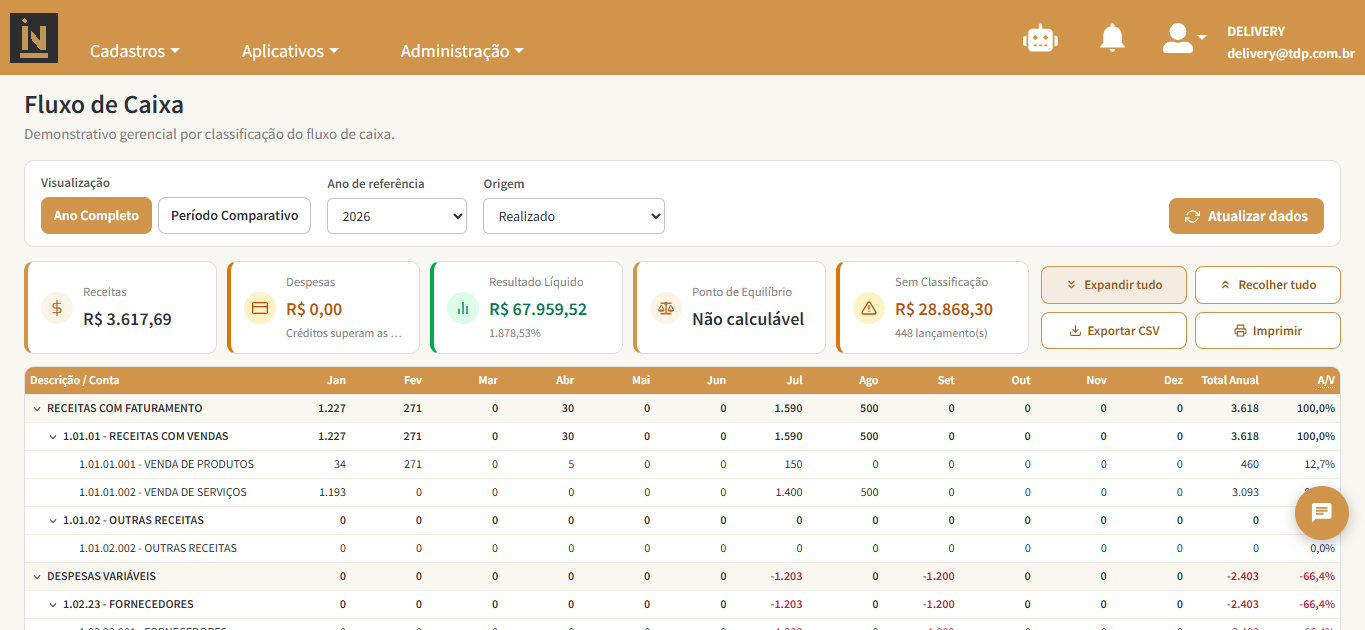
A tabela agrupa as informações pela Classificação do Fluxo de Caixa. É possível expandir ou recolher os grupos para ver as contas e os valores por mês ou por período comparado.
Imagem 4 — Tabela agrupada por Classificação do Fluxo de Caixa
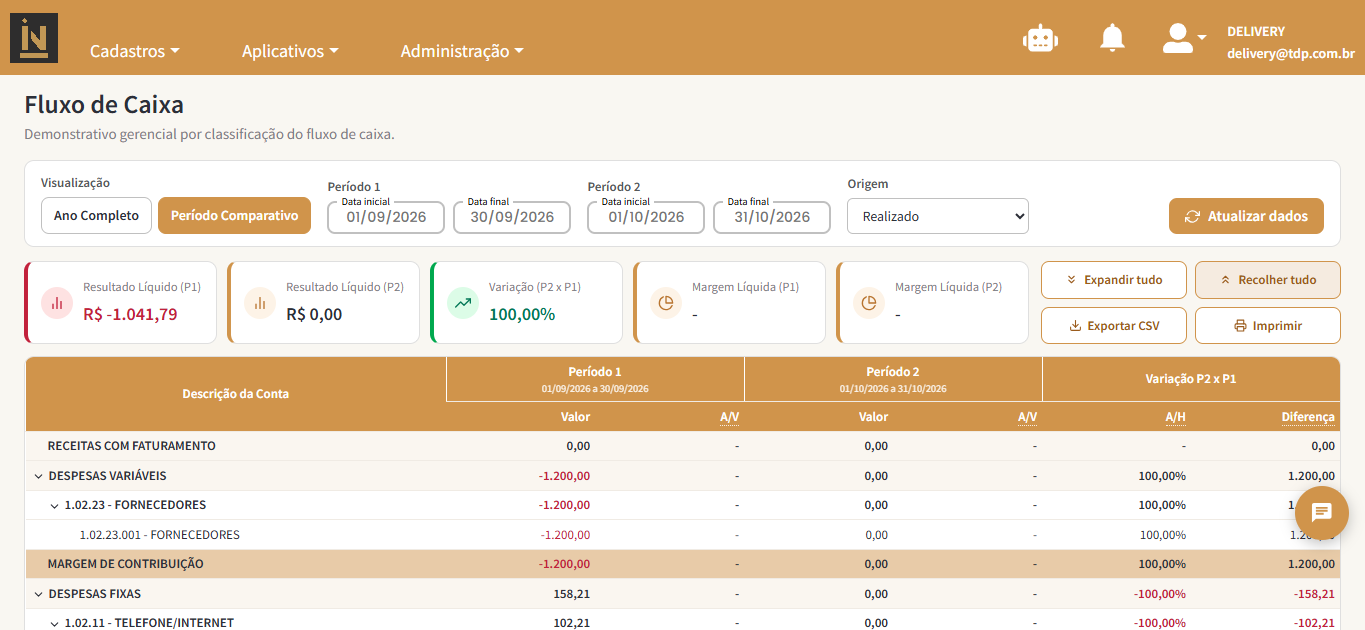
Imagem 4b — Fluxo de Caixa no modo Período Comparativo
No modo Período Comparativo, a tabela e os indicadores passam a confrontar os dois intervalos escolhidos (valores, variação e diferença).
5) Detalhe dos lançamentos
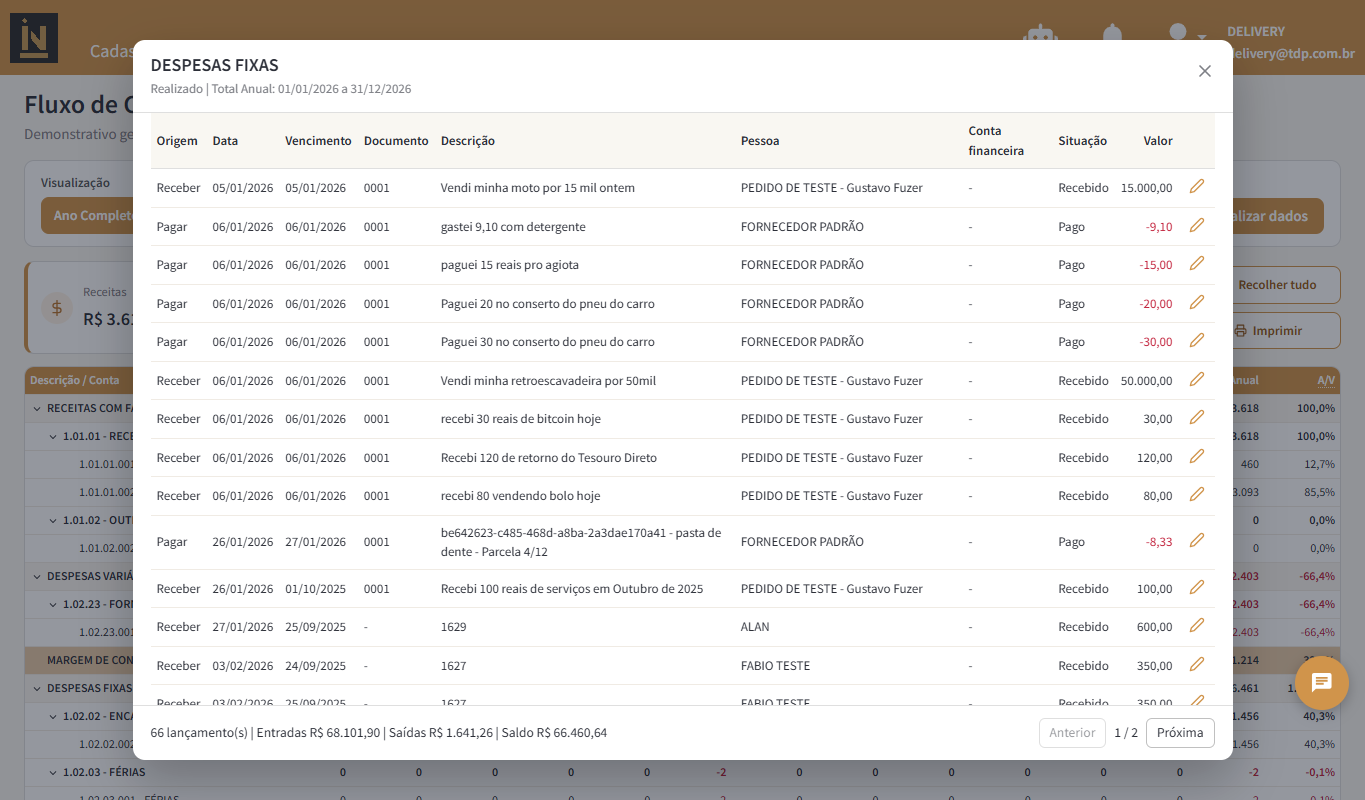
Ao clicar em um valor da tabela, o sistema abre uma modal com os registros que formam aquele total.
Imagem 5 — Modal de detalhes dos lançamentos
6) Atalho para Contas a Pagar ou Contas a Receber
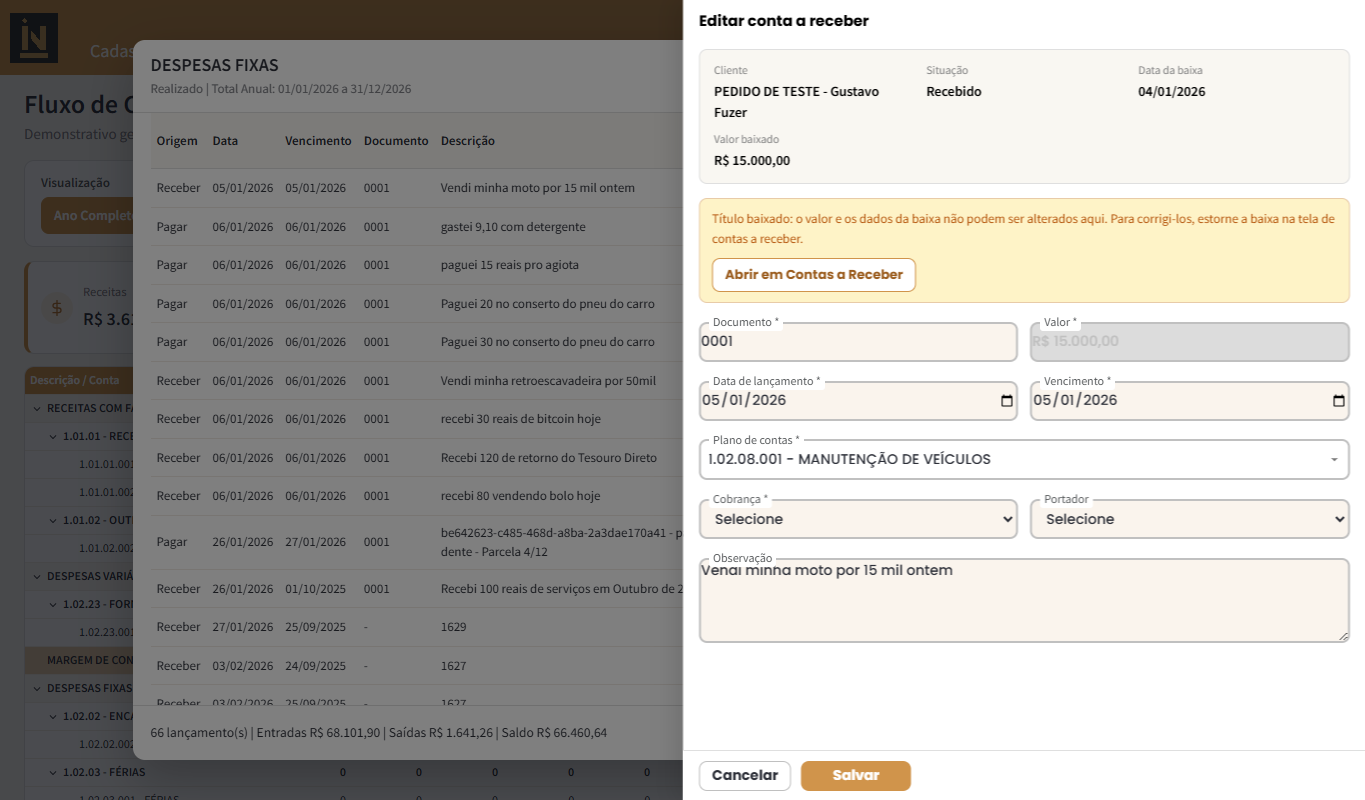
Em cada registro é possível abrir uma modal lateral à direita com os detalhes. Quando a origem é Realizado e o título está baixado, a modal informa que o valor da baixa não pode ser alterado ali e oferece o botão para abrir a tela de Contas a Pagar ou Contas a Receber, onde o usuário pode estornar e ajustar o valor, se necessário.
Imagem 6 — Modal lateral do registro com atalho para a tela de origem
7) Gráficos
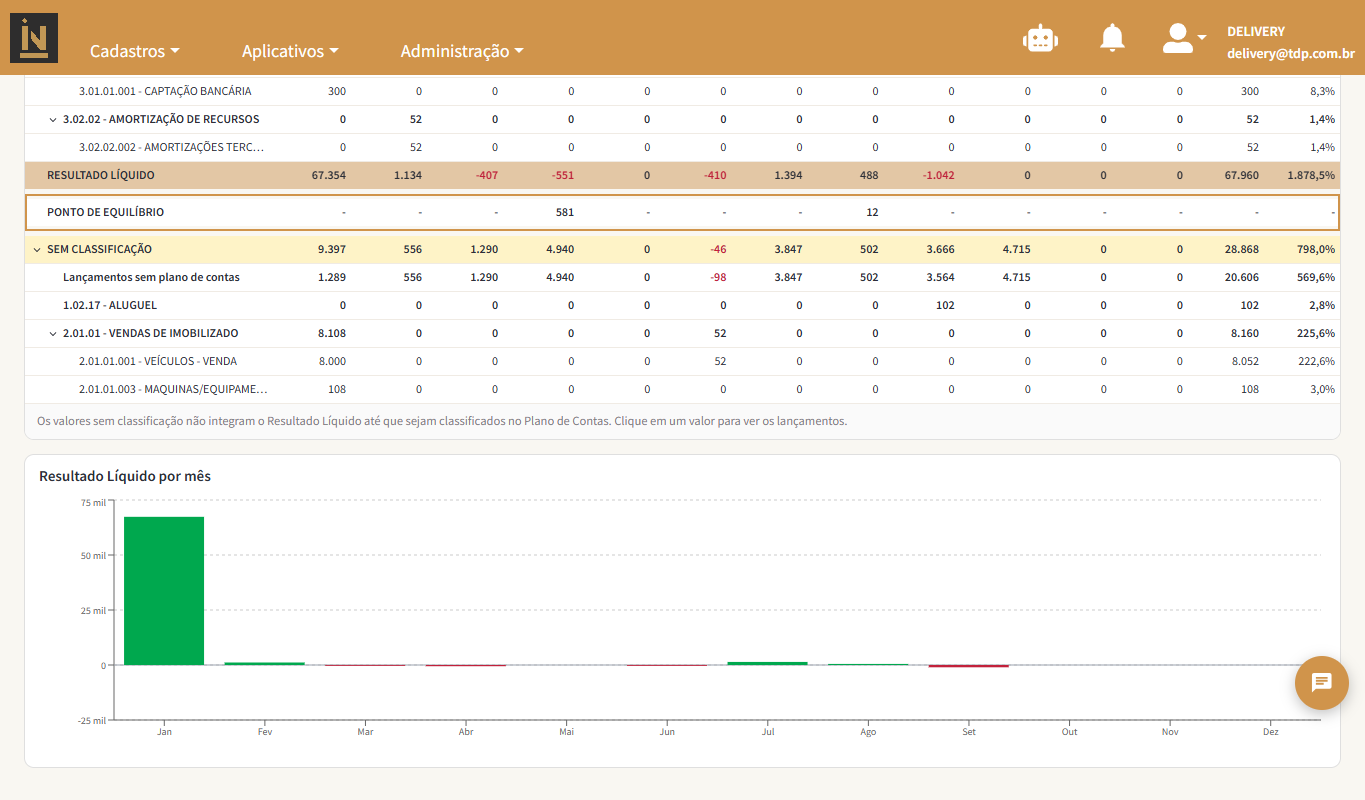
Abaixo da tabela são exibidos gráficos relacionados aos dados filtrados, para apoiar a leitura do resultado no ano ou na comparação entre períodos.
Imagem 7 — Gráficos do Fluxo de Caixa
8) Resultado para o processo operacional
Com as alterações, a análise financeira fica centralizada: o usuário sai da Central Financeira, monta a visão desejada, acompanha indicadores, detalha lançamentos e exporta ou imprime o Fluxo de Caixa sem depender de planilhas manuais.
Questões:
1) Em qual tela o usuário encontra o botão de opções para abrir o Fluxo de Caixa? a) Contas a Pagar b) Central Financeira c) Dashboard principal d) Cadastro de empresas Resposta correta: b
2) Quais modos de visualização existem no Fluxo de Caixa? a) Diário e Semanal b) Ano Completo e Período Comparativo c) Somente Realizado d) Somente Planejado Resposta correta: b
3) Quando a origem é Realizado, o que a modal do registro permite? a) Apenas imprimir o PDF b) Ir para Contas a Pagar ou Contas a Receber para revisar o título c) Alterar o ano de referência d) Criar uma nova classificação Resposta correta: b