Configuração Agendador de Tarefas Windows para iniciar Monitores Inpera
Data.....................: 20/10/2026 Documentação...: Eduardo Luciano Felipe
OCORRÊNCIA: Configuração Agendador de Tarefas Windows para iniciar Monitores Inpera, IntegracaoInpera.exe, Monitor_INPERA.exe e prjImportacaoInpera.exe
1° Passo
Inicialmente será preciso criar um arquivo .ps1 com o nome da tarefa que será criado, como exemplo:"IniciarIntegracaoInpera.ps1"
Abra um novo documento de texto, salve as informações nesse documentos que deixei a seguir, e salve em "Salvar como" com o nome do arquivo que dei como exemplo, "IniciarIntegracaoInpera.ps1".
Nesse arquivo ira ter as seguintes informações:
# Nome exato do processo (Sem o .exe no final)
$NomeProcesso = "IntegracaoInpera"
# Caminho completo do executavel que deve ser aberto
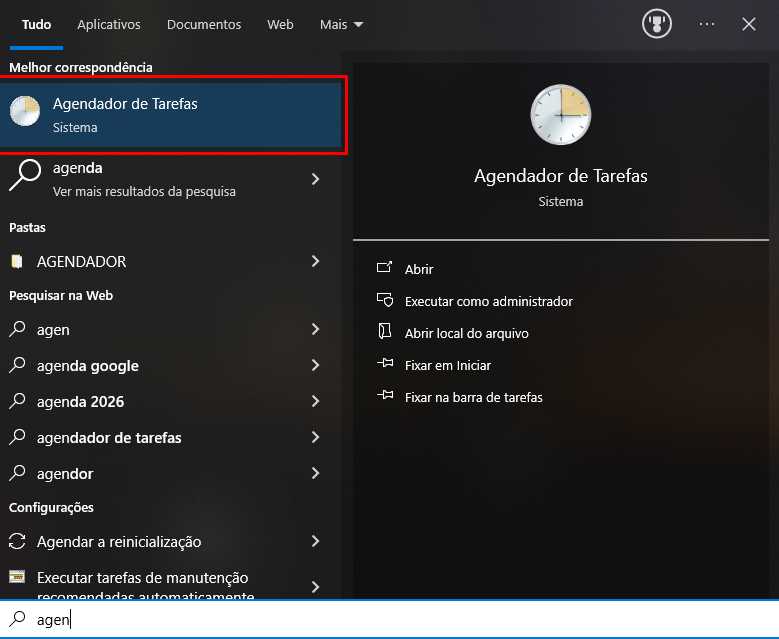
2° Passo Em iniciar do Windows pesquise por Agendador de Tarefas.
(Imagem 1)
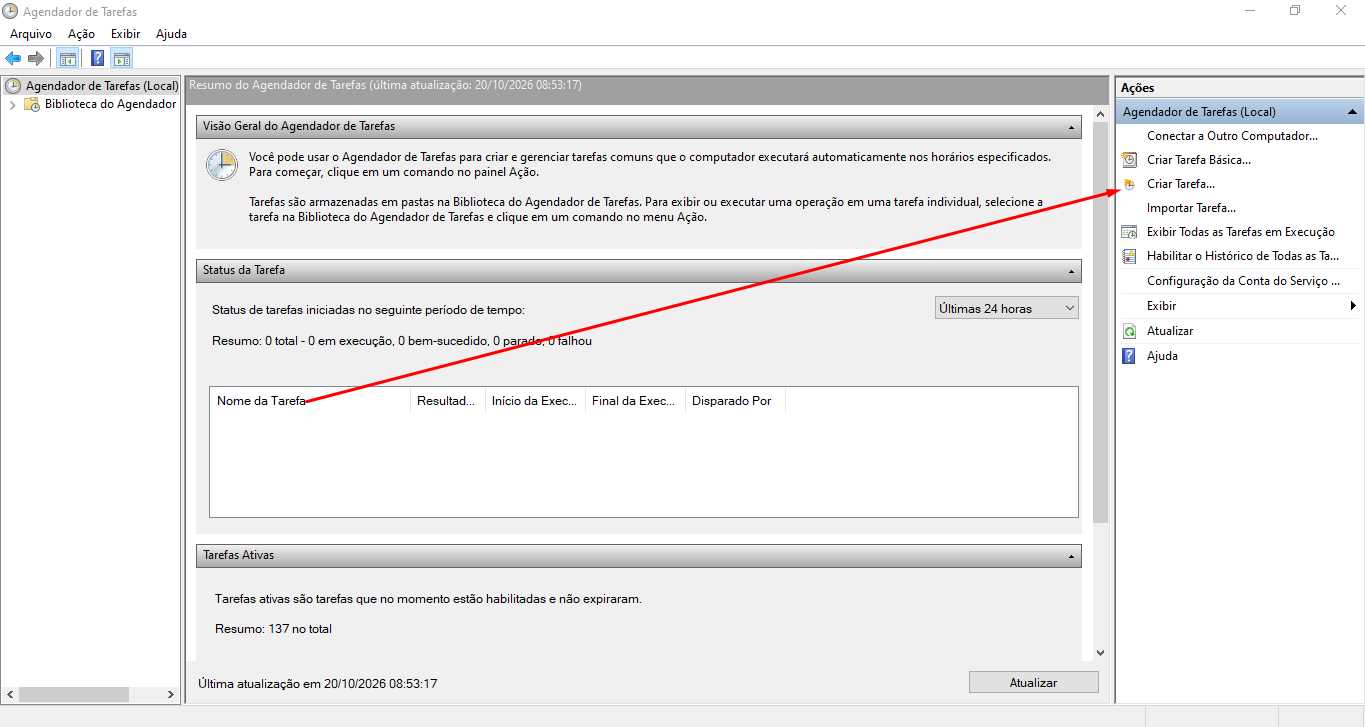
3° Passo Com o Agendador de Tarefas aberto selecione a opção "Criar Tarefa".
(Imagem 2)
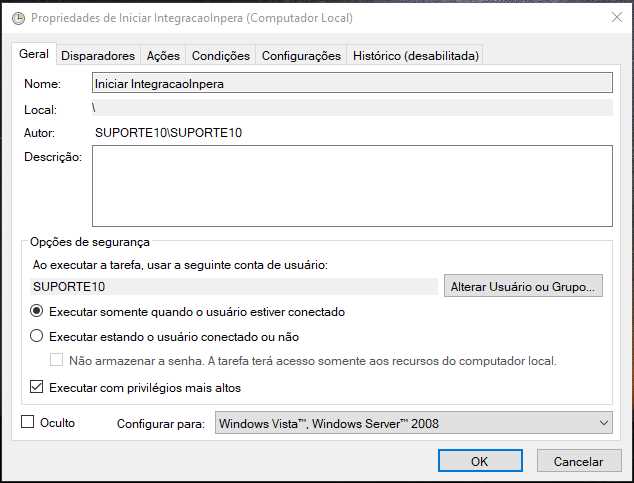
4° Passo Na aba Geral, você ira criar o nome da tarefa, como exemplo: "Iniciar IntegracaoInpera". Na sequência marque a opçãoes "Executar somente quando o usuário estiver conectado" e "Executar com privilégios mais altos" conforme imagem a seguir:
(Imagem 3)
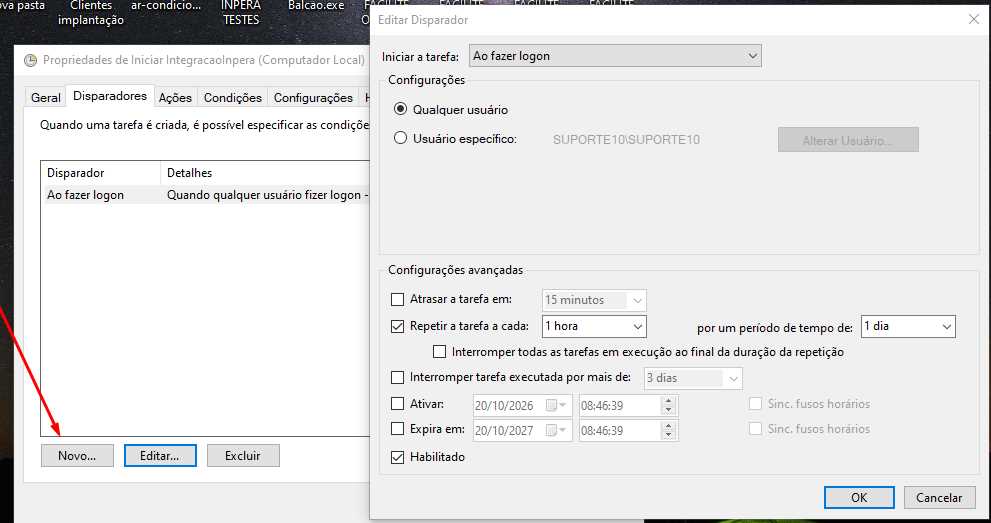
5° Passo Na aba Disparadores, selecione "Novo" para criar um novo Disparador. Em seguida preencha as seguintes informações, Iniciar a tarefa "Ao fazer logon", "Qualquer usuário", "Repetir a tarefa a cada:" nesse campo você ira selecionar o tempo para o aplicativo ser executado novamente, caso o usuário o tenha fechado, e por fim "Habilitado". Segue imagem do preenchimento:
(Imagem 4)
6° Passo
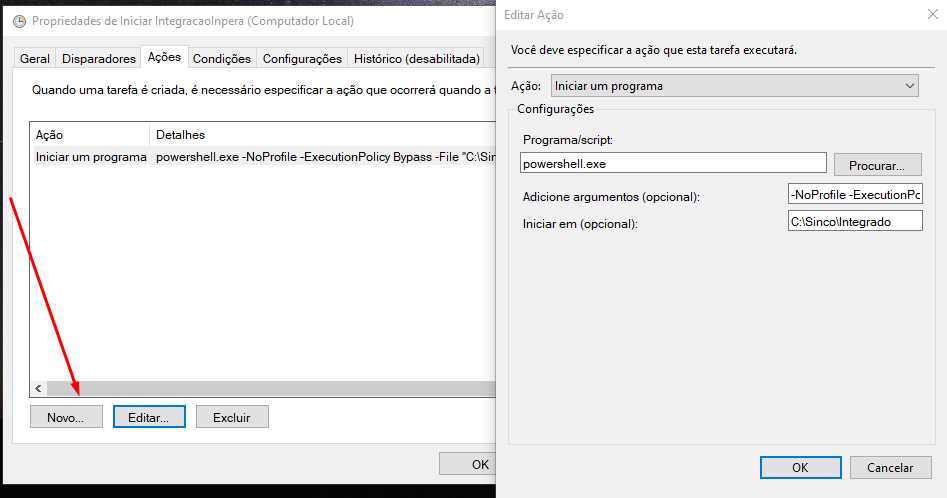
Na aba Ações, selecione "Novo..." para criar uma nova ação. Em Ação selecione "Iniciar um programa".
Em "Programa/script" preencha com a informação : powershell.exe
Em "Adicione argumentos" preencha com a informação: -NoProfile -ExecutionPolicy Bypass -File "C:\Sinco\Integrado\IniciarIntegracaoInpera.ps1"
Em "Iniciar em:" preencha com a informação: C:\Sinco\Integrado
(Imagem 5)
7° Passo
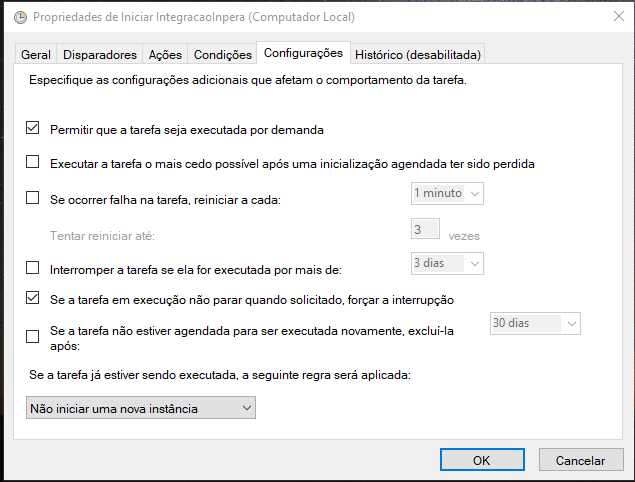
Na aba Configurações selecione os seguintes campos: "Permitir que a tarefa seja executada por demanda" e "Se a tarefa em execução não parar quando solicitado, forçar a interrupção".
Em seguida finalize em "OK" e reinicie o computador para verificar se o executável configurado ira iniciar corretamente.