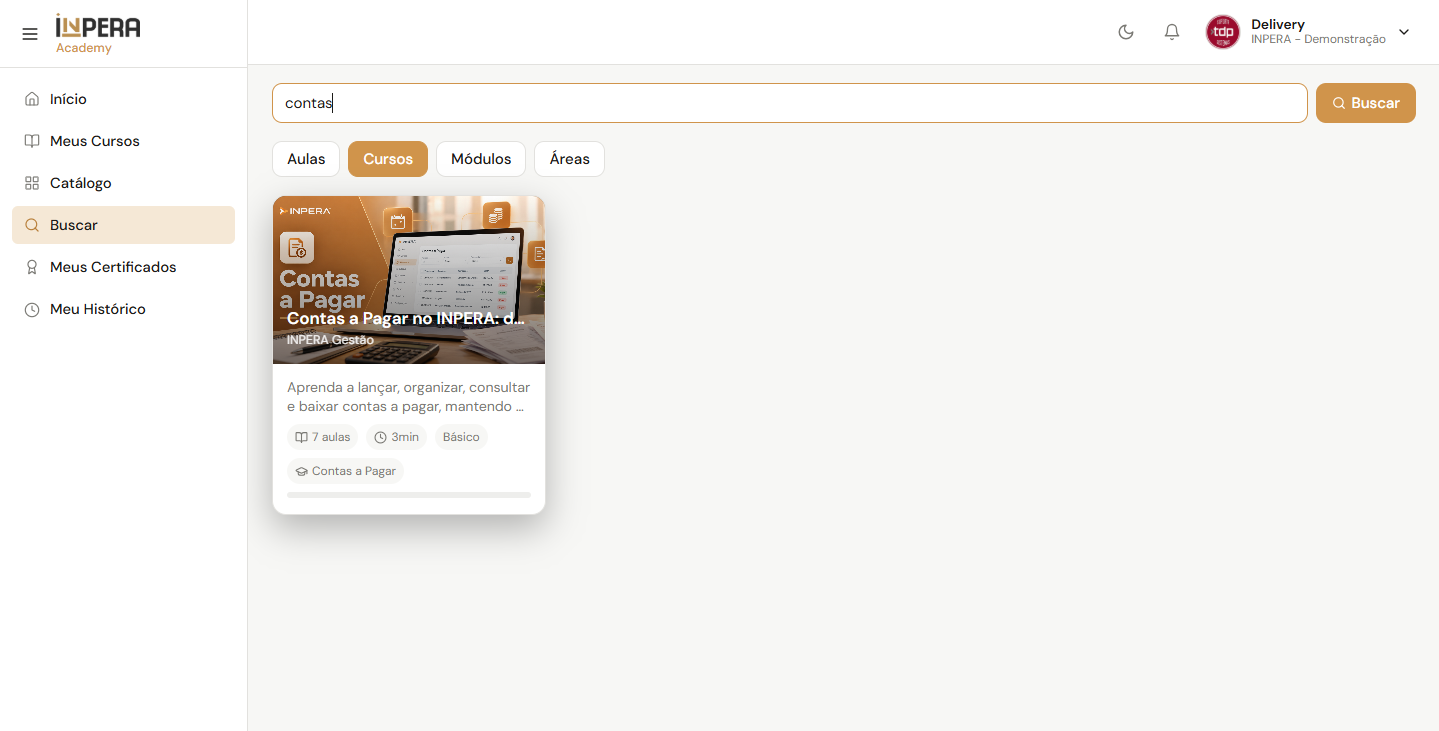
Nesta ordem de serviço foi disponibilizada a aba Buscar na visão do aluno do INPERA Academy.
O usuário encontra treinamentos por aulas, cursos, módulos e áreas e abre direto o conteúdo desejado.
Detalhes da Nota Técnica
1) Campo de busca
Buscar fica no menu da visão do aluno, com o campo O que você quer aprender hoje? e o botão Buscar.
A pesquisa ocorre ao clicar no botão ou pressionar Enter, com dois ou mais caracteres, já sem espaços no início e no fim do termo. A busca feita na tela Início também chega preenchida nesta tela.
2) Sugestões
Ao focar o campo vazio, uma lista abaixo da busca mostra termos já pesquisados. Ao escolher uma sugestão, o campo é preenchido e a pesquisa é feita.
A lista some ao sair do campo ou ao aplicar a busca. Pesquisas com pelo menos dois caracteres ficam registradas para essas sugestões.
3) Abas
As abas são Aulas, Cursos, Módulos e Áreas. A selecionada fica destacada. A tela abre em Cursos.
É possível trocar de aba sem perder o termo pesquisado.
4) Aulas
Cada resultado mostra o título da aula, o curso e a seção, quando houver. Ao selecionar, o curso abre direto na aula correspondente.
5) Cursos
Os resultados do catálogo disponíveis ao perfil aparecem em cartões clicáveis. Quando a informação existir, o cartão traz capa, título, área, resumo, quantidade de aulas, carga horária, nível e módulo.
Curso já iniciado exibe barra de progresso. O cartão abre o curso.
6) Módulos e Áreas
Os cursos encontrados ficam agrupados sob o título do módulo ou da área, com os mesmos cartões e o progresso. Só aparecem grupos que tenham cursos disponíveis ao perfil.
7) Mensagens da consulta
Sem termo, a orientação é Digite um termo e busque. Durante a consulta, a tela mostra Buscando....
Se a pesquisa falhar, ou se a aba selecionada não tiver resultados, o Academy informa a situação, inclusive o termo buscado.
8) Telas menores
Os cartões ficam em quatro colunas no computador, duas em telas intermediárias e uma no celular. A lista de sugestões permanece alinhada ao campo ao rolar ou redimensionar a tela.