NFS-e pelo INPERA: configuração da integração ACBr, configuração fiscal e emissão de notas NT 0090/0001
Resumo da Nota Técnica
O INPERA emite a Nota Fiscal de Serviço eletrônica (NFS-e) diretamente pelo sistema, com transmissão feita pela integração Portal NFSe - ACBr. Esta Nota Técnica orienta clientes e implantadores em todas as etapas: cadastro da empresa e do certificado digital, ativação da integração, configuração fiscal de acordo com a cidade do emitente, cuidados com os serviços prestados, emissão a partir da Ordem de Serviço ou avulsa e as ações disponíveis depois da emissão, como consulta, PDF, XML, envio por e-mail e cancelamento. A etapa de serviços prestados merece atenção especial, pois é o principal motivo de rejeição das notas pela prefeitura.
Detalhes da Nota Tecnica
1. Antes de começar
A emissão de NFS-e depende de informações que pertencem à empresa e à prefeitura. Antes de iniciar a configuração no INPERA, reúna os itens abaixo com o responsável pela empresa e com o contador.
Certificado digital A1 da empresa (arquivo .pfx ou .p12) e a senha do certificado, dentro da validade.
Inscrição municipal ativa e cadastro da empresa liberado para emitir NFS-e na prefeitura. Algumas prefeituras exigem solicitação prévia de autorização para emissão eletrônica.
Acesso ao portal de NFS-e da prefeitura. Em algumas cidades o portal também fornece login, senha ou token para comunicação com sistemas externos.
Relação dos serviços que a empresa presta, com o código de serviço, o CNAE e a alíquota do ISS de cada um, conforme o cadastro da empresa na prefeitura. Essas informações são confirmadas com o contador.
Regime tributário da empresa (Simples Nacional, MEI ou regime normal) e, para empresas do Simples, o percentual aproximado de tributos informado pelo contador.
Usuário do INPERA com as permissões de NFS-e e de Integrações, descritas no final desta Nota Técnica.
A configuração segue esta ordem: cadastro da empresa, Configuração Fiscal da empresa, integração Portal NFSe - ACBr, configuração fiscal do emitente na Gestão de NFS-e e, por último, conferência dos serviços e clientes. Pular uma etapa impede a emissão.
2. Cadastro da empresa
Os dados do cadastro da empresa são enviados para a integração e saem impressos na nota. Em Empresas, na aba Geral, confira CNPJ, razão social, nome fantasia, inscrição estadual, inscrição municipal, endereço completo, cidade, e-mail e telefone.
A cidade da empresa é muito importante: é por ela que o sistema identifica qual provedor de NFS-e a prefeitura utiliza e quais credenciais serão necessárias.
O logotipo da empresa, quando cadastrado, é utilizado na impressão da nota. Utilize uma imagem leve, de até 200 KB. Se o logotipo não for enviado, a nota continua sendo emitida normalmente, apenas sem a imagem.
Quando a empresa for isenta de inscrição estadual, informe ISENTO no campo correspondente; o sistema exige esse preenchimento para gravar a Configuração Fiscal.
3. Configuração Fiscal da empresa (documento NFS-e)
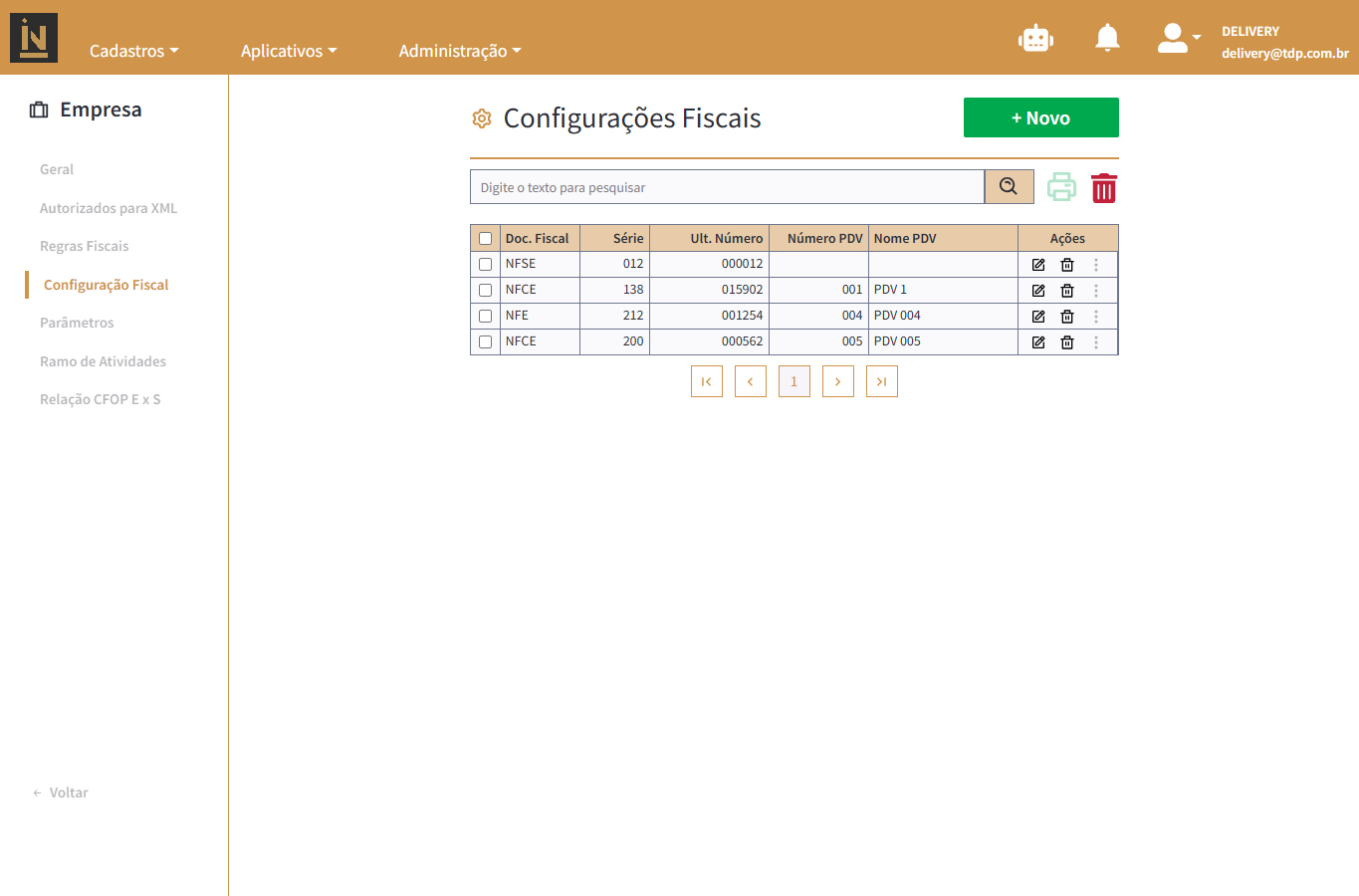
Em Empresas, abra a empresa emitente e acesse a aba Configuração Fiscal. A aba fica disponível depois que a empresa está gravada. Clique em + Novo para criar a configuração do documento fiscal de NFS-e.
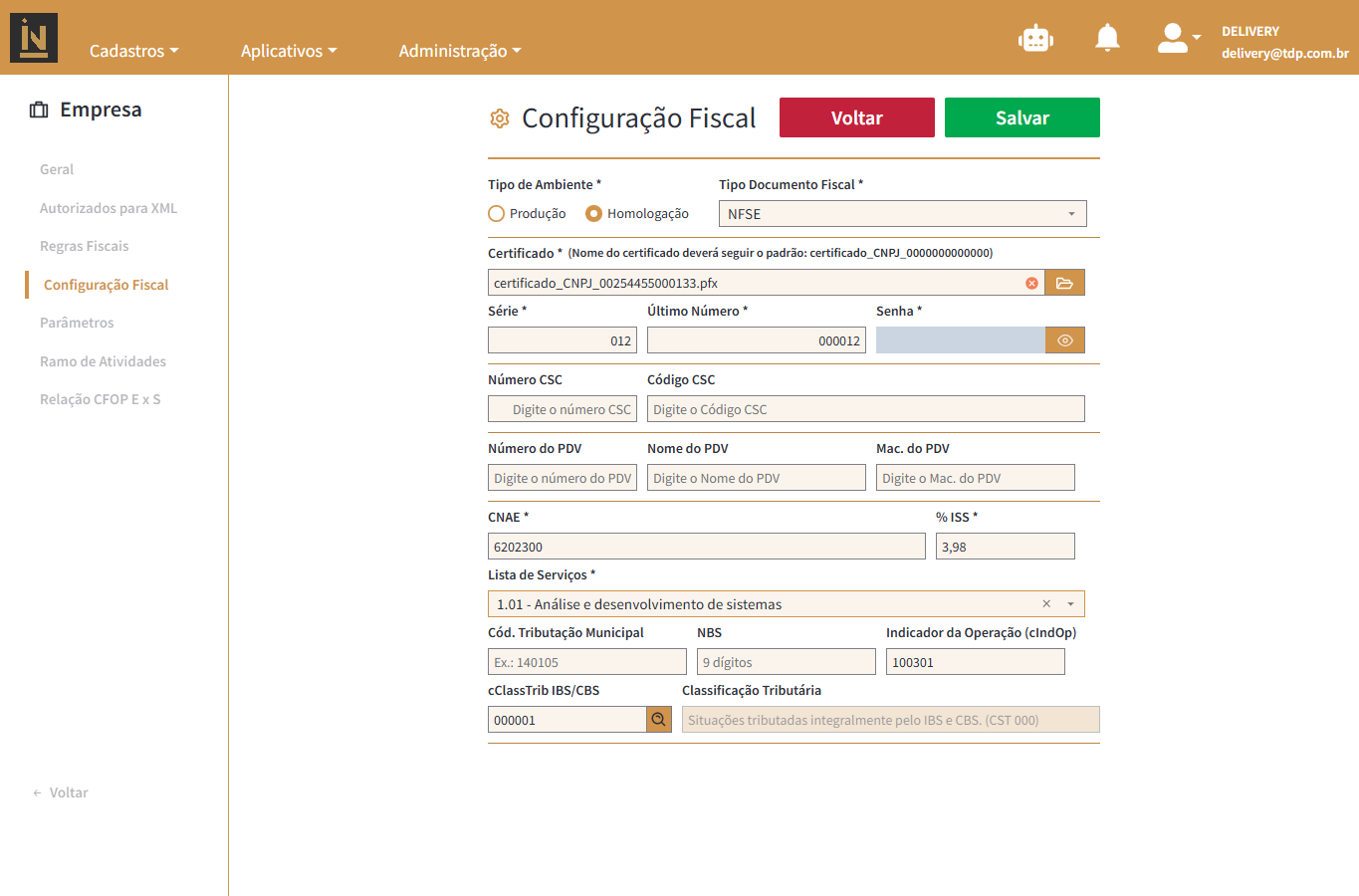
Em Tipo Documento Fiscal, selecione o documento de NFS-e. Em Tipo de Ambiente, escolha Homologação para testes ou Produção para emitir notas com validade fiscal.
Em Certificado, selecione o arquivo do certificado digital A1 e informe a Senha do certificado. O nome do arquivo deve seguir o padrão indicado na própria tela.
Série e Último Número definem a numeração dos recibos (RPS). Para uma empresa que já emitia NFS-e em outro sistema, informe o último número utilizado, para evitar duplicidade.
CNAE, % ISS e Lista de Serviços identificam o serviço prestado e a alíquota do imposto municipal. Cód. Tributação Municipal e NBS só devem ser preenchidos quando a prefeitura exigir e com o formato que ela solicita; quando não houver orientação, deixe em branco.
Indicador da Operação e Classificação Tributária são informações da reforma tributária (IBS/CBS). Podem ser preenchidas aqui ou na configuração fiscal da Gestão de NFS-e, que mantém os dois lugares iguais.
Cada configuração fiscal de NFS-e representa um serviço com seu código, CNAE e alíquota. Se a empresa presta serviços diferentes, crie uma configuração fiscal para cada um. Esse ponto é detalhado na seção de serviços prestados.
Para que o documento fiscal apareça na emissão pela tela da Ordem de Serviço, o campo Lista de Serviços precisa estar preenchido.
Imagem 1 — Empresas, aba Configuração Fiscal, com a configuração do documento NFS-e
Imagem 2 — Configuração Fiscal do documento NFS-e: certificado, série, CNAE, % ISS e Lista de Serviços
Valores do ambiente de demonstração. Na empresa do cliente, CNAE, Lista de Serviços, % ISS e códigos fiscais devem corresponder ao serviço efetivamente prestado e ao cadastro da empresa na prefeitura.
4. Integração Portal NFSe - ACBr
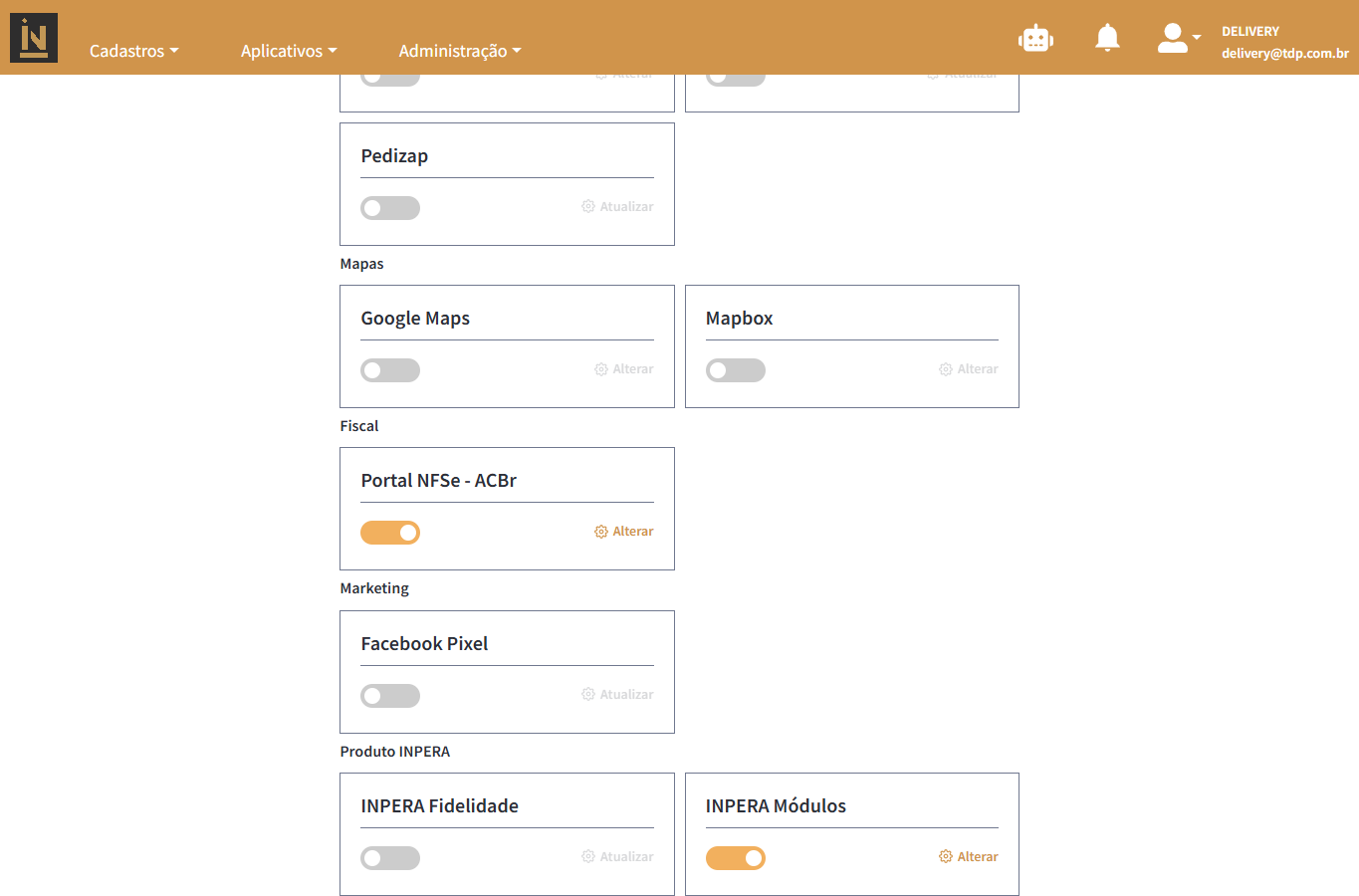
Acesse Administração, Configurações de Módulos, Integrações. Localize o cartão Portal NFSe - ACBr e ative a chave do cartão. O sistema abre o cadastro da integração. Para alterar uma integração já ativa, use o botão de configuração do cartão.
Ao abrir, o sistema confere se existe uma Configuração Fiscal de NFS-e para a empresa. Se aparecer a mensagem Configuração Fiscal NFS-e não encontrada, volte à etapa anterior.
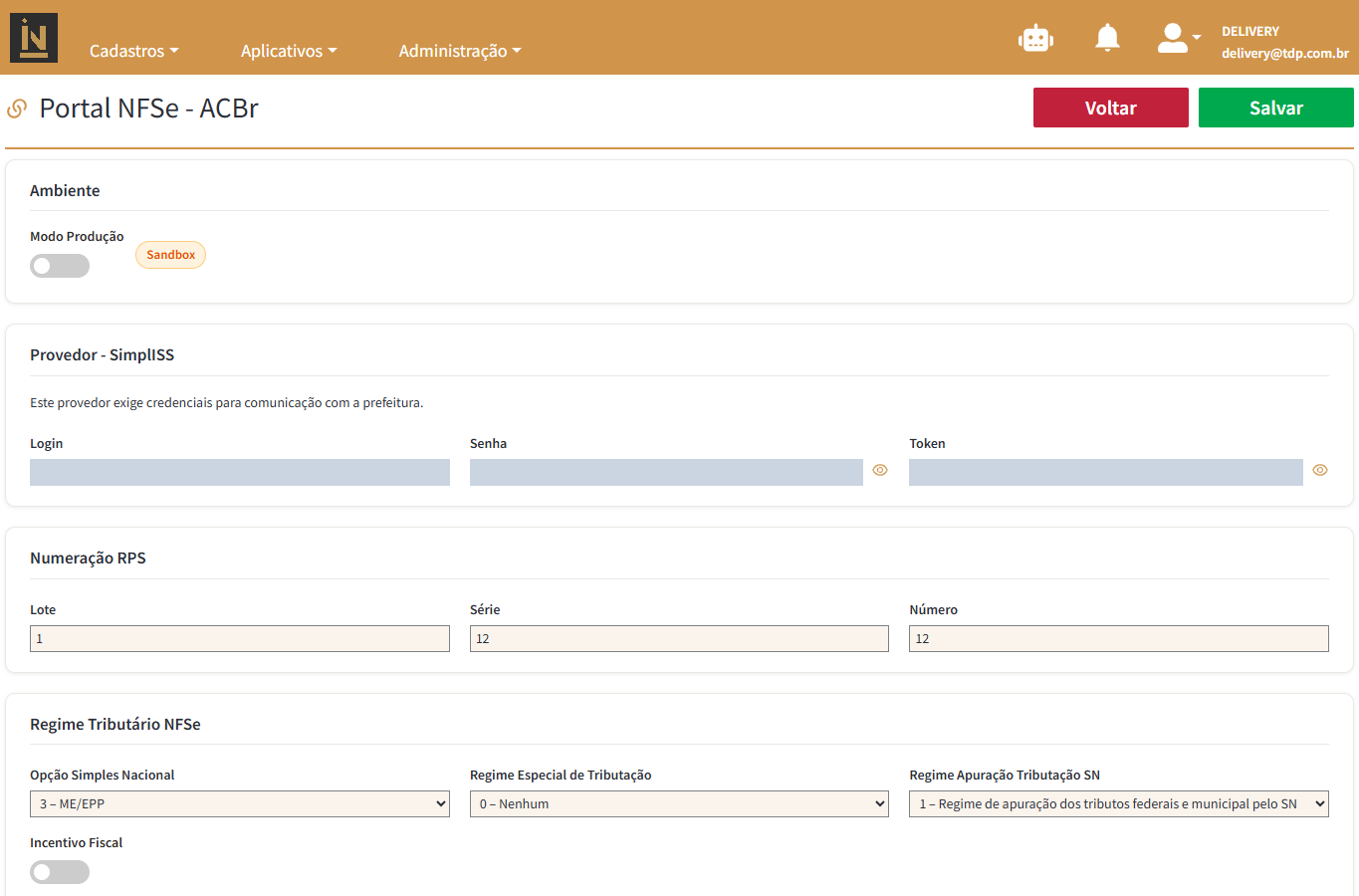
Provedor: o sistema identifica automaticamente, pela cidade da empresa, qual provedor de NFS-e a prefeitura utiliza. Quando o provedor da prefeitura exige credenciais, a tela apresenta os campos Login, Senha e Token. Preencha com os dados fornecidos pelo portal da prefeitura. Quando o provedor é o Nacional, esses campos não aparecem.
Importante: ao alterar uma integração já cadastrada, os campos Senha e Token aparecem vazios por segurança. Sempre digite novamente a senha e o token da prefeitura antes de clicar em Salvar; caso contrário, as credenciais serão removidas e as próximas emissões serão recusadas.
Numeração RPS: Lote, Série e Número vêm preenchidos a partir da Configuração Fiscal. A Série pode conter letras quando a prefeitura exigir, por exemplo a série E utilizada por alguns provedores.
Regime Tributário NFSe: informe a Opção Simples Nacional (Não Optante, MEI, ME/EPP ou Optante Pendente), o Regime Especial de Tributação e, para empresas do Simples, o Regime Apuração Tributação SN. Marque Incentivo Fiscal apenas quando a empresa possuir esse benefício na prefeitura. Confirme essas opções com o contador.
Ao clicar em Salvar, o INPERA envia empresa, certificado, logotipo e configuração da NFS-e para a integração. O quadro Resultado do Cadastro informa o resultado de cada etapa. Integração concluída com sucesso indica que tudo foi enviado. Falha no sync com a ACBr indica que o cadastro foi gravado no INPERA, mas alguma etapa falhou; a mensagem identifica qual (empresa, certificado, logotipo ou configuração). Corrija o dado indicado e salve novamente.
A emissão só é liberada quando empresa, certificado e configuração da NFS-e estão sincronizados com a integração. Uma falha apenas no logotipo não impede a emissão.
Imagem 3 — Integrações, cartão Portal NFSe - ACBr
Imagem 4 — Cadastro da integração: provedor, numeração RPS e regime tributário
Imagem do ambiente de testes, que permite alternar entre Sandbox e Produção. No ambiente do cliente, o quadro Ambiente mostra somente Produção. As credenciais da prefeitura estão cobertas na imagem.
5. Configuração fiscal do emitente, de acordo com a cidade
Acesse Aplicativos, Manutenção & Serviços, Gestão de NFS-e. No topo da tela, selecione o Emitente e clique em Configuração fiscal. Essa etapa é obrigatória: sem ela, a emissão é bloqueada com aviso de configuração fiscal incompleta.
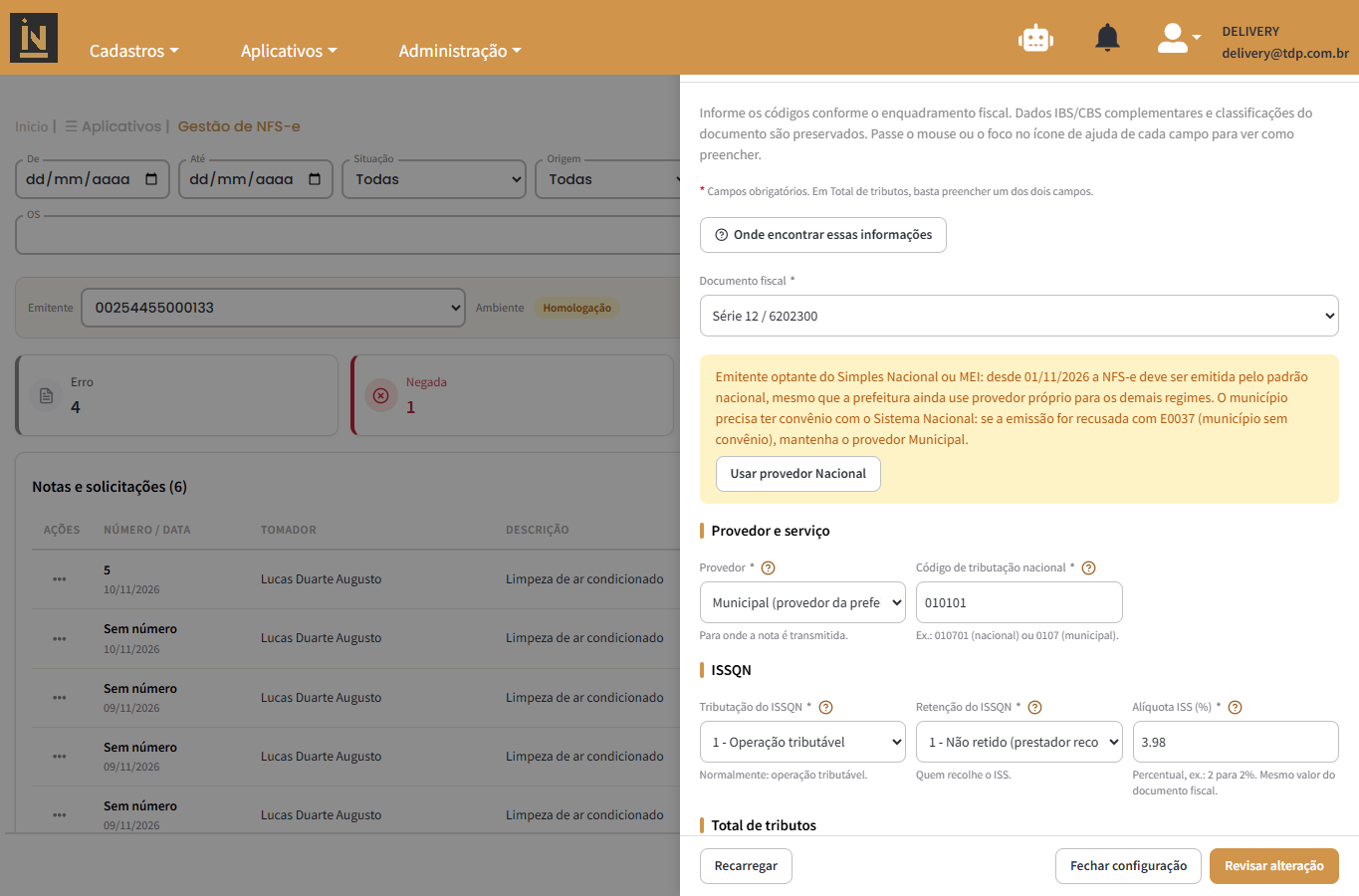
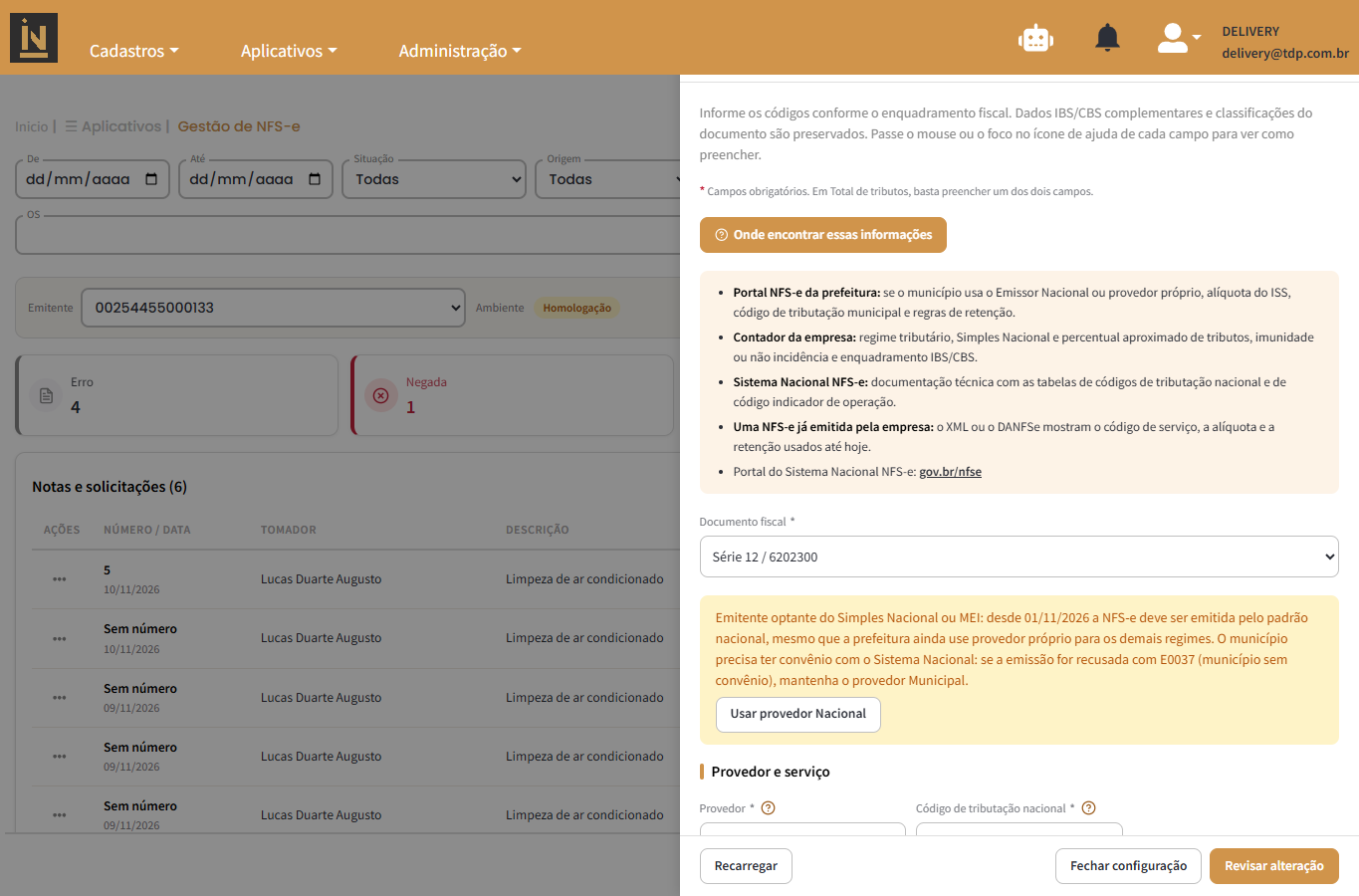
Selecione o Documento fiscal que será configurado. Os campos marcados com asterisco vermelho são obrigatórios. Cada campo possui um ícone de ajuda que explica o significado e onde obter a informação, e o botão Onde encontrar essas informações reúne as fontes: portal NFS-e da prefeitura, contador da empresa, documentação do Sistema Nacional NFS-e e uma NFS-e já emitida pela empresa.
Provedor: define para onde a nota é transmitida. Municipal envia para o sistema da própria prefeitura; Nacional envia para o Sistema Nacional NFS-e. Confirme no portal da prefeitura se o município aderiu ao Emissor Nacional. Se a nota for recusada com a mensagem de município inexistente no cadastro de convênio do sistema nacional, o município ainda não aderiu: utilize o provedor Municipal.
Empresas do Simples Nacional e MEI recebem na tela um aviso sobre o padrão nacional da NFS-e, com atalho para utilizar o provedor Nacional. Mesmo assim, a escolha final depende da adesão do município.
Código de tributação nacional: é o código do serviço na lista nacional de serviços. No provedor Nacional possui 6 dígitos, por exemplo 010701. No provedor Municipal, muitas prefeituras pedem somente 4 dígitos, por exemplo 0107. Confirme o formato com a prefeitura ou consulte uma nota já emitida pela empresa.
ISSQN: em Tributação do ISSQN, a maioria dos serviços é operação tributável. Em Retenção do ISSQN, informe se o próprio prestador recolhe o imposto ou se o tomador faz a retenção, conforme a legislação da cidade. A Alíquota ISS (%) é obrigatória no provedor Municipal com operação tributável e é a mesma informada no campo % ISS da Configuração Fiscal da empresa.
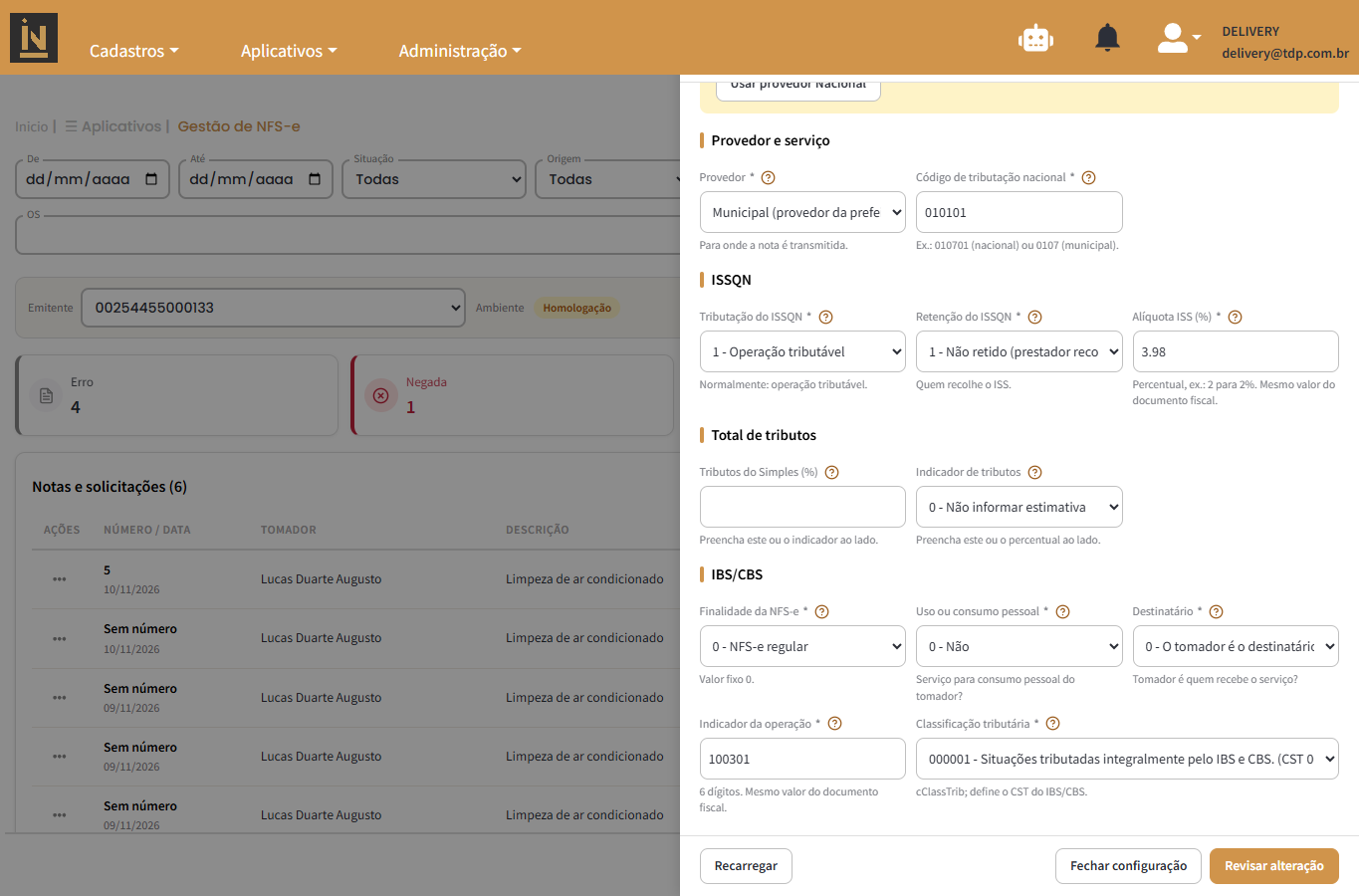
Total de tributos: preencha Tributos do Simples (%) com o percentual informado pelo contador ou, quando não houver esse percentual, selecione o Indicador de tributos 0, que significa não informar a estimativa. Um dos dois é obrigatório. Não utilize a alíquota do ISS neste campo.
IBS/CBS: Finalidade da NFS-e é sempre NFS-e regular. Uso ou consumo pessoal e Destinatário descrevem a operação com o cliente. O Indicador da operação possui 6 dígitos e define onde o imposto incide, por exemplo 100301 para serviços prestados ao cliente de forma geral ou à distância e 030101 para serviço presencial no estabelecimento do prestador. O código 000000 não existe e causa rejeição. A Classificação tributária já traz a situação tributária correspondente, por exemplo 000001 para tributação integral. Confirme os dois códigos com o contador.
Clique em Revisar alteração, confira os valores e clique em Confirmar configuração fiscal. Os valores ficam gravados também na Configuração Fiscal da empresa, mantendo as duas telas iguais.
Imagem 5 — Gestão de NFS-e, Configuração fiscal do emitente: provedor, código de tributação e ISSQN
Imagem 6 — Configuração fiscal do emitente: total de tributos e IBS/CBS
Imagem 7 — Ajuda Onde encontrar essas informações
6. ATENÇÃO: serviços prestados, o principal motivo de rejeição
A maior parte das notas recusadas pela prefeitura tem origem no serviço informado: código de serviço que a empresa não está autorizada a emitir, código no formato errado, CNAE que não corresponde ao serviço, alíquota diferente da prevista em lei ou descrição vazia. Reserve tempo para esta etapa e faça a conferência com o contador antes da primeira emissão.
Os códigos fiscais da NFS-e pertencem à Configuração Fiscal do documento, e não ao cadastro do produto. Todas as notas emitidas com um documento fiscal utilizam o mesmo código de serviço, CNAE, alíquota e classificação tributária. Por isso, se a empresa presta serviços de natureza diferente, por exemplo manutenção e treinamento, crie uma Configuração Fiscal para cada serviço e escolha o documento correto em cada emissão.
Confira no portal da prefeitura ou com o contador quais serviços estão habilitados no cadastro municipal da empresa. O código de tributação e o CNAE informados precisam estar entre os autorizados; caso contrário, a prefeitura recusa a nota.
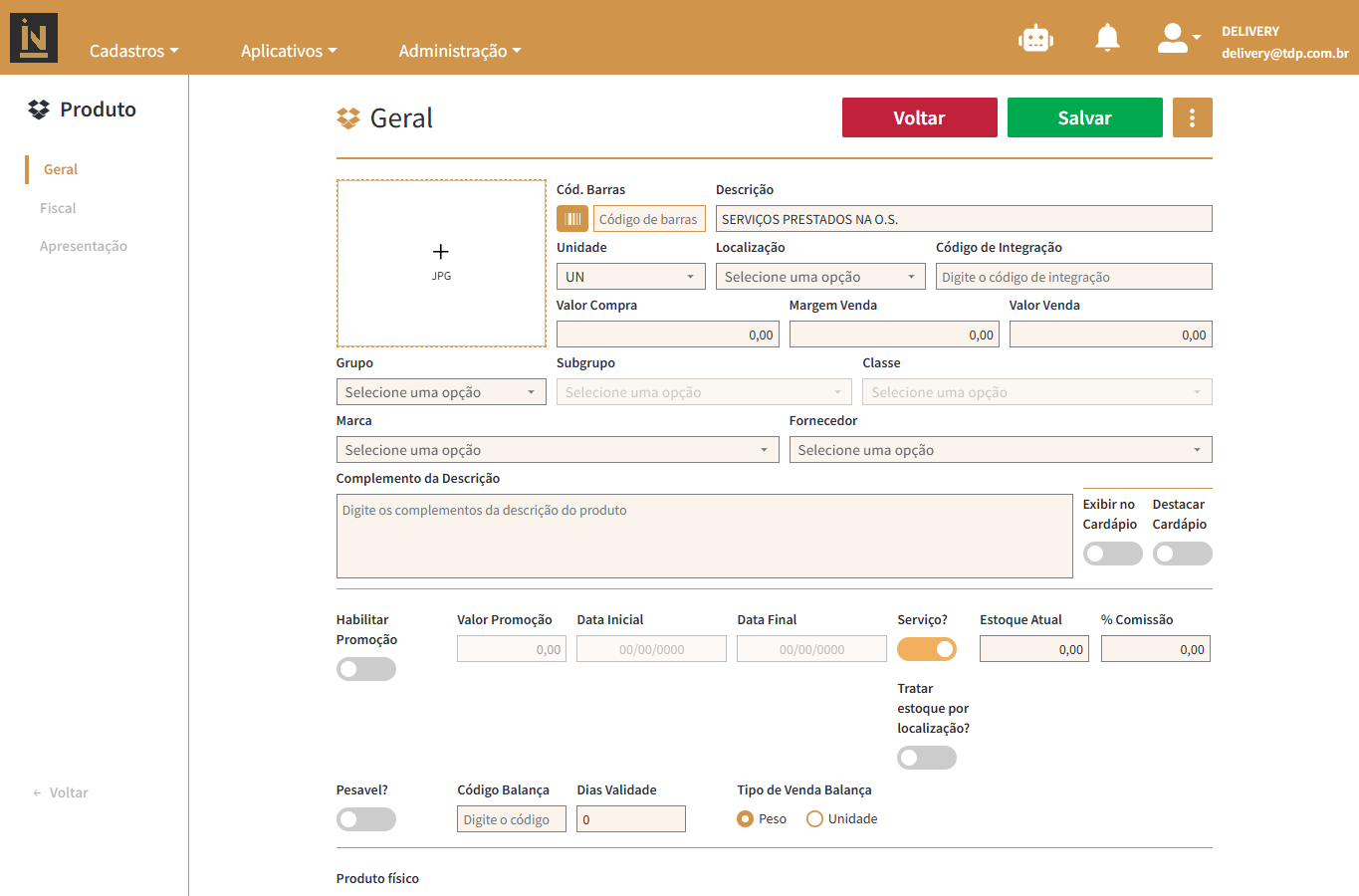
No cadastro de Produtos, o item vendido como serviço deve estar ativo e com a opção Serviço? ligada. Apenas itens marcados como serviço aparecem na emissão de NFS-e.
A descrição do serviço sai impressa na nota. Na Ordem de Serviço, a descrição digitada no item é a que vai para a nota; na emissão avulsa, é o campo Descrição do serviço. A descrição não pode ficar vazia e deve explicar com clareza o serviço prestado.
O valor da nota é calculado pela quantidade, preço unitário e desconto do item. Itens com valor zero não podem ser emitidos.
Recomendação para a implantação: configure o ambiente de Homologação, emita uma nota de teste para cada tipo de serviço da empresa, corrija as recusas apresentadas e somente depois passe para Produção.
Exemplos reais de recusa durante a implantação: código de tributação municipal preenchido com o código nacional de 6 dígitos (falha no esquema da nota), indicador da operação 000000 (código indicador da operação inexistente), total de tributos sem nenhuma opção preenchida (elemento de tributos vazio) e provedor Nacional em município sem adesão ao Sistema Nacional (município inexistente no cadastro de convênio).
Imagem 8 — Cadastro de Produtos com a opção Serviço? ligada
7. Clientes (tomadores do serviço)
O cliente da Ordem de Serviço ou da emissão avulsa é o tomador da nota. Antes de emitir, confira no cadastro de Clientes: CPF ou CNPJ válido, razão social ou nome, endereço principal completo com logradouro, número, bairro e CEP de 8 dígitos, e o e-mail para envio da nota.
Cadastros incompletos impedem a emissão, e o sistema informa qual dado está faltando.
8. Emissão da NFS-e
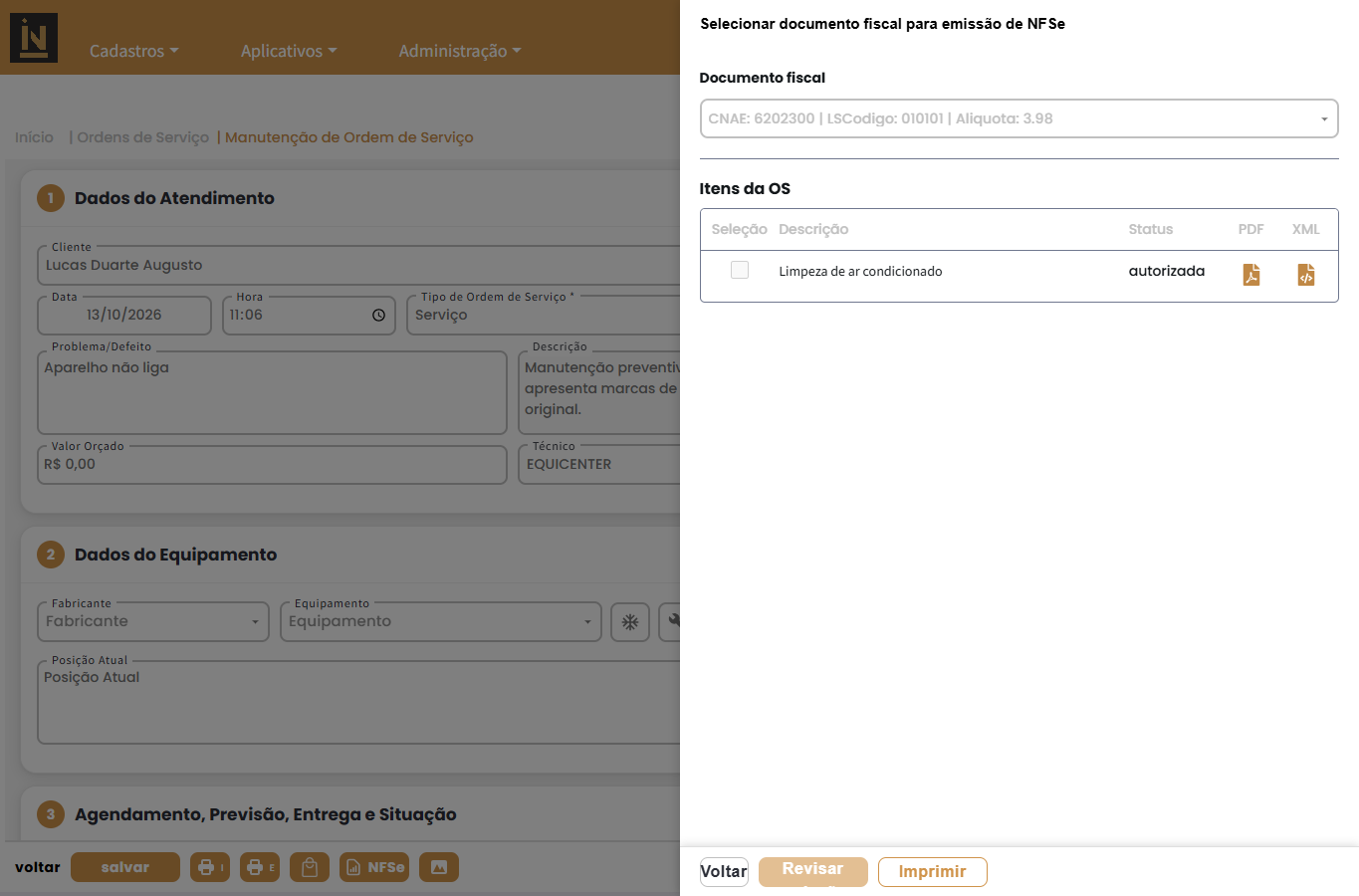
A partir da Ordem de Serviço: depois de finalizar a OS, clique no botão NFSe. O botão fica desabilitado enquanto a OS não for finalizada. Na janela Selecionar documento fiscal para emissão de NFSe, escolha o Documento fiscal, selecione os itens da OS, clique em Revisar emissão, confira os valores e clique em Confirmar emissão. Itens que já possuem nota autorizada não podem ser selecionados novamente.
Quando o cliente utiliza mais de uma empresa emitente, faça a emissão pela Gestão de NFS-e, selecionando o Emitente antes de iniciar.
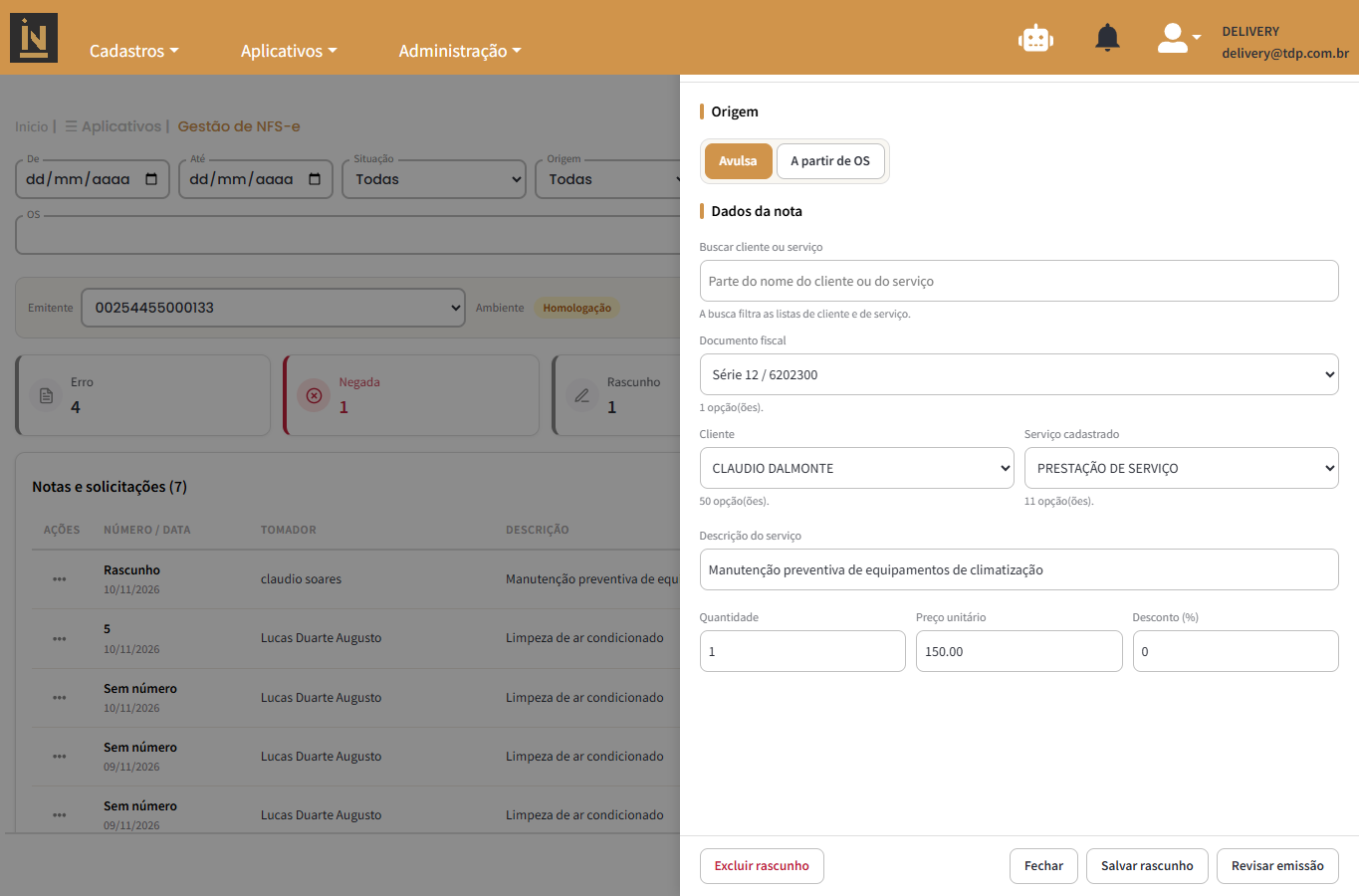
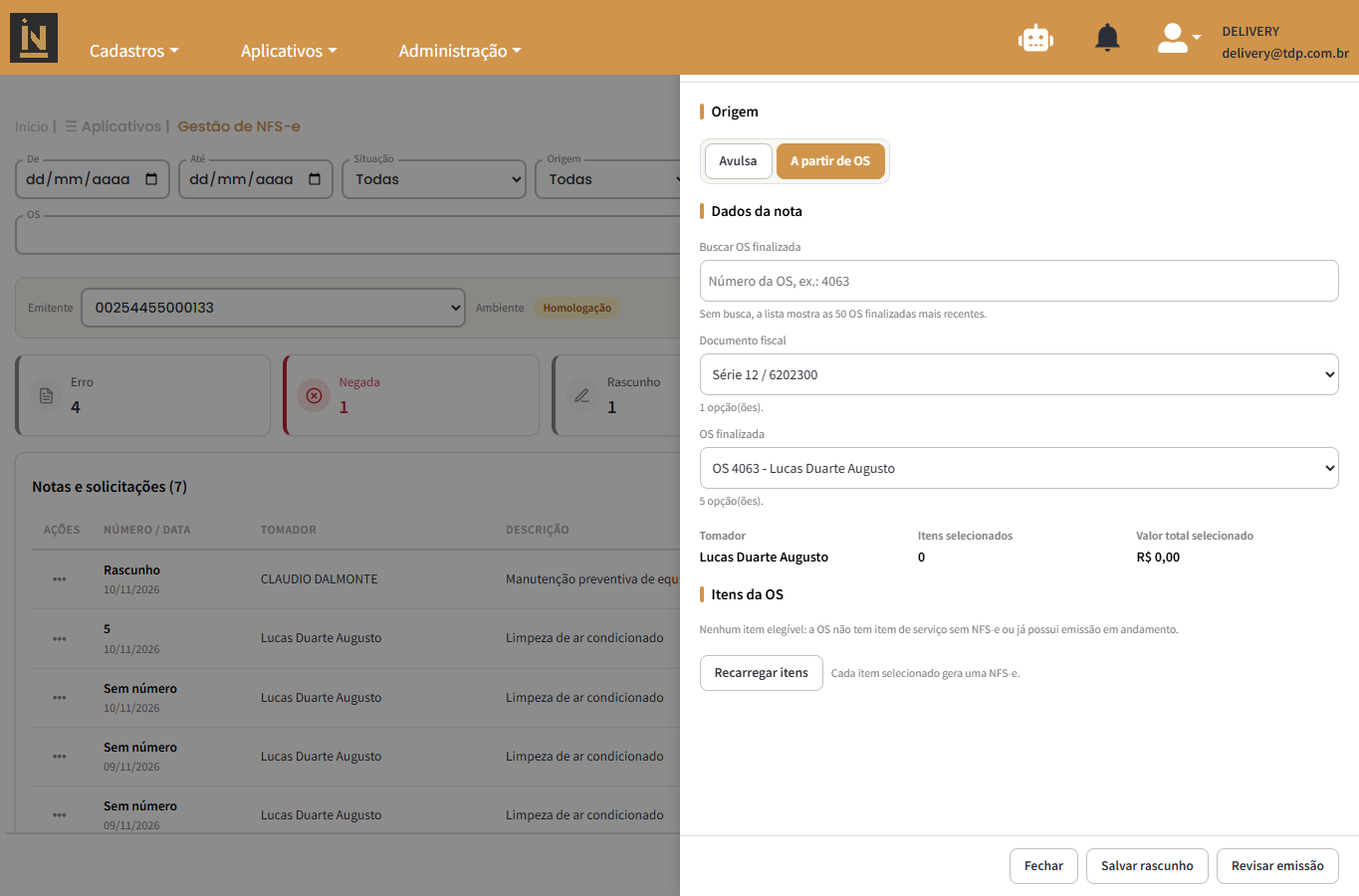
Pela Gestão de NFS-e: clique em Nova emissão e escolha a origem. Em Avulsa, selecione o Cliente, o Serviço cadastrado e informe Descrição do serviço, Quantidade, Preço unitário e Desconto (%). Em A partir de OS, pesquise pelo número da OS finalizada, confira o tomador e o valor e marque os itens que serão emitidos. Cada item selecionado gera uma NFS-e.
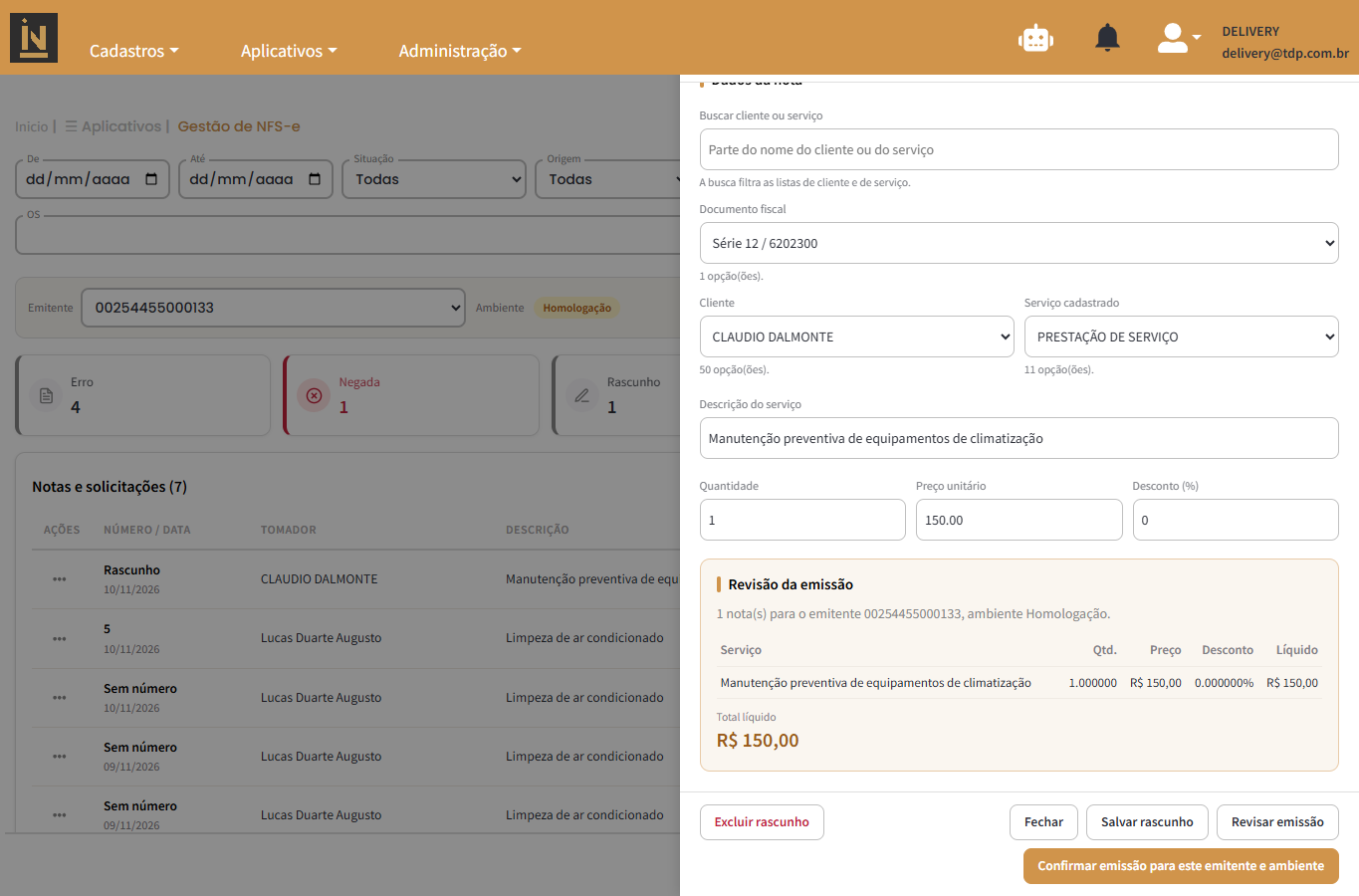
Selecione o Documento fiscal, que define o serviço e a alíquota da nota. Clique em Salvar rascunho para continuar depois ou em Revisar emissão para conferir serviço, quantidade, preço, desconto e total líquido. O botão Confirmar emissão para este emitente e ambiente aparece somente após a revisão.
Depois de confirmar, o sistema informa que a solicitação foi aceita. A transmissão à prefeitura acontece em segundo plano: acompanhe a situação na lista da Gestão de NFS-e. Em geral, a autorização ocorre em menos de um minuto, dependendo da prefeitura.
Imagem 9 — Ordem de Serviço finalizada: janela de emissão de NFS-e, com a situação, o PDF e o XML de cada item
Neste exemplo o item já possui nota autorizada; por isso a seleção fica bloqueada e os arquivos PDF e XML ficam disponíveis.
Imagem 10 — Nova emissão de NFS-e avulsa
Imagem 11 — Nova emissão a partir de OS, com tomador, itens selecionados e valor
A OS do exemplo já foi emitida. Quando não há item de serviço pendente de nota, o sistema avisa e não permite emitir novamente. Em uma OS com itens pendentes, cada item aparece com quantidade, preço, desconto e valor líquido para seleção.
Imagem 12 — Revisão da emissão antes da confirmação
9. Acompanhamento na Gestão de NFS-e
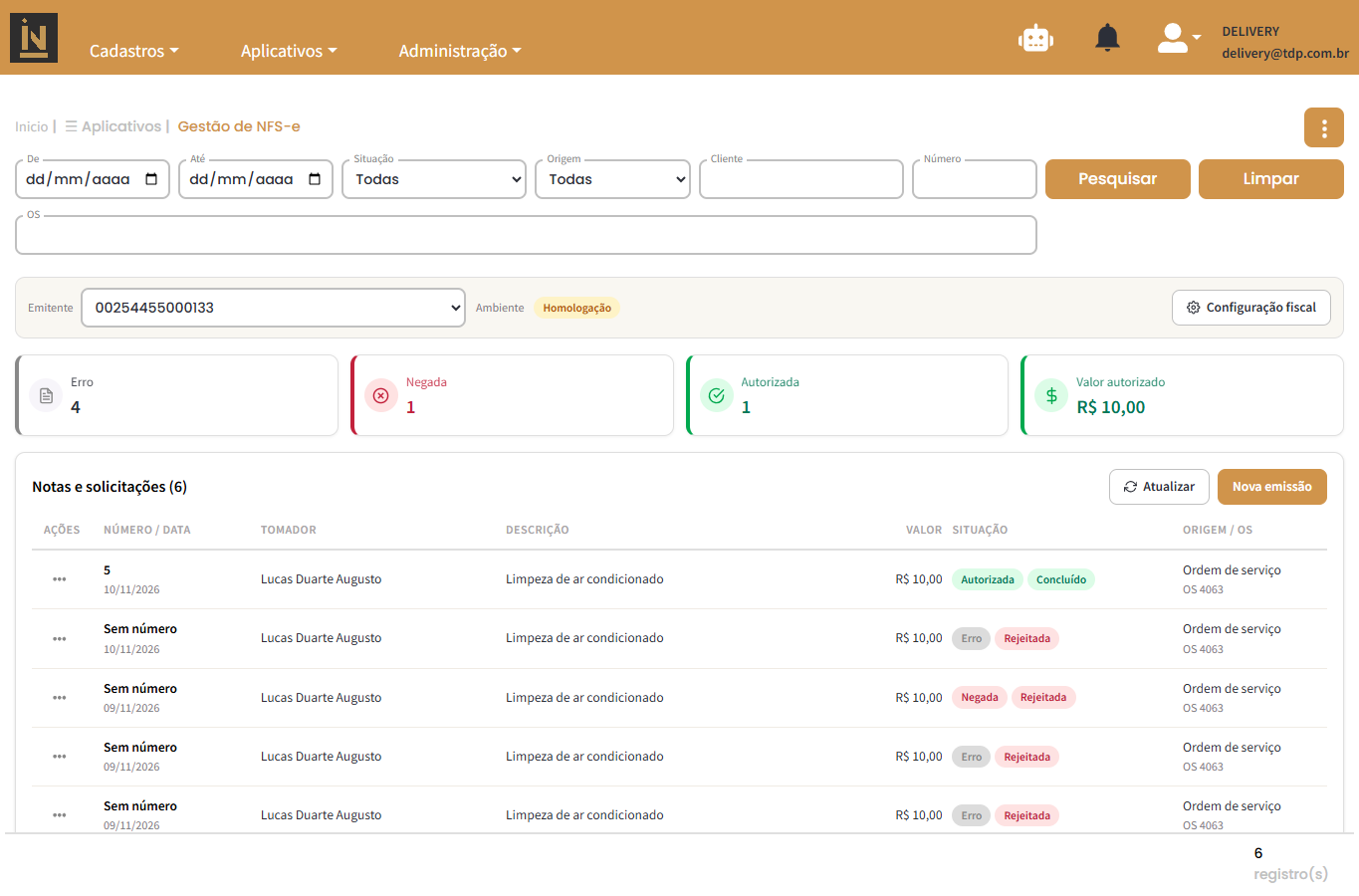
A tela Gestão de NFS-e reúne todas as notas e solicitações do emitente selecionado. A barra superior mostra o Emitente, o Ambiente (Produção ou Homologação) e o acesso à Configuração fiscal.
Os filtros permitem pesquisar por período (De e Até), Situação, Origem (Ordem de serviço, Avulsa ou Legado), Cliente, Número e OS. Os indicadores no topo mostram a quantidade de notas por situação e o valor autorizado.
A lista é atualizada automaticamente a cada 10 segundos e também pelo botão Atualizar. A coluna Situação mostra a situação fiscal (Rascunho, Processando, Autorizada, Negada, Cancelada ou Substituída) e a etapa de processamento (por exemplo Aguardando envio, Enviando, Consultando, Concluído, Rejeitada ou Requer revisão).
Quando uma nota é rejeitada de forma definitiva pela prefeitura, os itens da OS são liberados automaticamente para uma nova emissão, depois da correção do motivo apresentado.
Imagem 13 — Gestão de NFS-e: emitente, filtros, indicadores e lista de notas
10. Ações disponíveis para cada nota
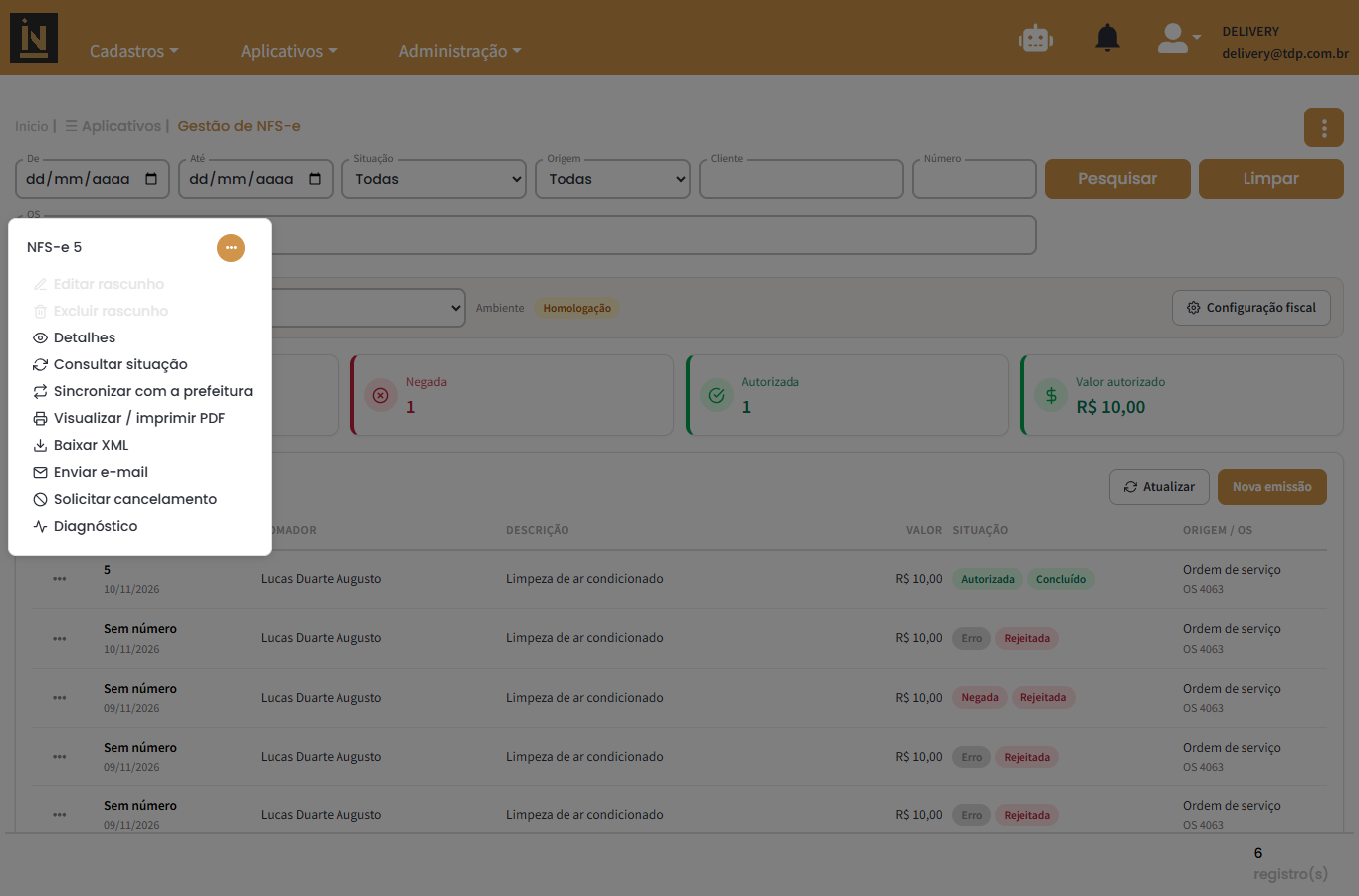
O botão de ações, na primeira coluna da lista, apresenta sempre todas as opções. As que não estão disponíveis para a nota aparecem desabilitadas, e ao passar o mouse o sistema informa o motivo, por exemplo nota ainda não autorizada ou falta de permissão.
Editar rascunho e Excluir rascunho: disponíveis enquanto a solicitação ainda não foi enviada para emissão.
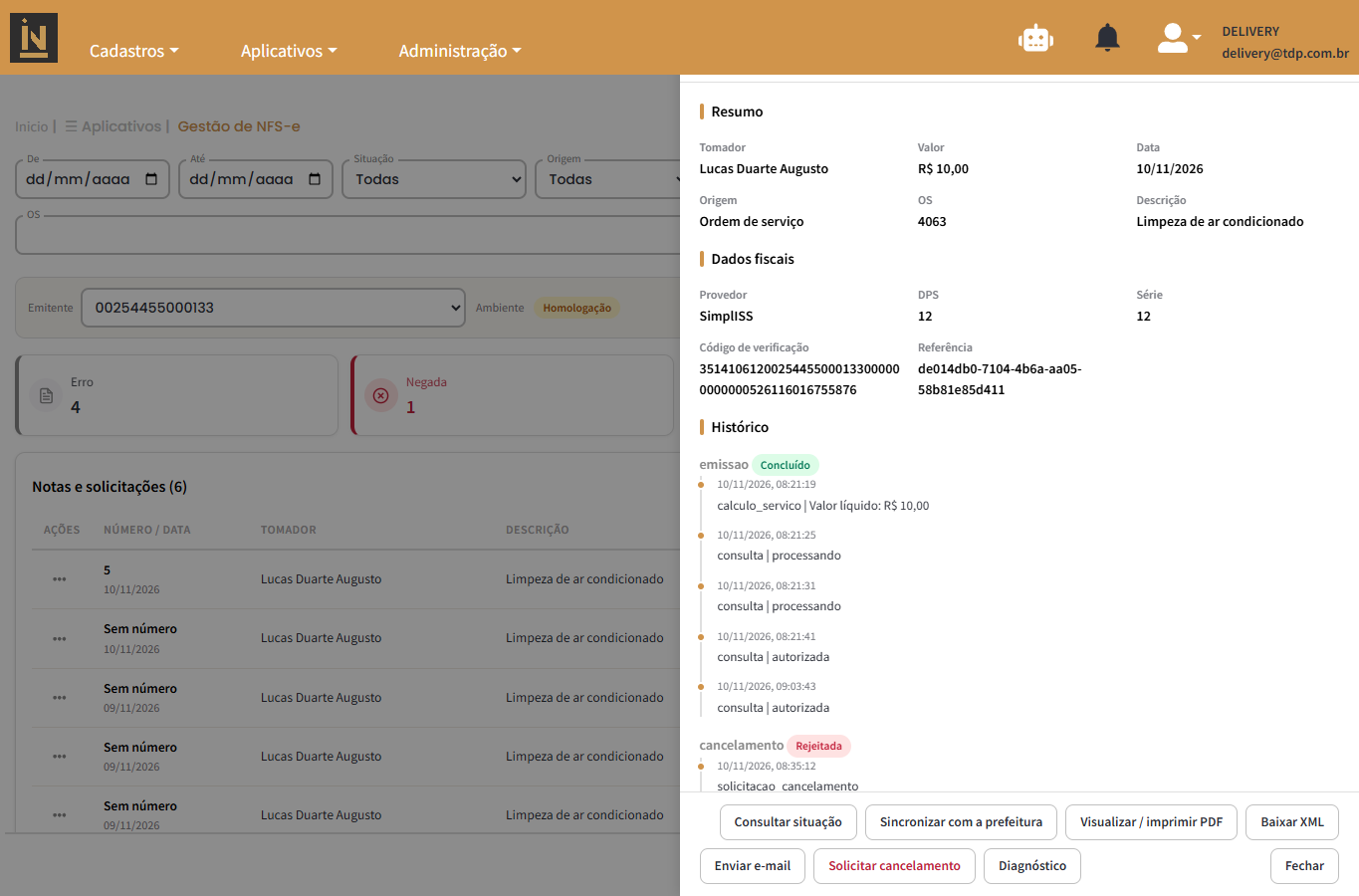
Detalhes: abre o painel com resumo, dados fiscais (provedor, número da DPS, série, código de verificação), histórico das etapas e as demais ações.
Consultar situação: atualiza a situação da nota na integração. Sincronizar com a prefeitura: busca na prefeitura a situação atual da nota, útil, por exemplo, quando ela foi cancelada diretamente no portal municipal.
Visualizar / imprimir PDF e Baixar XML: disponíveis para notas autorizadas, canceladas ou substituídas.
Enviar e-mail: envia a nota para um ou mais e-mails, separados por vírgula. Disponível para notas autorizadas.
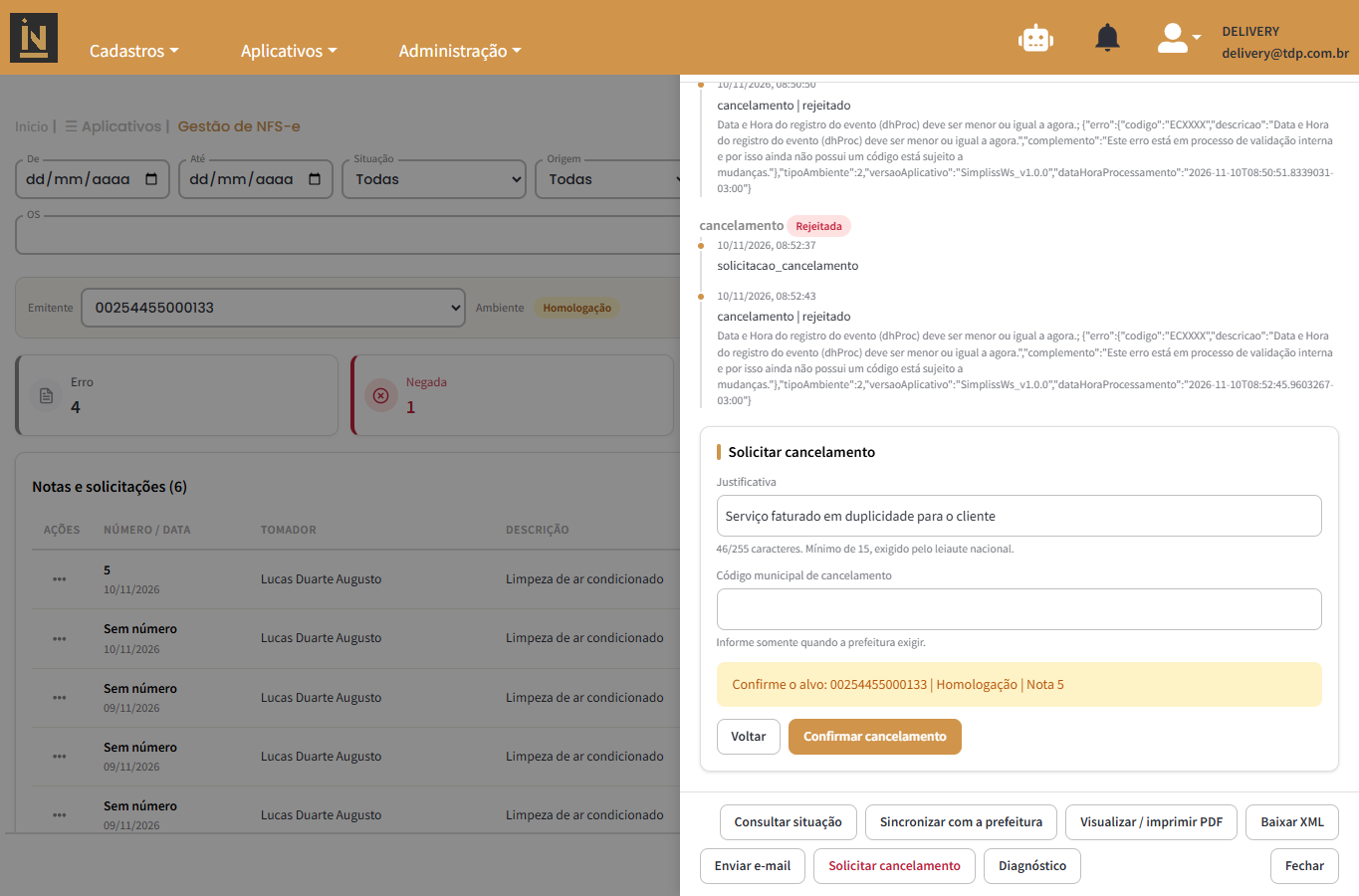
Solicitar cancelamento: disponível para notas autorizadas. Informe a Justificativa, com no mínimo 15 e no máximo 255 caracteres; a tela mostra a contagem. O Código municipal de cancelamento só deve ser informado quando a prefeitura exigir. Algumas prefeituras não permitem cancelar depois de um prazo; nesses casos, procure a prefeitura.
Diagnóstico: apresenta os detalhes técnicos da comunicação com a prefeitura. É usado pelo suporte do INPERA para analisar recusas e depende de permissão específica.
Imagem 14 — Menu de ações de uma nota autorizada
Imagem 15 — Detalhes da nota: resumo, dados fiscais e ações
Imagem 16 — Solicitar cancelamento com justificativa
11. Recusas mais comuns e como resolver
Configuração fiscal incompleta: falta salvar a Configuração fiscal do emitente na Gestão de NFS-e ou algum campo obrigatório, como Indicador da operação ou Classificação tributária. Revise a seção 5.
Empresa, certificado e configuração NFS-e precisam estar sincronizados: a integração Portal NFSe - ACBr não foi concluída. Abra a integração, corrija a etapa indicada no Resultado do Cadastro e salve novamente.
Credenciais municipais ausentes ou token municipal ausente: a prefeitura exige login, senha ou token. Informe-os na integração, digitando novamente a senha e o token a cada alteração.
Município inexistente no cadastro de convênio do sistema nacional: o município ainda não aderiu ao Sistema Nacional. Altere o Provedor para Municipal.
Código indicador da operação inexistente: o Indicador da operação está incorreto, por exemplo 000000. Informe um código válido de 6 dígitos, confirmado com o contador.
Falha no esquema da nota citando o código de tributação municipal ou o código de serviço: o código foi informado no formato errado. Deixe o Cód. Tributação Municipal em branco quando a prefeitura não exigir e confira o número de dígitos do Código de tributação nacional.
Elemento de total de tributos vazio: preencha Tributos do Simples (%) ou o Indicador de tributos 0.
Serviço não permitido, CNAE incompatível ou alíquota divergente: o serviço não está habilitado no cadastro municipal da empresa ou a alíquota difere da lei municipal. Revise a seção 6 com o contador.
Valor inválido na emissão avulsa: informe Quantidade, Preço unitário e Desconto (%) usando ponto como separador decimal, por exemplo 150.00.
Tomador ou endereço ausente, endereço fiscal do tomador incompleto ou CPF/CNPJ do tomador inválido: complete o cadastro do cliente conforme a seção 7.
Justificativa do cancelamento menor que o mínimo: escreva uma justificativa com pelo menos 15 caracteres.
Em ambiente de Homologação, algumas prefeituras recusam o cancelamento informando que a data e hora do evento deve ser menor ou igual a agora. A recusa decorre de diferença de horário entre os servidores da integração e da prefeitura: aguarde alguns minutos e tente novamente, ou use Sincronizar com a prefeitura para conferir a situação da nota.
Questões:
1. Qual o caminho para acessar a tela de Gestão de NFS-e? A) Aplicativos, Manutenção & Serviços, Gestão de NFS-e. B) Cadastros, Clientes, Notas de serviço. C) Financeiro, Contas a receber, NFS-e. Resposta: A
2. Por que a etapa de serviços prestados exige atenção especial? A) Porque é o principal motivo de rejeição das notas pela prefeitura. B) Porque define a cor do PDF da nota. C) Porque substitui o certificado digital. Resposta: A
3. Uma empresa presta dois serviços com códigos e alíquotas diferentes. O que deve ser feito? A) Criar uma Configuração Fiscal de NFS-e para cada serviço e escolher o documento correto em cada emissão. B) Informar os dois códigos no cadastro do produto. C) Emitir sempre com o mesmo documento fiscal e corrigir depois no portal. Resposta: A
4. A nota foi recusada informando que o município é inexistente no cadastro de convênio do sistema nacional. Qual a correção? A) Alterar o Provedor para Municipal na Configuração fiscal do emitente. B) Trocar o certificado digital. C) Excluir o cadastro do cliente. Resposta: A
5. Qual o tamanho mínimo da justificativa para solicitar o cancelamento de uma NFS-e? A) 15 caracteres. B) 5 caracteres. C) Não há tamanho mínimo. Resposta: A
Parâmetros Envolvidos
Empresas, aba Geral: CNPJ, inscrição estadual, inscrição municipal, endereço, cidade, e-mail, telefone e logotipo. Empresas, aba Configuração Fiscal (documento NFS-e): Tipo de Ambiente, Tipo Documento Fiscal, Certificado, Senha, Série, Último Número, CNAE, % ISS, Lista de Serviços, Cód. Tributação Municipal, NBS, Indicador da Operação e Classificação Tributária. Integrações, Portal NFSe - ACBr: Login, Senha e Token da prefeitura (quando o provedor exigir), Numeração RPS (Lote, Série, Número), Opção Simples Nacional, Regime Especial de Tributação, Regime Apuração Tributação SN e Incentivo Fiscal. Gestão de NFS-e, Configuração fiscal do emitente: Provedor, Código de tributação nacional, Tributação do ISSQN, Retenção do ISSQN, Alíquota ISS (%), Tributos do Simples (%) ou Indicador de tributos, Finalidade da NFS-e, Uso ou consumo pessoal, Destinatário, Indicador da operação e Classificação tributária. Produtos: opção Serviço? ligada para os itens emitidos em NFS-e. Permissões de NFS-e: 205.15 Gerar NFSe, 205.17 Consultar NFS-e, 205.18 Cancelar NFS-e, 205.19 Sincronizar NFS-e, 205.20 Enviar NFS-e por e-mail, 205.21 Diagnóstico NFS-e e 205.22 Administrar integração ACBr (acesso à Configuração fiscal). Permissões de Integrações: 308.1 para visualizar e 308.2 para alterar as integrações.