Configuração para integrar a plataforma Tray com o Facilite (OT NÃO CONCLUIDA)
Data.....................: 13/11/2026 Documentação...: Pedro Cavalcante
OCORRÊNCIA
Ocorrência técnica para configuração da integração da plataforma Tray com o Facilite para recebimento de pedidos do e-commerce. Essa ocorrência parte do pressuposto de que o cliente já tem um ambiente configurado e integrado com marketplaces, como Magalu, Shopee, Mercado Livre etc., e com as formas de pagamento já cadastradas, bem como os status dos pedidos. Esse passo está explicado com mais detalhes no passo 1 da NT Nº 13/2023.
1° Passo
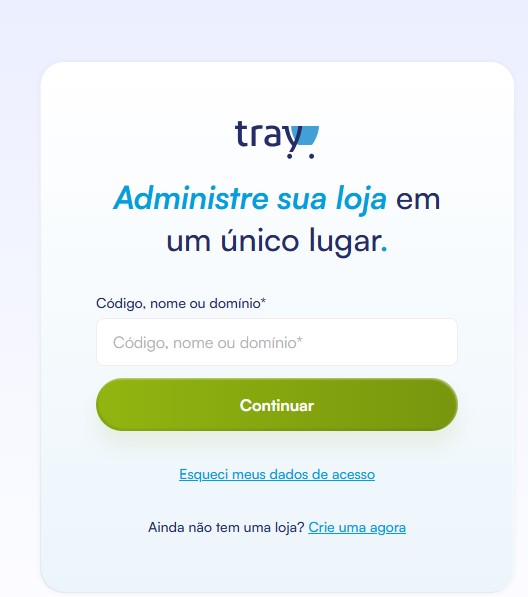
Acesse o ambiente do cliente pelo portal da Tray usando o link. https://tray.com.br/login Se for o primeiro acesso, a Tray enviará um código de confirmação para o e-mail cadastrado do cliente. Portanto, é recomendável avisar o cliente sobre esse processo ou fazê-lo junto com o cliente.
2° Passo
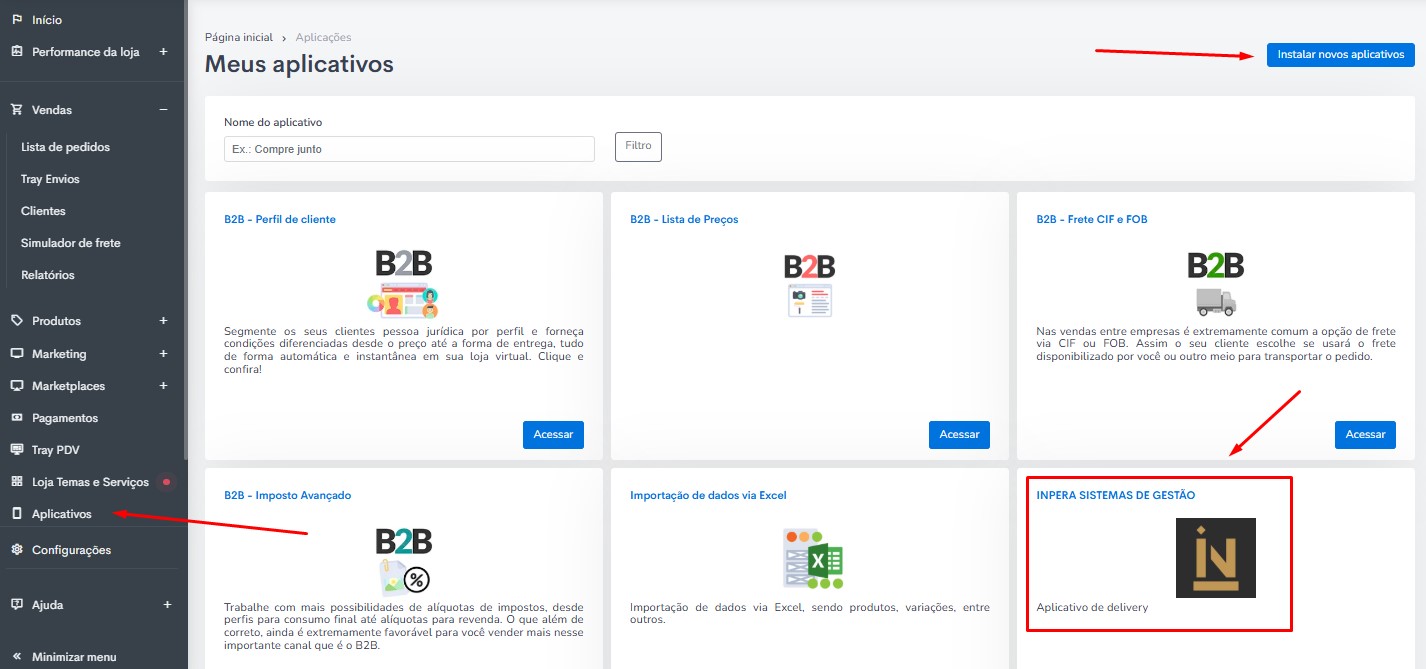
Com o acesso ao ambiente, vamos até o menu "APLICATIVOS" e selecionamos a opção "INSTALAR APLICATIVOS". Em seguida, procuramos pelo aplicativo "INPERA SISTEMAS DE GESTÃO".
3° Passo
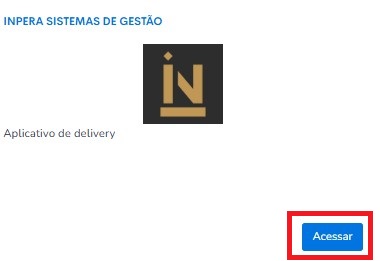
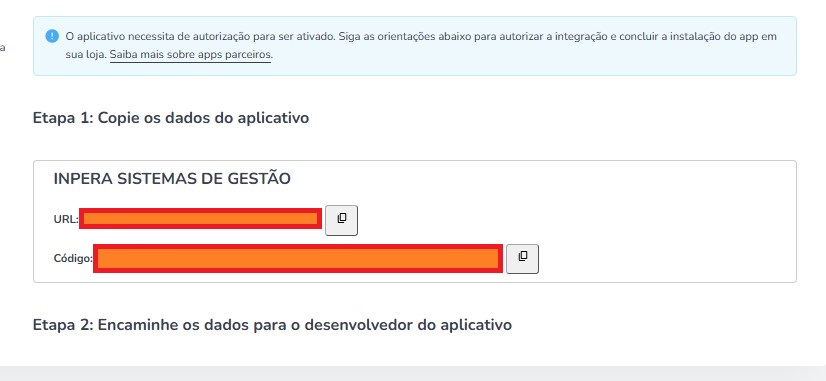
Com o aplicativo "INPERA SISTEMAS DE GESTÃO" instalado, clique na opção "ACESSAR" para pegar as informações do link "URL" e "CÓDIGO".
4° Passo
Agora, é necessário acessar o ambiente Inpera no cliente pelo link https://dash.inpera.com.br/ e ir até Administração > Configurações de módulos > Integrações para ativar e acessar a integração "Tray" pelo botão "Alterar".
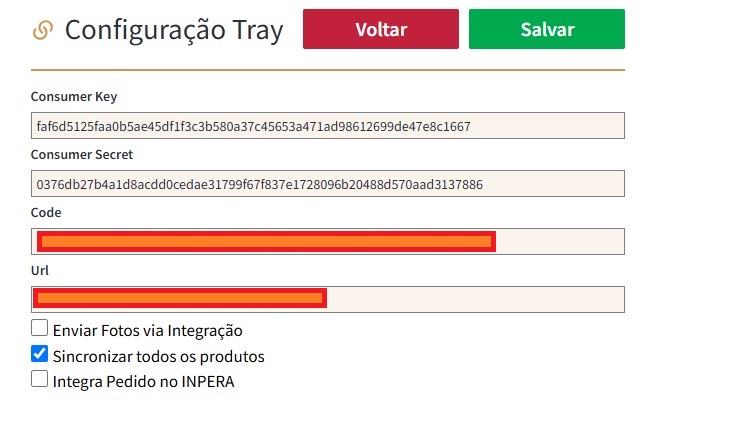
Ao alterá-lo, será possível incluir as seguintes informações:
- Consumer Key; - Consumer Secret; - Code; - Url.
O código no campo "Consumer Key" sempre será o seguinte: faf6d5125faa0b5ae45df1f3c3b580a37c45653a471ad98612699de47e8c1667
O código no campo "Consumer Secret" é o seguinte: 0376db27b4a1d8acdd0cedae31799f67f837e1728096b20488d570aad3137886
Para os campos "Code" e "Url", colocaremos o que está no ambiente do cliente, conforme a imagem do 3º passo.
Veja abaixo uma imagem com um exemplo:
Neste exemplo, não enviaremos fotos por meio da integração. Para que funcione corretamente com o Facilite, não podemos marcar "Integração de Pedido no Inpera", pois essa funcionalidade é destinada a receber e tratar pedidos apenas no Inpera - Pedido de Vendas. Mais detalhes sobre essa funcionalidade na NT Nº 0526/2026
5° Passo
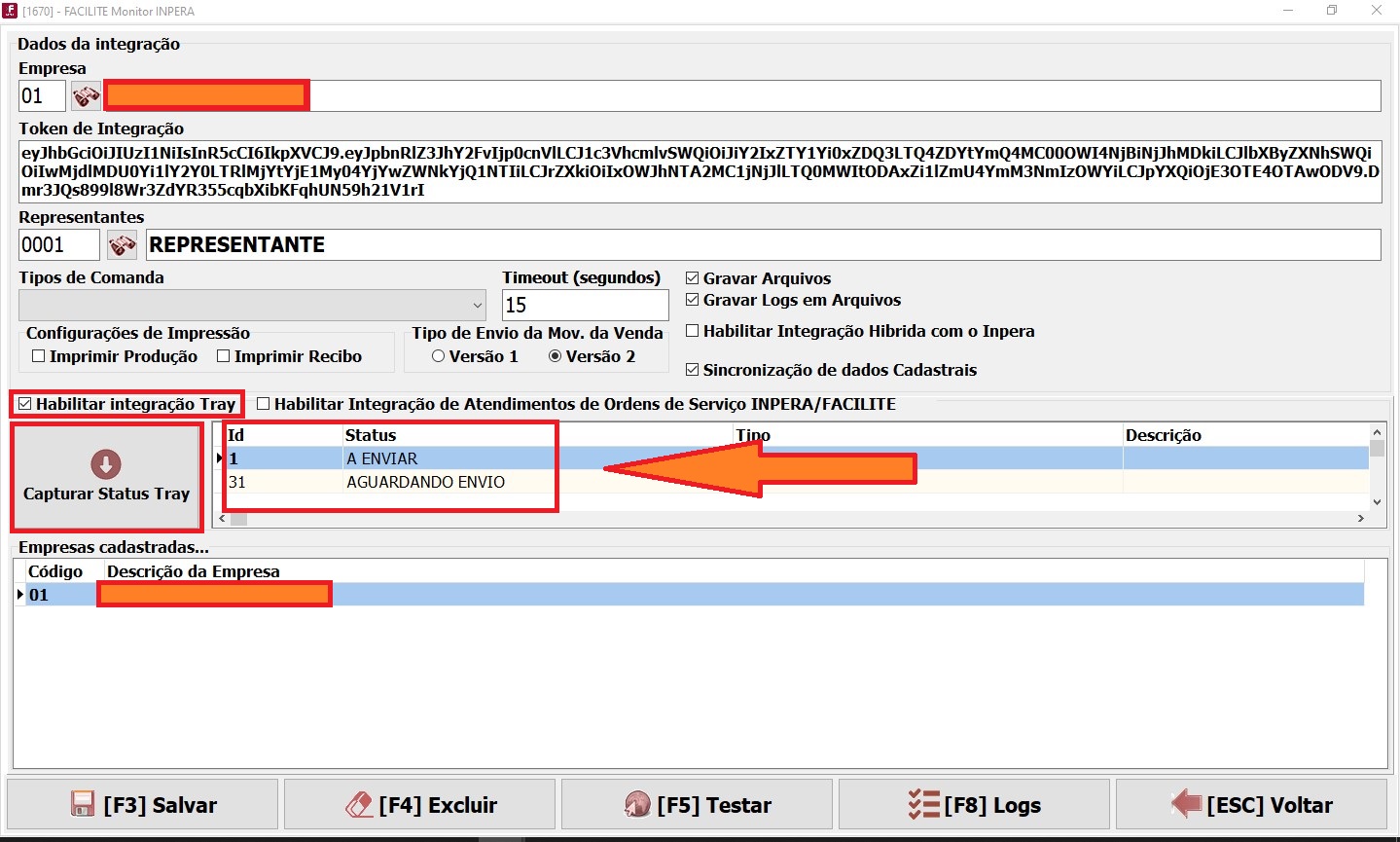
Agora, é necessário configurar o Monitor Inpera para a integração, que será responsável por enviar as informações para a Tray.
Observação: esta configuração parte do pressuposto de que o cliente já possui um ambiente Inpera em funcionamento e integrado ao Facilite. A seguir, veremos especificamente a integração com a Tray. Se for um ambiente novo, será necessário primeiro fazer a integração do Facilite com o Inpera.
Ao abrir o aplicativo Monitor Inpera, clique em "Configurações" para abrir o painel. Com o painel aberto, clique na opção "Habilitar integração Tray". Após habilitar a opção, o botão "Capturar status Tray" será habilitado. Para que o monitor importe os status dos pedidos configurados na plataforma Tray do cliente, é necessário clicar nesse botão. Se tudo ocorrer bem, o sistema importará os status e os apresentará conforme a imagem abaixo.
Agora é só gravar os dados de configuração clicando em "Salvar". Estando o aplicativo "FACILITE - Monitor Inpera" configurado com a integração é hora de configurarmos o aplicativo "FACILITE - Comércio".
5° Passo
Neste passo, configuraremos, por meio do aplicativo IBExpert, os campos das seguintes tabelas no banco de dados: 1 - CONFIGINPERATRAY; 2 - CONFIGINPERATRAYSTATUS; 3 - INPERATRAYMEIOSPAGAMENTO.
Configurando a tabela CONFIGINPERATRAY
Abra a tabela no banco de dados com o IBExpert e, em seguida, configure os campos conforme o exemplo a seguir.
CINPT_EMPRESA: Informe o código da empresa no banco de dados, por exemplo, "01".
CINPT_REPRESE: Informe o código do representante, por exemplo, "0002".
CINPT_REPRESEINT: Informe o código do representante interno, por exemplo, "0002".
CINPT_TIPOPRECO: Informe o tipo de preço, por exemplo, ''PADRÃO''
CINPT_COBRANCAPADRAO: Informe a cobrança padrão cadastrada, por exemplo,'' PAG ONLINE TRAY''
CINPT_NEGOCIAPADRAO: Informe a negociação padrão cadastrada, por exemplo, ''VENDAS ECOMMERCE''
CINPT_PLANOCONTA: Informe o plano de contas padrão, por exemplo, ''1.01.01.001''
CINPT_CAIXAPADRAO: Informe o caixa padrão para o lançamento e recebimento dos pedidos, por exemplo, ''001''
CINPT_BANCO: Informe o código banco cadastrado no controle bancário para o lançamento e recebimento dos pedidos, por exemplo, ''748''.
OBS: Essa configuração é necessária apenas se o cliente deseja receber os pedidos por meio do controle bancário.
CINPT_CONTA: Informe o código da conta bancária cadastrada no controle bancário para o lançamento e recebimento dos pedidos, por exemplo, ''123456''.
OBS: Essa configuração é necessária apenas se o cliente deseja receber os pedidos por meio do controle bancário.
CINPT_DOCTO:Informe o código do documento cadastrado no controle bancário para o lançamento e recebimento dos pedidos, por exemplo, ''004'.
OBS: Essa configuração é necessária apenas se o cliente deseja receber os pedidos por meio do controle bancário.
CINPT_LOCALEST_MELIFULL: Essa configuração é indicada para clientes que trabalham com Mercado Livre com entrega full, em que o estoque é tratado por localização no sistema. Mais detalhes na NT Nº 0405/2025
Após configurar no IBExpert grave as alterações pela operação ''Commit Transaction''
Configurando a tabela CONFIGINPERATRAYSTATUS
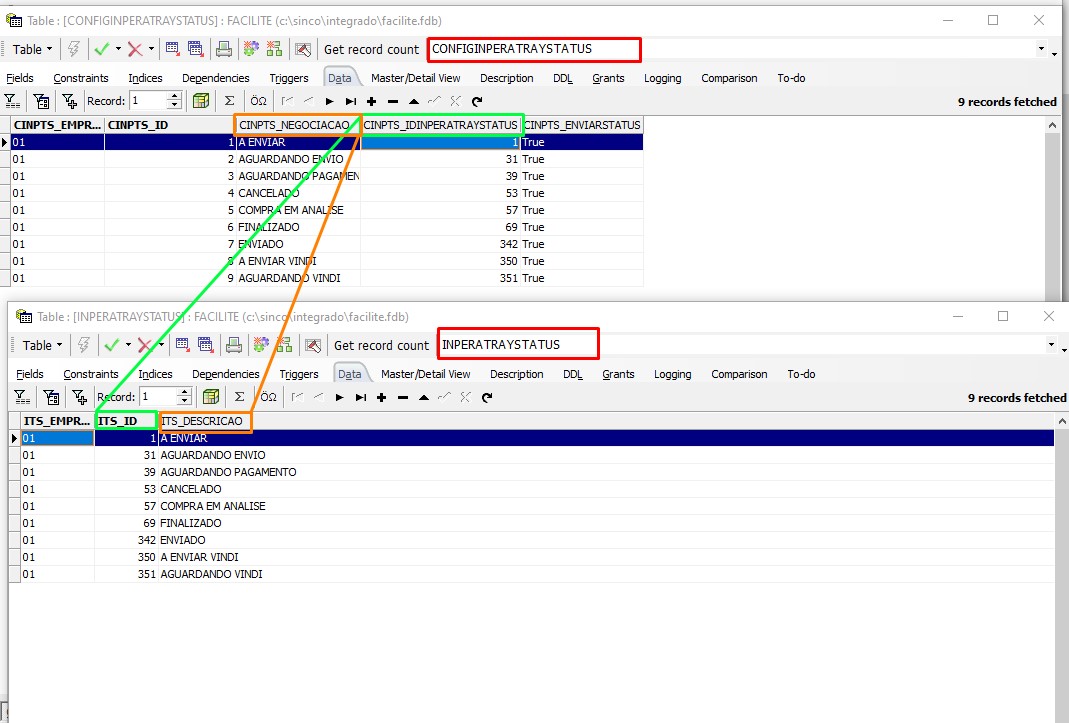
Para configurar esta tabela pelo IBExpert, vamos precisar acessar a tabela ''INPERATRAYSTATUS'' para termos acesso ao código interno de cada status importado da tray. No exemplo abaixo, conseguimos ter uma explicação visual de como configurar corretamente.
Configurando os campos:
CINPTS_EMPRESA: Informe o código da empresa no banco de dados, por exemplo, "01".
CINPTS_ID: Informe o código sequencial iniciando com o valor ''1'' e assim sucessivamente
CINPTS_NEGOCIACAO: Informe a mesma descrição do status preenchido no campo ''ITS_DESCRICAO'' da tabela ''INPERATRAYSTATUS''
CINPTS_IDINPERATRAYSTATUS: Informe o mesmo código interno preenchido no campo ''ITS_ID'' da tabela ''INPERATRAYSTATUS''
CINPTS_ENVIARSTATUS: ''True'' ou ''False''. Aqui deverá ser informado o valor de ''True'' para os status que serão enviados do FACILITE para a Tray, e ''False'' para os status que não serão enviados para a Tray.